


PhpStorm 下载后怎么激活与试用

刚把 PhpStorm 安装包跑完,满怀期待地双击图标,结果弹出一个要求输入许可证密钥的窗口,瞬间有点懵。别急,这其实是 JetBrains 系列 IDE 的标准“门禁”,只要选对入口,你完全可以先白嫖一个月,或者通过特定身份直接获得免费授权。
最值得先检查的不是去网上找什么“破解补丁”,而是看你当前的身份和用途。对于大多数初次接触的用户,官方提供的 30 天全功能试用是最稳妥的起步方式;如果你是在校学生或参与开源项目,甚至可以直接跳过付费环节。
1. 开启 30 天免费试用
首次启动 PhpStorm 时,你会看到“Activate PhpStorm”的弹窗。这里不要急着找输入框,注意看界面下方或侧边栏,通常有一个写着“Start Trial”或“评估试用”的按钮。
点击它,系统会提示你登录 JetBrains 账号。如果没有账号,现场注册一个即可,只需要邮箱和密码。登录后,确认试用条款,点击确认。此时 IDE 会短暂加载授权信息,随后主界面解锁,右上角状态栏会显示“Trial: 30 days remaining”。
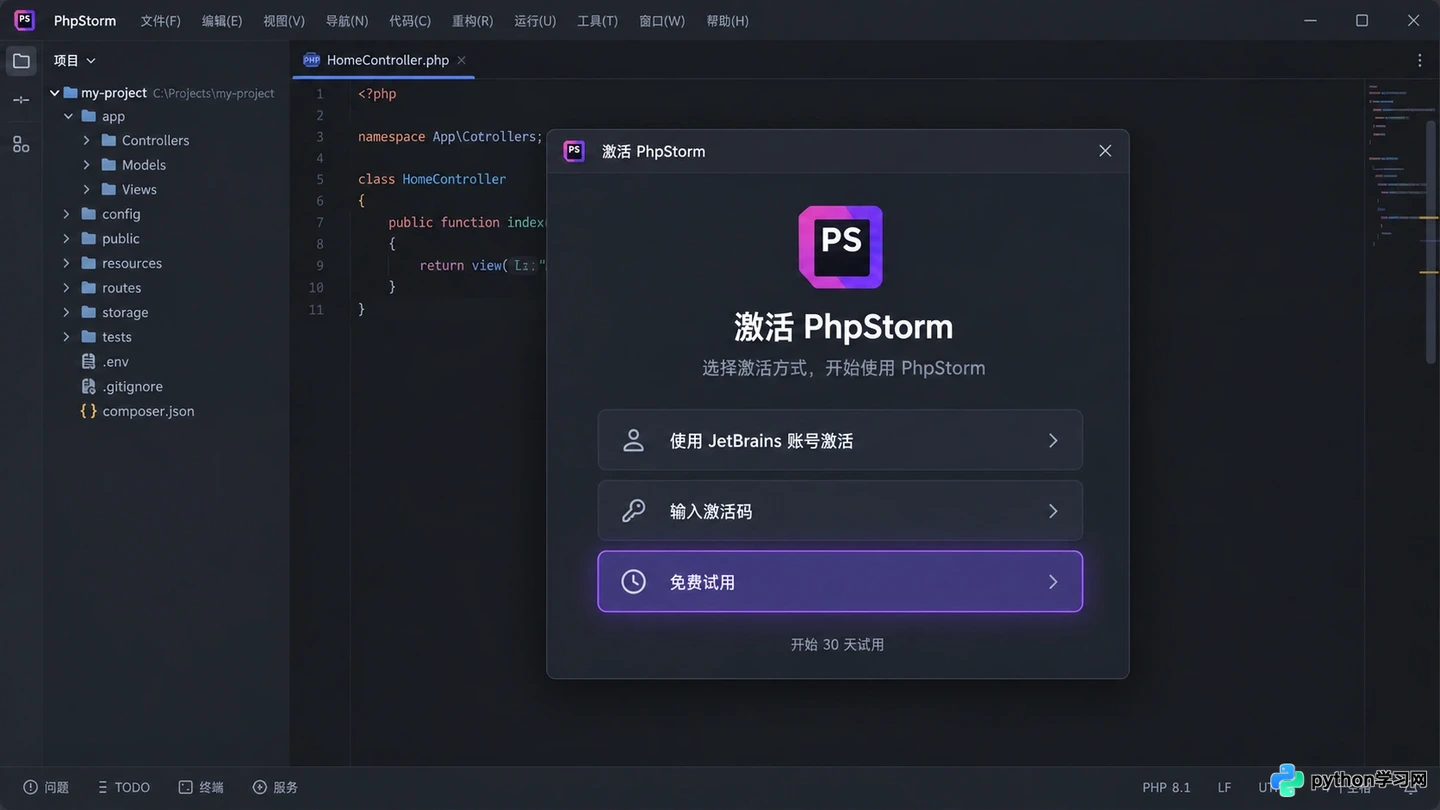
首次启动时的激活弹窗,点击 Start Trial 即可开启试用
在这 30 天里,所有高级功能如数据库工具、远程部署、Xdebug 调试都是完全开放的。试用期结束前,软件会多次提醒续费,若未操作则会自动退化为只读模式或限制保存功能,但不会删除你的代码。
2. 学生与教师免费许可申请
如果你拥有有效的 edu 邮箱或能上传学生证,JetBrains 提供免费的个人教育许可,有效期通常为一年,可每年续期。这个许可不仅适用于 PhpStorm,还涵盖 IntelliJ IDEA、WebStorm 等全家桶。
访问 JetBrains 官网的“Education”页面,选择“Apply for free educational license”。你需要使用学校邮箱注册或验证身份,部分情况下需要上传带有日期的学生证照片。审核速度很快,通常几分钟到几小时内就会收到邮件通知。
拿到许可后,回到 PhpStorm 的激活窗口,选择“Activate with JetBrains Account”,登录你申请许可时用的账号,IDE 会自动识别并激活正版授权,状态栏将显示“Educational License”。
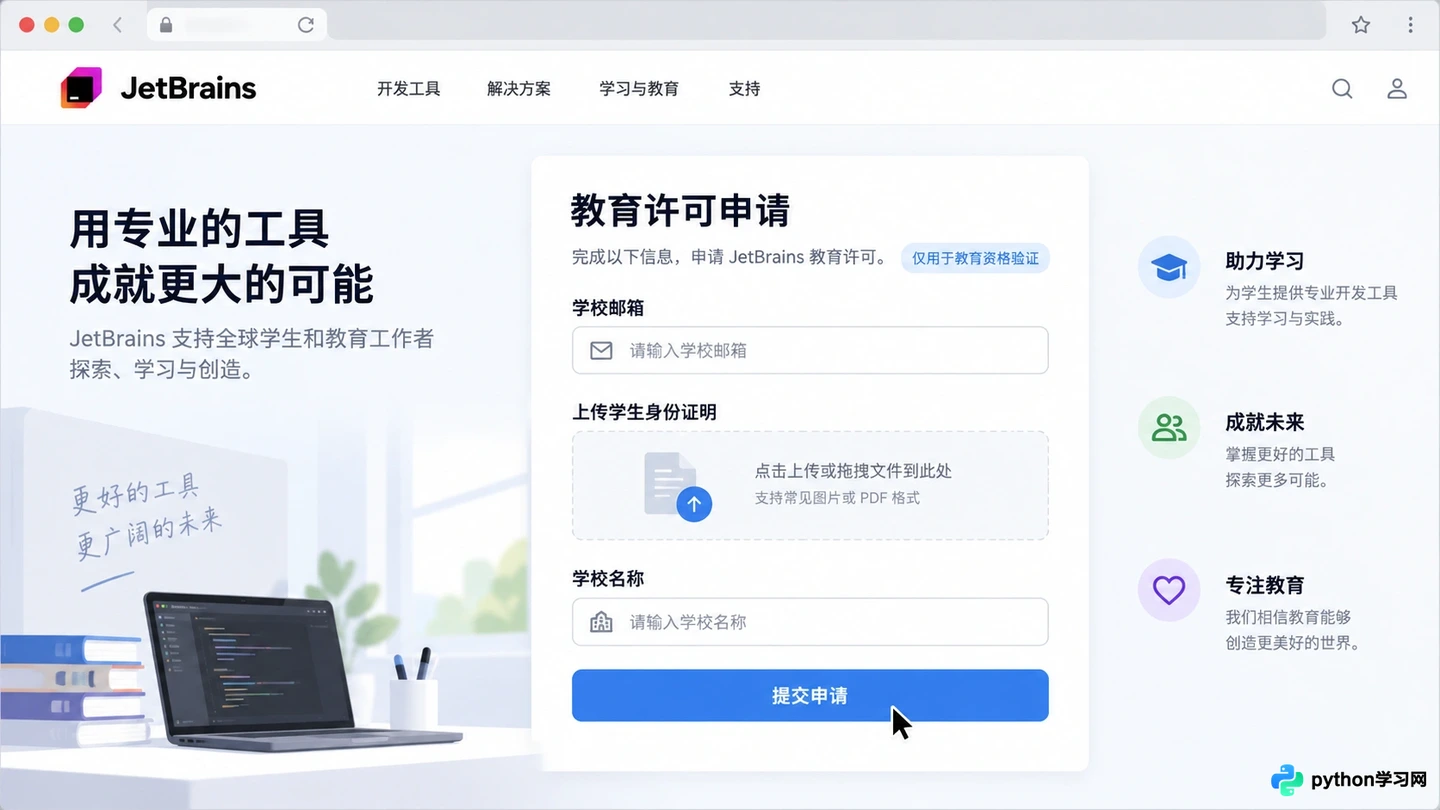
教育许可申请需要提供有效的学生身份证明
需要注意的是,教育许可仅限非商业用途。如果你用它接私活或在公司电脑上使用,一旦被检测到商业 IP 或行为异常,账号可能会被封锁。
3. 开源项目与非营利组织许可
对于维护活跃开源项目的开发者,JetBrains 同样提供免费许可。申请条件相对严格:项目必须在公开仓库(如 GitHub)托管,有持续的提交记录,且非商业盈利性质。
在官网找到“Open Source Support”页面,填写项目链接、描述以及你在其中的贡献角色。审核团队会人工核查项目的活跃度和影响力。一旦获批,你将获得与其他付费用户无异的完整授权。
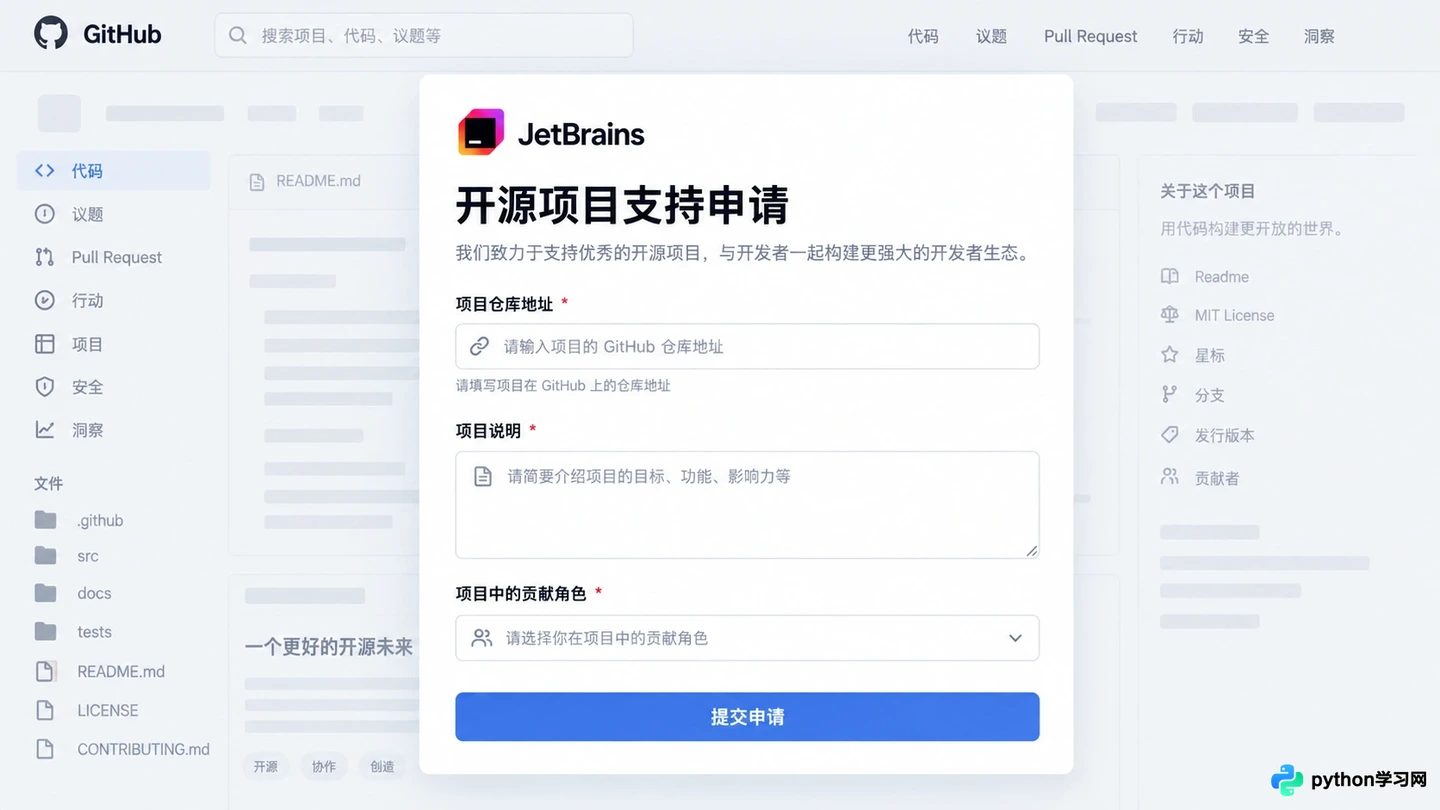
开源项目申请者需填写项目仓库地址与贡献说明
此外,如果是注册的非营利组织,也可以申请类似的折扣或免费许可,流程类似,需提供组织的注册证明文件。
4. 正式购买与订阅管理
如果试用结束且不符合免费条件,就需要考虑正式订阅。PhpStorm 采用订阅制,分为个人版和商业版。个人版价格较低,但严禁在公司设备上使用;商业版则允许在企业环境中部署,并提供发票支持。
在激活窗口选择“Purchase License”,会跳转到官网支付页面。支持信用卡、支付宝等多种支付方式。购买完成后,授权会自动绑定到你的 JetBrains 账号。
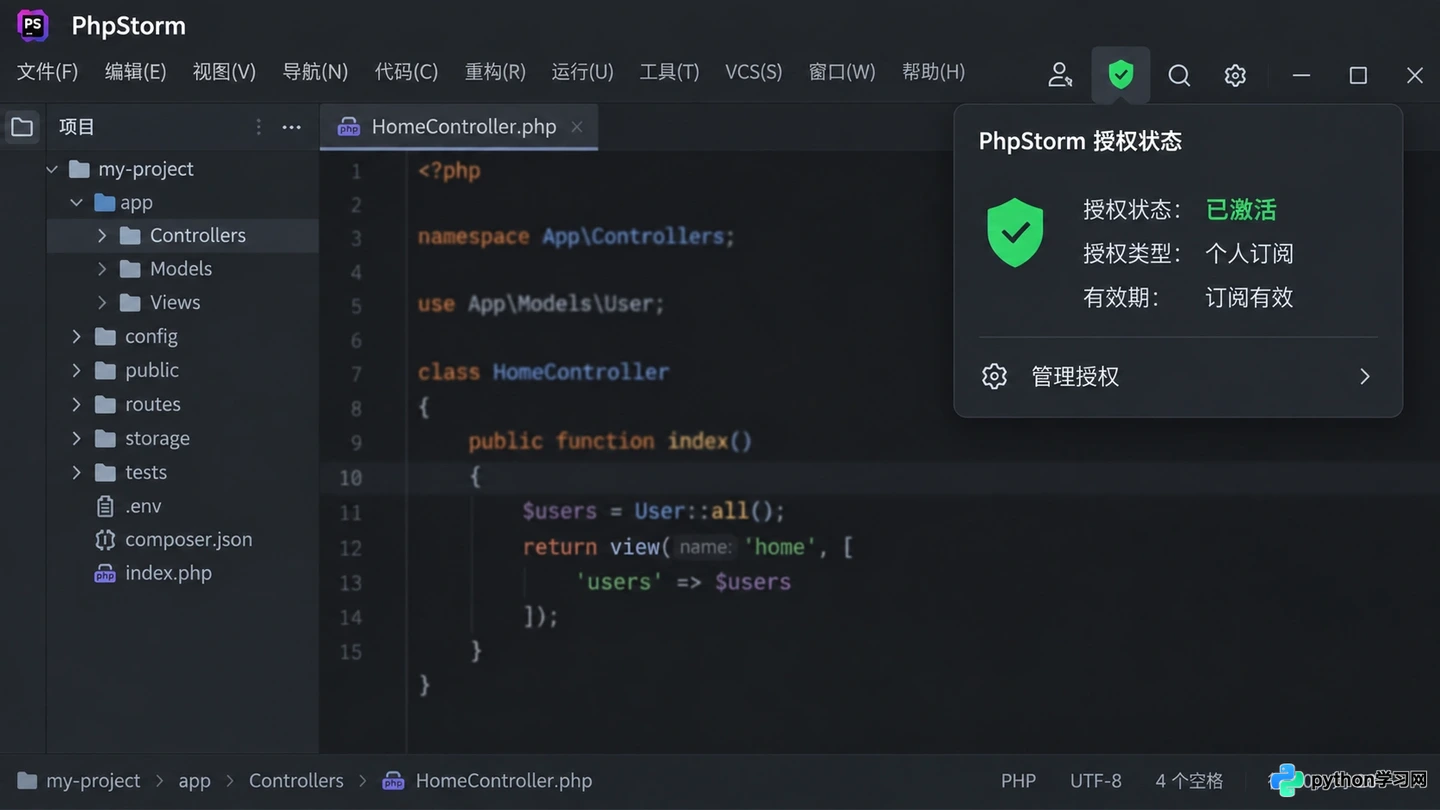
激活成功后,右上角会显示具体的授权类型与有效期
以后更换电脑或重装系统,只需在激活窗口登录同一账号,无需再次输入密钥。建议在账号管理中心开启两步验证,保护你的授权不被盗用。
理清了这些路径,你会发现 PhpStorm 的门槛其实很清晰:要么花时间换免费(试用/学习),要么用身份换免费(学生/开源),要么直接付费买省心。根据自己的实际情况选一条路走,就能尽快进入写代码的正题。
本站声明
本文内容仅供参考,不代表本站观点。转载或引用请注明出处。如发现内容问题,请通过联系我们页面反馈。















