


手机怎么制作AI数字人:移动端App操作指南

看着别人发的口播视频,主角好像永远不知疲倦、表情自然,自己却对着镜头卡壳、忘词,还得反复重录?其实,现在不用架三脚灯、不用背稿子,甚至不需要打开电脑,掏出手机就能让一个“数字分身”替你说话。
很多新手一听到“AI数字人”,第一反应是这需要高性能显卡和复杂的编程环境。但在移动端,逻辑已经简化成了“选形象-输文字-生成视频”三步走。最值得先检查的不是你的拍摄技巧,而是你选择的App是否支持“文本驱动”功能,这才是摆脱镜头恐惧症的关键。
1. 挑选合适的数字人形象
打开主流的AI视频制作App(如剪映、腾讯智影手机版或专门的数字人应用),首页通常会有“数字人”或“AI主播”入口。点击进入后,你会看到几十种不同风格的角色:有穿西装的商务人士,也有休闲装的邻家博主。
这里有个小窍门:不要只看脸好不好看,要看“口型匹配度”。部分免费或基础版的形象,在快速语速下嘴部动作会显得僵硬或不同步。建议先选择一个中等语速的演示视频预览一下。如果是做知识分享,选气质稳重的;如果是带货或娱乐,选表情更丰富的年轻形象会更讨喜。

在App中选择适合的数字人形象,注意预览口型匹配度
选中形象后,注意查看是否有“自定义服装”或“背景替换”选项。大多数App允许你上传一张纯色图片或模糊处理后的照片作为背景,这样能避免数字人看起来像“贴”在奇怪的场景里,增加真实感。
2. 输入文案与调整配音
数字人的灵魂其实是声音。在文本输入框中,粘贴你准备好的脚本。注意,手机端屏幕较小,长段落容易看漏,建议分段输入,每段控制在50-100字以内,方便后续微调。
接下来是选择音色。现在的AI配音已经非常自然,不仅有男女声,还有方言、童声甚至情感语调(如开心、严肃)。点击试听按钮,确保语速和停顿符合你的内容节奏。如果某句话读得太快,可以在文字中间加入逗号或空格,强制AI在这里停顿换气。
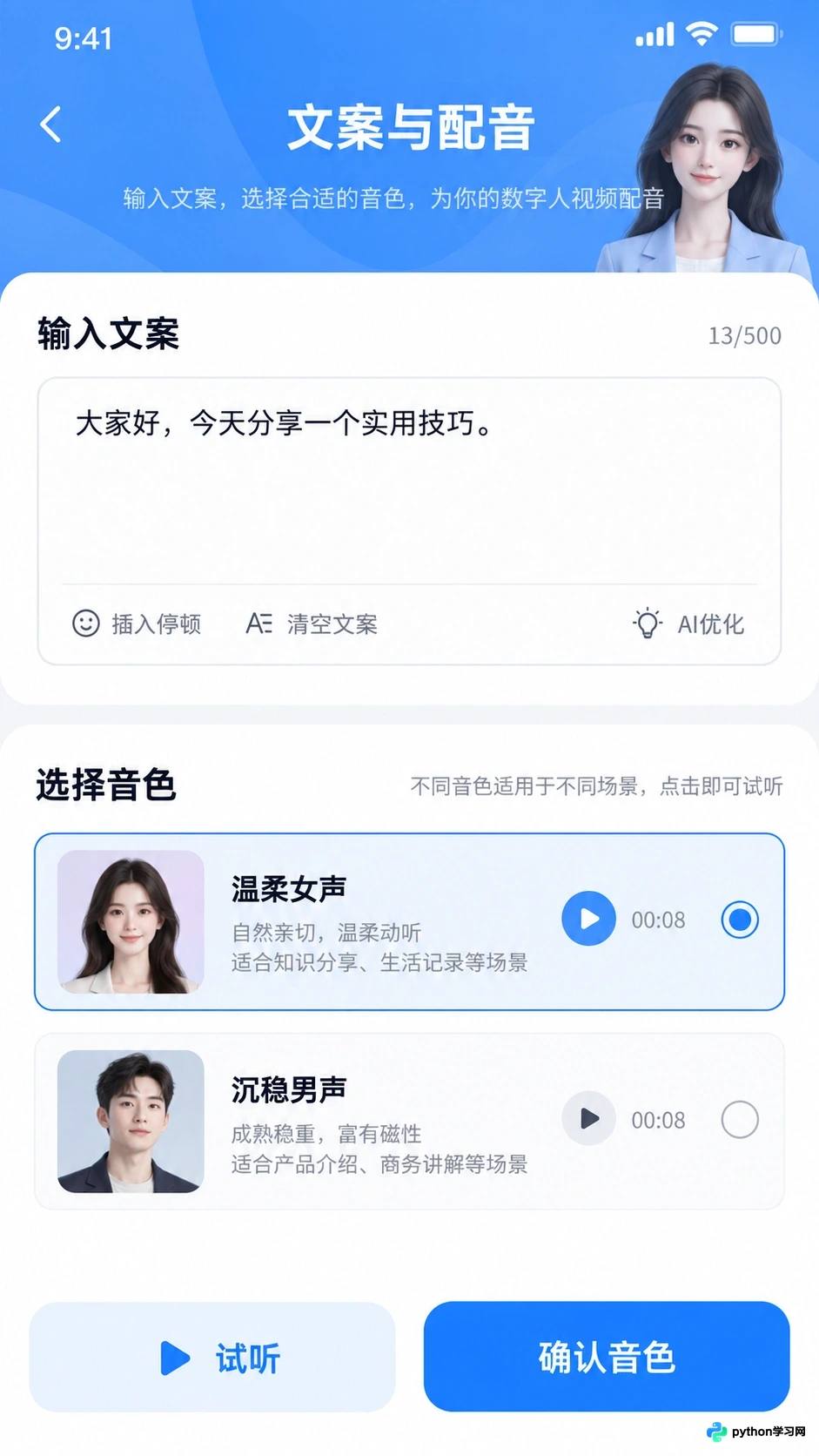
输入文案并选择合适的AI配音音色
有些高级App支持“克隆音色”,即录制几句你自己的声音,让数字人用你的嗓音说话。但这通常需要付费或较长的训练时间,对于初学者,直接使用库中的高质量商用音色效率更高,且版权风险更低。
3. 生成视频与细节微调
点击“生成”按钮后,云端服务器开始工作。这个过程不需要你保持App在前台运行,你可以去喝杯水。根据视频时长,通常几分钟到十几分钟不等就能完成。
拿到初版视频后,别急着导出。重点检查两个地方:一是口型是否与声音同步,特别是在专有名词或快速连读处;二是眨眼和头部摆动是否自然。如果发现有明显的机械感,大部分App提供“表情强度”或“动作幅度”的滑块,适当调低一点往往能让画面更柔和,减少“恐怖谷”效应。
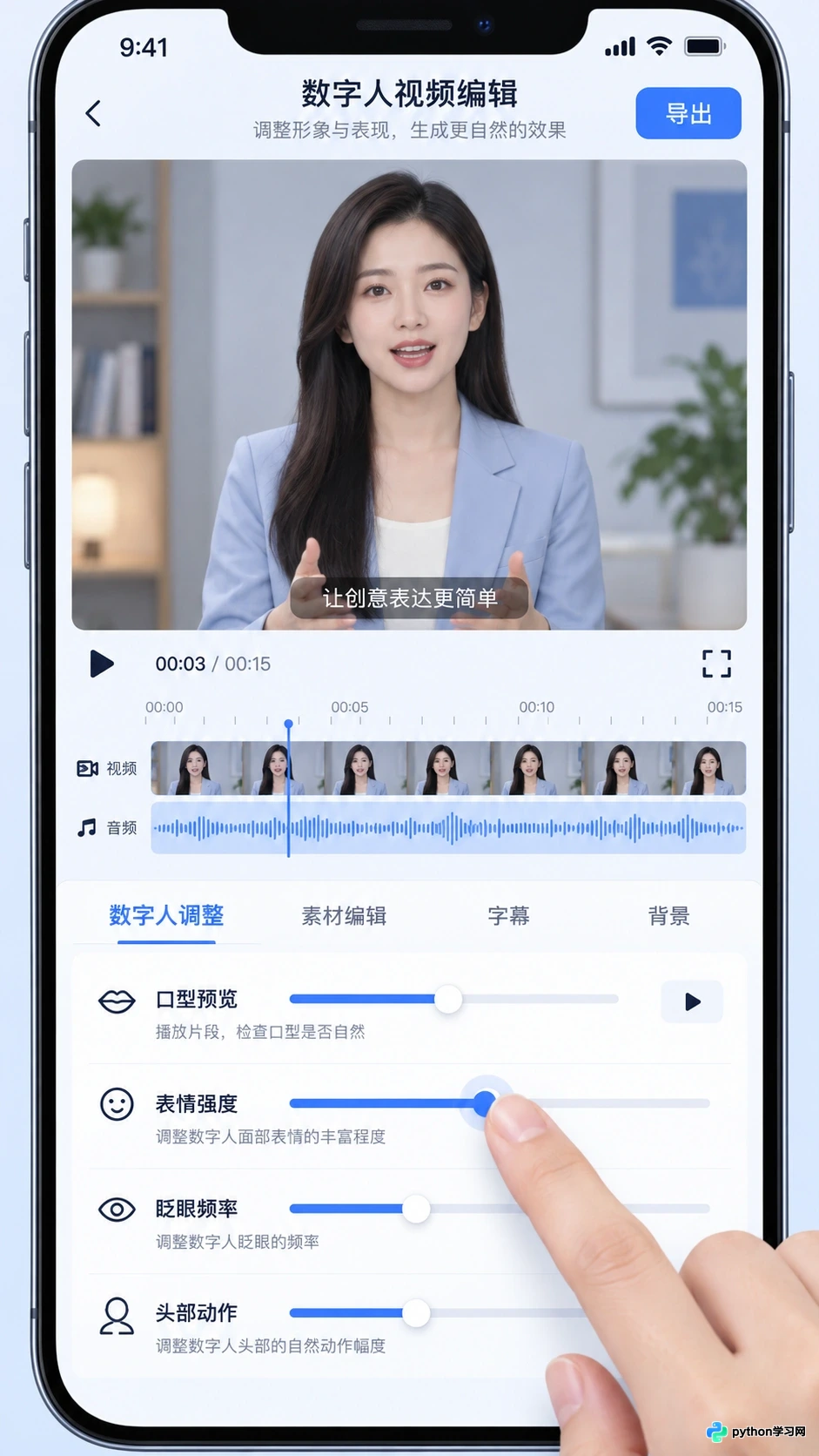
检查口型同步并调整表情强度
如果App支持,还可以添加背景音乐和字幕。记得将字幕位置避开数字人的下巴区域,以免遮挡口型动作,影响观感。调整完这些细节,点击导出,选择1080P分辨率,即可保存到相册。
4. 常见误区与避坑建议
很多人觉得生成的视频假,往往是因为文案太书面化。AI数字人虽然聪明,但还学不会人类那种微妙的语气转折。写脚本时,尽量用口语化的短句,少用长难句和生僻词,这样生成的语音起伏更自然,数字人的表现力也会跟着提升。
另外,不要过度依赖免费试用。许多App的免费形象带有水印,或者分辨率受限。如果是用于正式的商业宣传或长期账号运营,建议订阅一个月的基础会员,解锁无水印高清导出和更多优质形象,这笔投入比购买拍摄设备划算得多。
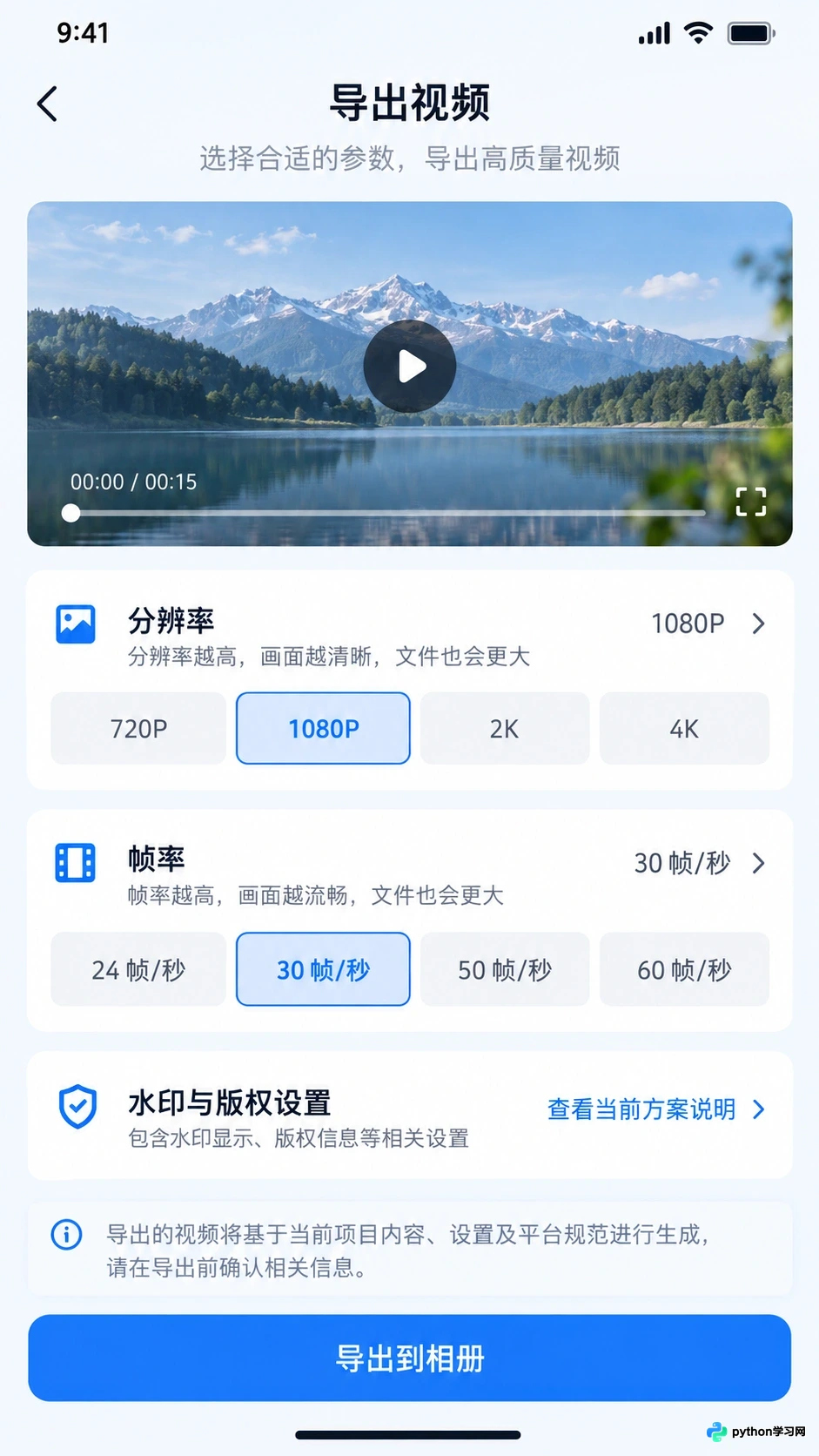
设置分辨率并导出无水印视频
最后,保持耐心。第一次制作可能会遇到各种小瑕疵,多尝试几种形象和音色的组合,你很快就能找到最适合自己账号风格的“数字搭档”。手机制作AI数字人,核心在于降低门槛,让你把精力集中在内容创意本身,而不是被技术流程劝退。
本站声明
本文内容仅供参考,不代表本站观点。转载或引用请注明出处。如发现内容问题,请通过联系我们页面反馈。















