


VS Code配置Python环境:安装扩展与选择解释器

在 VS Code 中进行 Python 开发,最关键的一步是理顺“编辑器、扩展插件与 Python 解释器”之间的对应关系。VS Code 本身是一个通用的代码编辑器,并不自带 Python 运行时环境,也不内置自动补全或调试功能。要让 VS Code 能够正确高亮代码、提供类型提示并执行脚本,只需完成两个核心操作:安装官方的 Python 扩展以获得语言智能支持,并在当前工作区中为项目指定具体的 Python 解释器。掌握这两者的协作逻辑,就能从容应对系统解释器、虚拟环境(venv)以及 Conda 环境的切换与排错。
一、理解核心协作架构:VS Code、扩展与解释器
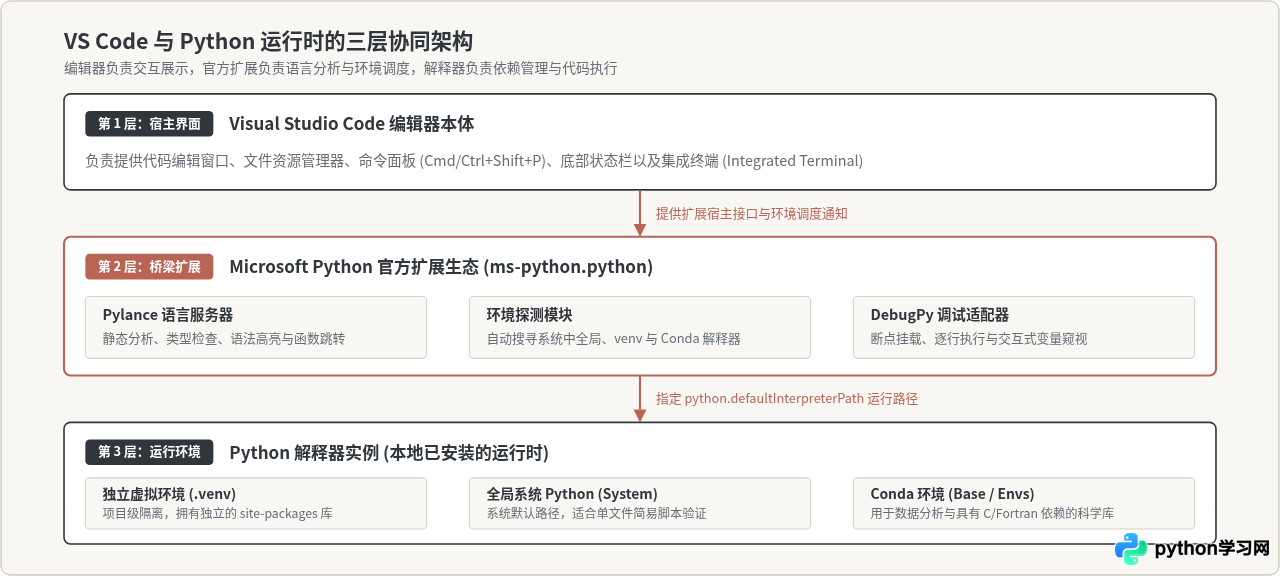
很多初学者在初次配置时常遇到两个困惑:一是以为安装了 VS Code 就等于安装了 Python;二是终端明明用 pip 安装了某个第三方库,但编辑器代码里依然标红提示 ModuleNotFoundError。产生这些问题的根本原因在于没有区分清楚三层分工:
- VS Code 宿主编辑器:提供图形界面、文件目录树、命令面板以及内嵌终端,负责基本的文本读写与窗口渲染。
- Python 扩展(Language Extension):由微软官方维护的扩展组件,作为编辑器与底层运行时的中介。它内嵌了 Pylance 语言服务器提供代码智能提示,负责搜寻系统中的 Python 路径,并向 VS Code 报告当前环境信息。
- Python 解释器(Python Interpreter):本地操作系统中真实安装的 Python 二进制程序(如
python.exe或python3)。它实际管理标准库和site-packages第三方包目录,并承担代码的语法编译与执行。
二、前置准备:确认本地 Python 安装状态
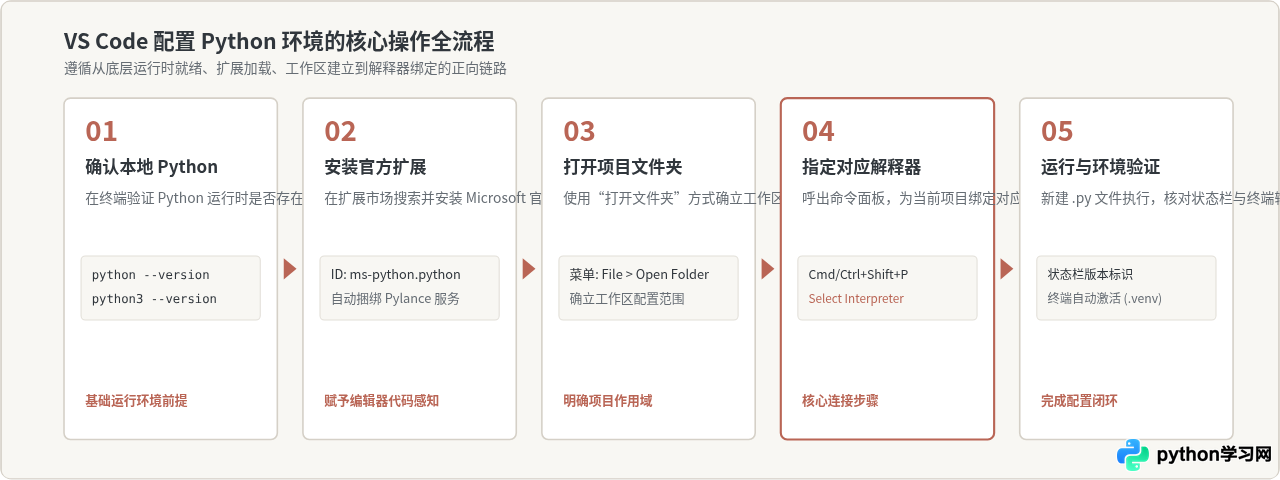
在配置 VS Code 之前,必须确保操作系统中已经安装了 Python。可以在系统终端(macOS/Linux 的 Terminal 或 Windows 的 PowerShell/CMD)中运行以下命令查看版本:
# 检查默认 Python 版本
python --version

# 如果系统同时存在 Python 2 和 3,或在 Unix 环境中:
python3 --version
示例输出:
Python 3.11.8若终端提示 command not found 或未识别该命令,需要前往 Python 官方网站或通过包管理器(如 Homebrew、winget)下载安装,并在安装时务必勾选“Add Python to PATH”(添加到环境变量)。
三、安装官方 Python 扩展
打开 VS Code,通过侧边栏进入扩展市场(快捷键 Ctrl + Shift + X,macOS 上为 Cmd + Shift + X),在搜索框输入 Python。
在搜索结果中,选择由 Microsoft 官方发布的 Python 扩展(唯一标识符为 ms-python.python),点击“Install”(安装)。安装该扩展后,VS Code 会自动捆绑安装 Pylance 扩展。Pylance 是微软基于 Pyright 深度优化的语言服务器,负责为 Python 文件提供实时的语法检查、参数说明、智能补全以及代码重构支持。
四、核心操作:选择与切换 Python 解释器
扩展安装完毕后,VS Code 已经具备了处理 Python 文件的能力,但它需要知道:当前项目应该使用磁盘上的哪一个 Python 执行代码与寻找依赖?
1. 触发解释器选择命令
在 VS Code 中选择解释器有两种常用方式:
- 通过命令面板:按下快捷键 Ctrl + Shift + P(macOS 为 Cmd + Shift + P),在弹出的输入框中输入
Python: Select Interpreter并回车。 - 通过底部状态栏:当打开任意
.py代码文件时,VS Code 窗口右下角(或左下角)的状态栏会显示当前环境标识(例如3.11.8 ('venv': venv)或Select Python Interpreter)。点击该区域,即可直接弹出解释器选择列表。
2. 理解解释器列表中的候选项目
弹出的下拉列表中会列出扩展自动检测到的所有 Python 环境:
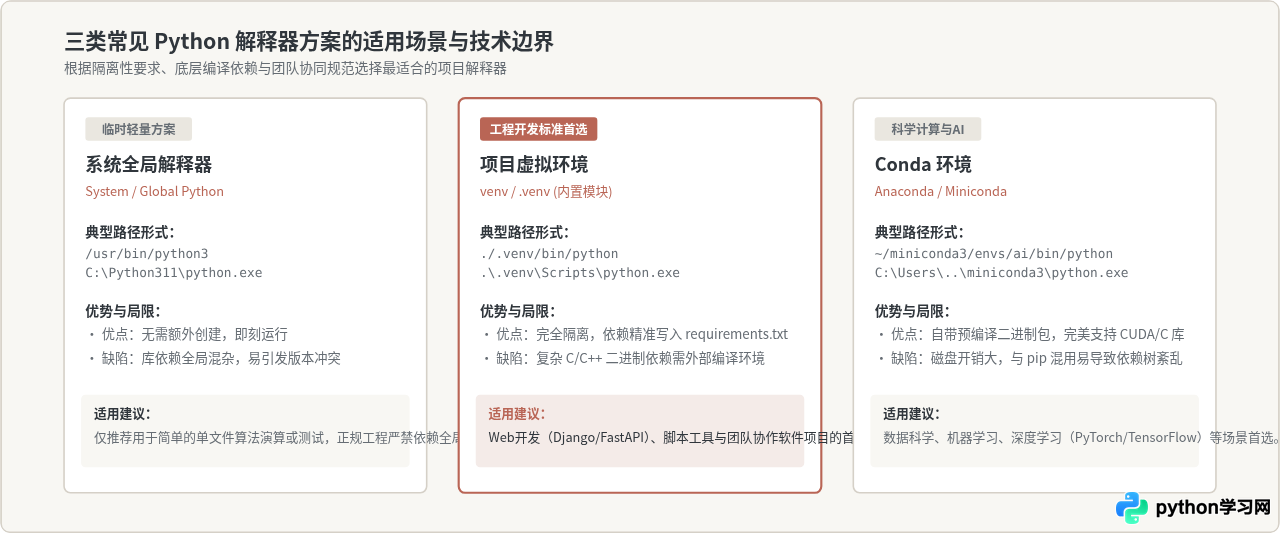
- Recommended(推荐环境):通常为当前打开文件夹根目录下的虚拟环境(如
.venv)。 - Virtual Environments(虚拟环境):检测到的 venv、virtualenv 或 pipenv 路径。
- Conda Environments:系统中由 Anaconda 或 Miniconda 管理的环境列表。
- Global / System(系统全局):安装在系统根目录或标准 Program Files 路径下的全局 Python。
3. 手动指定未识别的解释器路径
若刚刚新建了虚拟环境但列表中未刷新出来,可以点击列表第一项的 Enter interpreter path...,随后点击 Find...,在文件选择器中直接定位可执行文件:
- Windows 系统:定位到项目虚拟环境目录下的
.venv\Scripts\python.exe。 - macOS / Linux 系统:定位到项目虚拟环境目录下的
.venv/bin/python。
当通过界面选中某个解释器后,VS Code 会在当前项目根目录下自动创建或更新 .vscode/settings.json 文件,写入类似 {"python.defaultInterpreterPath": ".venv/bin/python"} 的配置。这意味着解释器绑定是项目级(Workspace)生效的,不同项目互不干扰。
五、场景选型:如何为项目选择正确的解释器?
面对系统全局环境、虚拟环境以及 Conda 环境,开发者应当根据实际工程场景做出合理判断:
创建与绑定项目专用虚拟环境的完整步骤
在实际开发中,最推荐的做法是“一个项目对应一个 .venv 虚拟环境”。可以通过 VS Code 内置终端直接完成:
# 1. 在项目根目录下创建名为 .venv 的虚拟环境
python -m venv .venv

# 2. 重新加载或使用快捷键选择该环境
# 按 Cmd/Ctrl + Shift + P 输入:Python: Select Interpreter
# 选择带有 (' .venv ': venv) 标记的选项
六、代码执行与结果验证
完成扩展安装与解释器选择后,可以在项目中新建一个 main.py 文件进行验证:
import sys

def main():
    print("Python 解释器加载成功!")
    print(f"当前运行环境版本: {sys.version.split()[0]}")
    print(f"当前解释器可执行路径: {sys.executable}")

if __name__ == "__main__":
    main()
在 VS Code 中执行该脚本有两种推荐途径:
- 右上角运行按钮:点击编辑界面右上角的三角形“播放”按钮(Run Python File)。VS Code 会自动在下方拉起集成终端,激活选定的虚拟环境,并执行命令。
- 集成终端直接运行:在终端内执行
python main.py。此时终端最左侧应显示虚拟环境前缀(如(.venv))。
示例输出:
Python 解释器加载成功!
当前运行环境版本: 3.11.8
当前解释器可执行路径: /Users/developer/my-project/.venv/bin/python
七、常见问题排查与一致性核对清单
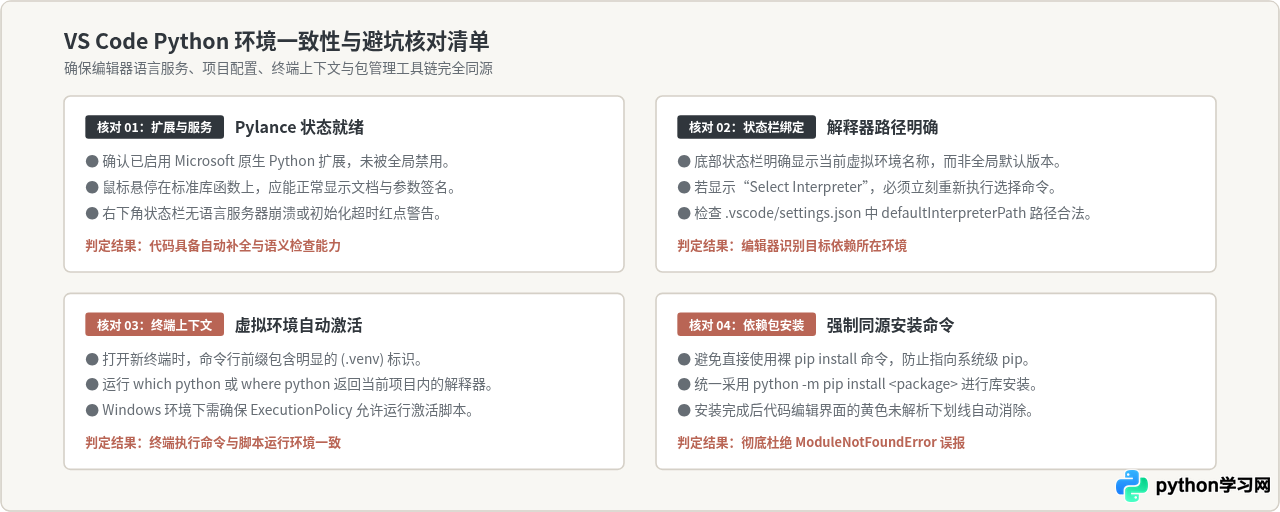
配置过程中遇到的大部分报错,通常并非代码写错,而是“编辑器看到的解释器”与“终端实际执行的解释器”不一致所致。参考以下四项清单逐一排查:
常见典型问题及解决方案
1. 代码标红报错“Import 'xxx' could not be resolved”,但终端运行却能正常通过:
这说明终端里运行的是安装了该包的环境,但 VS Code 当前选中的解释器依然是未安装该包的系统环境。解决方案:按快捷键呼出 Python: Select Interpreter,将编辑器解释器切换为与终端相同的虚拟环境。
2. 终端里执行 pip install xxx 成功,但状态栏即使选了对应环境也无法识别:
多半是因为系统环境变量里存在另一个全局 pip,导致包实际上被安装到了全局 Python 的目录下。务必改用 python -m pip install xxx 命令安装,这样 Python 会调用当前激活环境专属的 pip 模块,精准安装到当前环境的 site-packages 中。
3. Windows PowerShell 报错“无法加载文件 activate.ps1,因为在此系统上禁止运行脚本”:
这是 Windows 默认的安全策略限制。以管理员身份打开 PowerShell,执行 Set-ExecutionPolicy -ExecutionPolicy RemoteSigned -Scope CurrentUser,允许当前用户运行本地签名的虚拟环境激活脚本即可。
八、总结
配置 VS Code 的 Python 开发环境并不复杂,其核心链条始终是线性的:首先确保系统有 Python 运行时,其次为 VS Code 装上官方 Python/Pylance 扩展提供代码分析能力,最后在每个具体项目中通过 Select Interpreter 明确指定该项目使用的解释器(优先选用 .venv 虚拟环境)。只要保持“编辑器解析路径、终端激活路径、包安装命令”这三者的高度一致,就能彻底告别环境混乱与导入报错,构建出高效、整洁的 Python 开发体验。
本站声明
本文内容仅供参考,不代表本站观点。转载或引用请注明出处。如发现内容问题,请通过联系我们页面反馈。















