


在 VS Code 中配置 Python 虚拟环境(venv/Conda)的步骤

在 Visual Studio Code(简称 VS Code)中进行 Python 开发时,配置虚拟环境能够实现项目依赖隔离,避免不同工程因三方库版本冲突而产生异常。在 VS Code 中配置虚拟环境的核心逻辑,是让 VS Code 的 Python 扩展指向虚拟环境内的解释器可执行文件(python.exe 或 python),并确保新建集成终端时能自动执行激活脚本。无论使用 Python 内置的 venv 还是面向科学计算的 Conda,核心操作都可以明确归纳为:准备工作区、生成虚拟环境、通过命令面板绑定解释器、新建终端验证激活。以下是完整的操作步骤与排查说明。
一、准备工作与工作原理
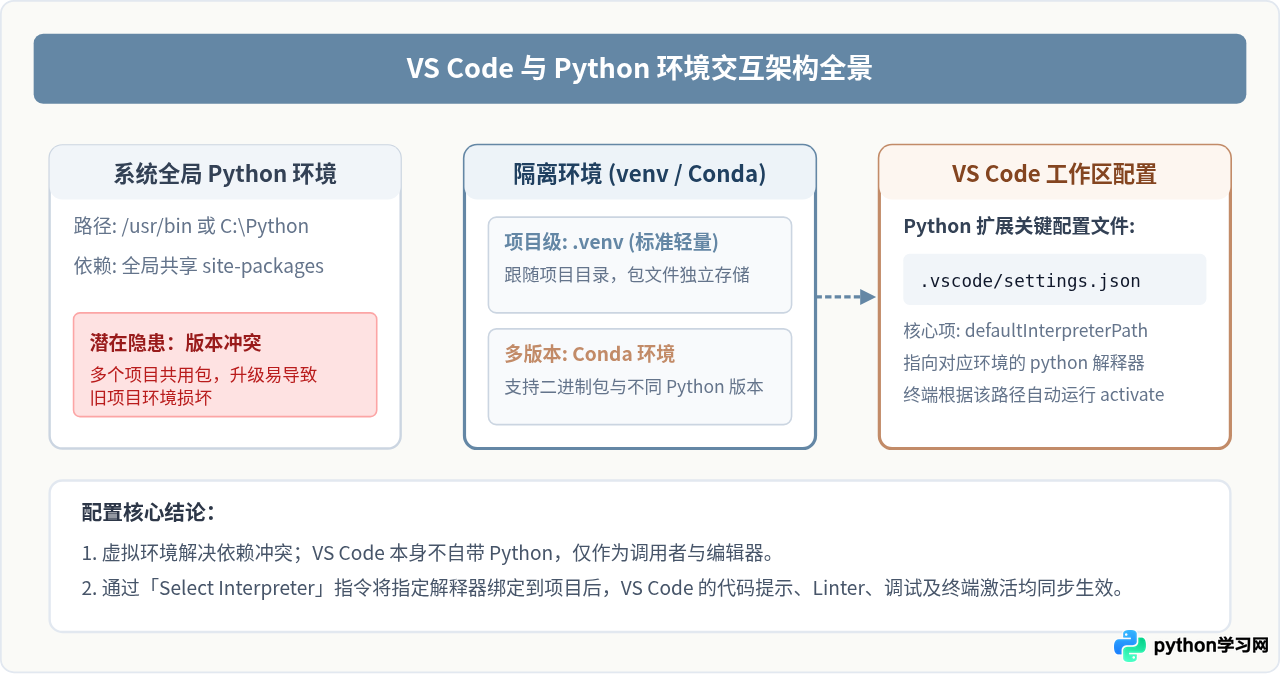
VS Code 本身是一个通用代码编辑器,它并不自带 Python 运行时环境,所有语法分析、代码自动补全、格式化与环境识别功能均依赖于扩展插件。因此在配置前需确认完成两项准备:
- 安装官方 Python 扩展:在 VS Code 左侧扩展市场(Extensions)中搜索并安装由 Microsoft 发布的
Python扩展包(ms-python.python)。 - 使用文件夹方式打开项目:在 VS Code 中依次点击“文件” > “打开文件夹(Open Folder)”,将工程所在目录载入工作区。单文件打开模式下 VS Code 无法将解释器配置持久化保存到项目目录。
当通过 VS Code 选择解释器后,编辑器会在工程根目录生成或更新 .vscode/settings.json 配置文件,写入 python.defaultInterpreterPath 指向目标解释器。后续每当在此项目中新建终端,VS Code 都会自动读取该配置并执行对应的环境变量激活操作。
二、配置 venv 虚拟环境的详细步骤
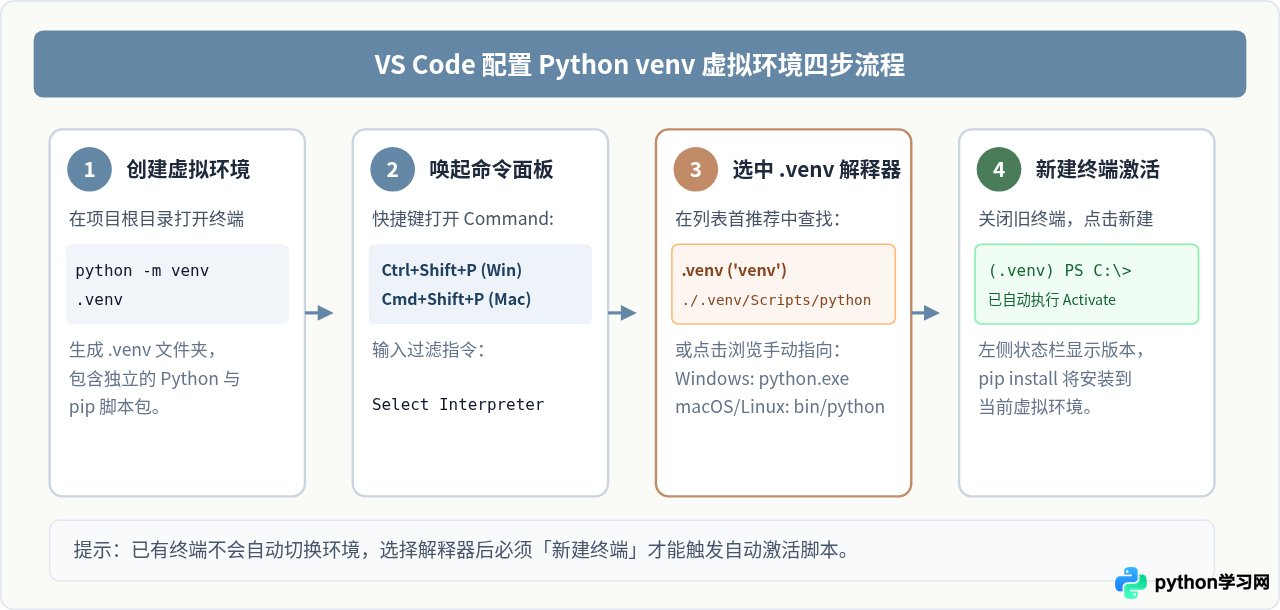
venv 是 Python 3.3+ 官方标准库内置的轻量级虚拟环境模块,无需额外安装任何工具包。将 venv 配置到 VS Code 的过程包含四个标准步骤:
步骤 1:在项目根目录下创建虚拟环境
在 VS Code 顶部菜单栏点击“终端(Terminal)” > “新建终端(New Terminal)”,确保当前终端的工作目录为当前项目根目录。根据操作系统输入对应命令:
# Windows 系统(CMD 或 PowerShell)
python -m venv .venv

# macOS / Linux 系统(通常调用 python3)
python3 -m venv .venv
执行完成后,项目根目录下将出现一个名为 .venv 的文件夹。该目录内包含一个独立的 Python 可执行副本、标准库链接以及独立的 site-packages 第三方库存放目录。
步骤 2:在 VS Code 中调出命令面板选择解释器
通常情况下,Python 扩展会检测到根目录新生成的 .venv 文件夹,并在右下角弹出提示询问是否将其选为工作区环境。若未弹出或需要手动指定,按下快捷键唤起命令面板:
- Windows / Linux:按下 Ctrl + Shift + P
- macOS:按下 Cmd + Shift + P
在输入框中键入 Python: Select Interpreter 并按回车。系统会列出已扫描到的所有解释器列表。
步骤 3:选中目标虚拟环境
在弹出的列表中,优先选择带有 Recommended 或 .venv: ('venv') 标识的选项。其对应路径通常为:
- Windows:
.\.venv\Scripts\python.exe - macOS / Linux:
./.venv/bin/python
如果列表中没有自动列出该路径,可点击列表首项的“Enter interpreter path...(输入解释器路径)” > “Find...(浏览查找)”,手动定位到上述路径中的 python 可执行文件并确认。
步骤 4:新建集成终端触发自动激活
新建终端启动后,若命令行最左侧出现 (.venv) 前缀(例如 (.venv) PS C:\my_project>),即表明该虚拟环境已经成功激活。此时运行 pip install package_name 将所有依赖直接安装到 .venv/Lib/site-packages 中,完全与系统环境隔离。
三、配置 Conda 虚拟环境的步骤
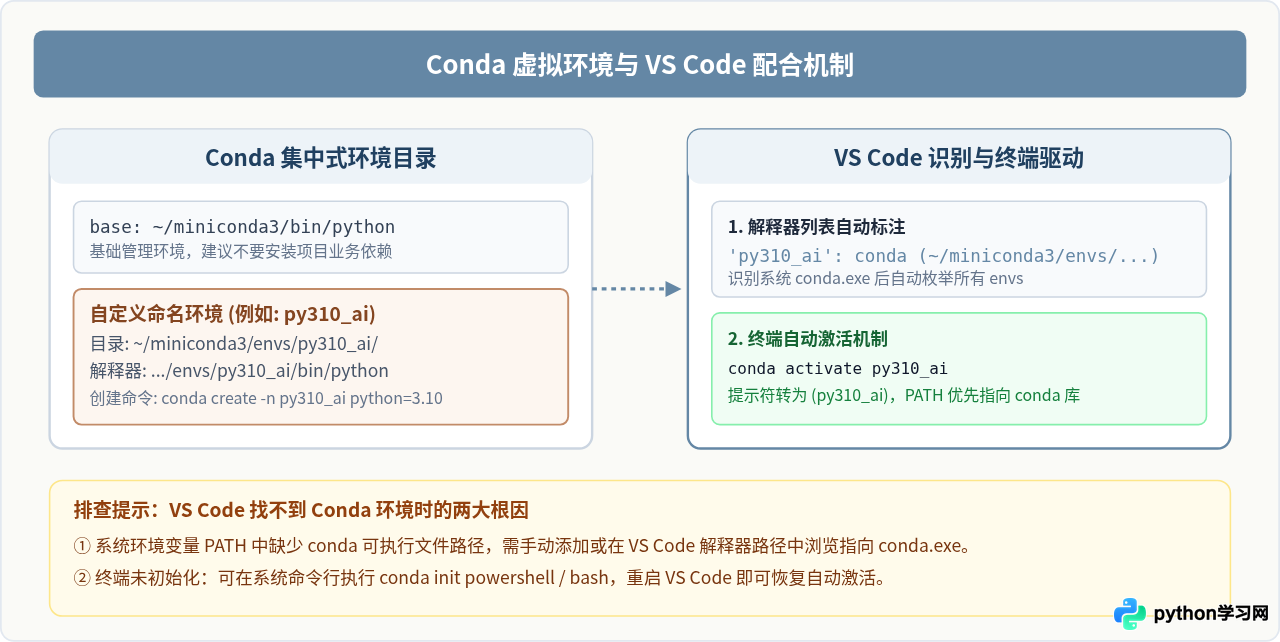
Conda(包括 Anaconda 和轻量级的 Miniconda)是一套跨平台的包管理与环境管理系统,广泛应用于数据分析、机器学习与深度学习领域。与 venv 不同,Conda 环境默认集中存储在 Conda 安装目录下的 envs 文件夹中,而非存放在当前项目根目录下。
步骤 1:创建专用的 Conda 环境
在系统终端或已配置好 Conda 的 VS Code 终端中执行环境创建命令,可根据需求直接指定 Python 版本:
# 创建指定 Python 版本的 Conda 环境(名称为 my_ai_env)
conda create --name my_ai_env python=3.10 -y
该命令会在 Conda 的集中式环境目录中(例如 ~/miniconda3/envs/my_ai_env 或 C:\ProgramData\miniconda3\envs\my_ai_env)构建一套完整的运行依赖。
步骤 2:在 VS Code 解释器列表中选择 Conda 环境
按下快捷键 Ctrl + Shift + P(macOS 上为 Cmd + Shift + P),输入并执行 Python: Select Interpreter。VS Code 的 Python 扩展会自动调用系统中的 conda 指令枚举出所有已注册环境。在列表中会显示格式如下的选项:
Python 3.10.x ('my_ai_env': conda) ~/miniconda3/envs/my_ai_env/bin/python直接点击该条目,VS Code 会将该解释器路径与 Conda 环境名称记录到当前工作区设置中。
步骤 3:在集成终端中自动执行 conda activate
新建集成终端,VS Code 会自动在后台发起激活指令:
conda activate my_ai_env此时终端提示符前缀会由基础环境 (base) 或无前缀转变为 (my_ai_env),表明当前终端已经切换至目标 Conda 环境的上下文。
四、验证配置有效性的三种方式
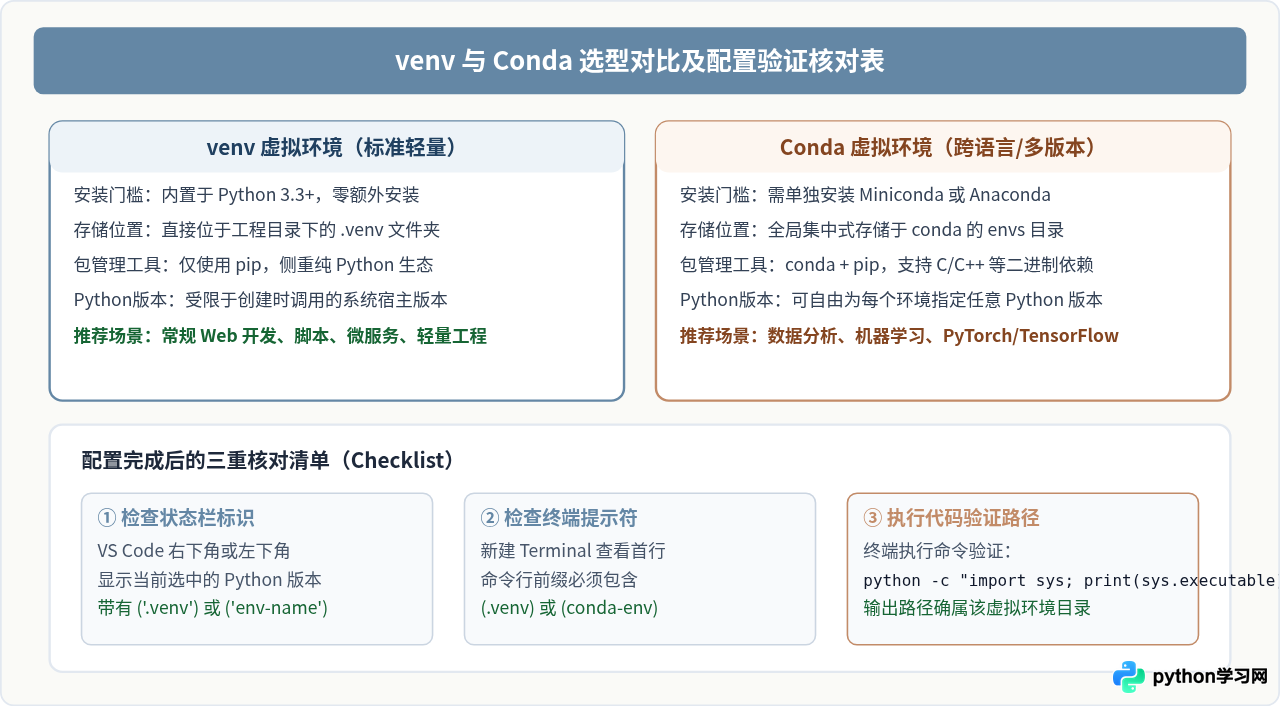
完成配置后,不能仅凭感觉判断是否生效,可以通过以下三个位置进行交叉验证:
- 查看 VS Code 状态栏信息:在 VS Code 窗口底部的状态栏(右下角或左侧),找到 Python 版本标识。正常生效时,该区域会明确显示
Python 3.x.x ('.venv': venv)或Python 3.x.x ('my_ai_env': conda)。点击该标识也可以直接快速呼出解释器选择面板。 - 检查新终端的命令提示符前缀:新建终端后,命令行首部应带有环境名称括号,如
(.venv)或(my_ai_env)。 - 运行代码打印解释器绝对路径:在集成终端中执行单行验证命令,查看当前调用的 Python 实体是否确属虚拟环境路径:
若打印输出的路径包含python -c "import sys; print('解释器绝对路径:', sys.executable); print('环境根目录:', sys.prefix)".venv或miniconda3/envs/...,则说明当前终端与编辑器的运行环境完全配置正确。
五、常见问题排查与注意事项
1. Windows PowerShell 报错:“因为在此系统上禁止运行脚本”
在 Windows 环境下使用 VS Code 默认的 PowerShell 终端时,首次激活虚拟环境常出现如下红色报错:
File C:\project\.venv\Scripts\Activate.ps1 cannot be loaded because running scripts is disabled on this system.原因:Windows 默认的 PowerShell 执行策略(ExecutionPolicy)为 Restricted,禁止运行未签名脚本。
解决方法:以管理员身份运行 PowerShell,执行以下命令放宽当前用户脚本执行权限:
Set-ExecutionPolicy -ExecutionPolicy RemoteSigned -Scope CurrentUser执行完成后重启 VS Code 并重新打开终端即可正常加载 Activate.ps1。
2. 解释器列表中找不到刚创建的 Conda 环境
原因:VS Code 依赖 PATH 环境变量中的 conda 指令来扫描所有环境。如果安装 Anaconda / Miniconda 时没有勾选将 Conda 添加至系统环境变量,VS Code 便无法自动定位。
解决方法:
在命令面板选择 Python: Select Interpreter > Enter interpreter path... > Find...,直接定位到 Conda 安装根目录下的 conda.exe,或者直接浏览并选中目标环境目录下的 python.exe(例如 C:\Users\username\miniconda3\envs\my_ai_env\python.exe)。选中一次后,VS Code 将持续记住该解释器。
3. Git 版本控制中的忽略配置
如果使用的是项目目录下的 venv 环境(如 .venv),务必在项目根目录的 .gitignore 文件中加入该文件夹名称:
# 忽略本地虚拟环境
.venv/
venv/
ENV/
虚拟环境包含平台特异的二进制文件和数以千计的三方库,体积庞大且不具备跨机移植性。团队协作时应仅提交 requirements.txt 或 environment.yml,由协作者在本地根据清单自行重新生成环境。
六、总结
在 VS Code 中正确配置虚拟环境是规范化 Python 工程管理的第一步。对于常规 Web 应用、小工具开发或轻量级工程,直接在项目根目录下通过 python -m venv .venv 创建环境是最简洁、无额外依赖的最佳实践;对于涉及跨语言依赖、底层 C/C++ 库或特定 Python 版本的科学计算与深度学习工程,使用 conda create 创建集中式环境则更为高效稳定。掌握通过 Python: Select Interpreter 进行绑定以及利用状态栏、终端前缀与 sys.executable 进行验证的方法,即可彻底告别依赖冲突与环境混乱问题。
本站声明
本文内容仅供参考,不代表本站观点。转载或引用请注明出处。如发现内容问题,请通过联系我们页面反馈。















