


LabVIEW调用Python时环境变量与解释器路径配置指南

LabVIEW在工业测控与自动化测试领域具备高效的图形化数据流编排能力,而Python则在算法模型、数据分析及第三方硬件接口扩展方面生态丰富。从LabVIEW 2018开始,NI正式引入原生“Python节点”(Python Node),允许工程师在框图中直接运行Python函数并交换基础数据类型。然而,在实际工程应用中,许多开发者在第一步“打开Python会话”(Open Python Session)时就频繁遭遇1660、1671等报错。这一问题的根源,绝大多数在于系统位数不匹配、解释器动态链接库查找失败,以及依赖模块所处环境变量未被LabVIEW进程正确继承。
一、LabVIEW调用Python的底层机制与位宽约束
要彻底解决路径与环境配置难题,首先需要理解LabVIEW原生节点是如何与Python交互的。LabVIEW并非通过命令行静默调用python.exe子进程,而是作为宿主程序,直接通过Windows的动态链接库机制将CPython的运行时动态库(如python38.dll、python310.dll)加载到LabVIEW自身的进程空间内,并通过CPython提供的C-API来完成全局解释器锁(GIL)管理、字节码编译及内存指针传递。
因为两者运行在同一进程空间中,这就产生了一条绝对不可逾越的硬性规则:LabVIEW应用程序的位宽必须与目标Python解释器的位宽严格一致。32位(x86)版本的LabVIEW无法将64位(x64)的python3x.dll加载至自己的内存地址空间;反之,64位LabVIEW亦无法使用32位Python环境。若出现位宽冲突,LabVIEW会立即报错,提示无法加载解释器或无法识别选定版本。
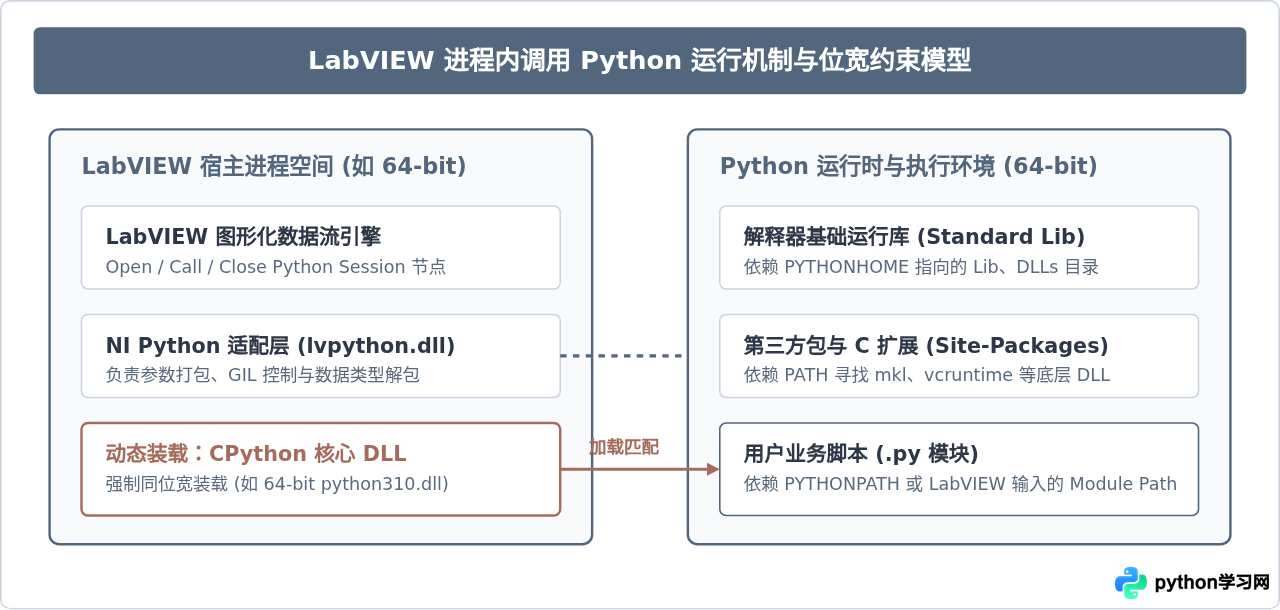
除了位宽匹配外,不同版本的LabVIEW对Python官方版本的支持区间也有所不同。LabVIEW 2018最初支持Python 2.7与3.6;而到了LabVIEW 2021及更高版本,已逐步全面支持Python 3.7至3.10。在规划开发环境时,务必查阅NI对应版本的发布说明,切勿尝试在仅支持3.8的旧版LabVIEW中强制指定Python 3.11解释器,否则在初始化会话阶段将直接失败。
二、核心环境变量的作用与加载顺序
当通过系统命令行直接执行脚本时,系统会自动完成许多预设操作。但在LabVIEW进程内部加载动态库时,解释器完全依赖当前宿主进程的环境变量表。如果所需变量缺失,解释器即使加载了主DLL,也会因为找不到内置模块或C扩展动态库而崩溃退出。
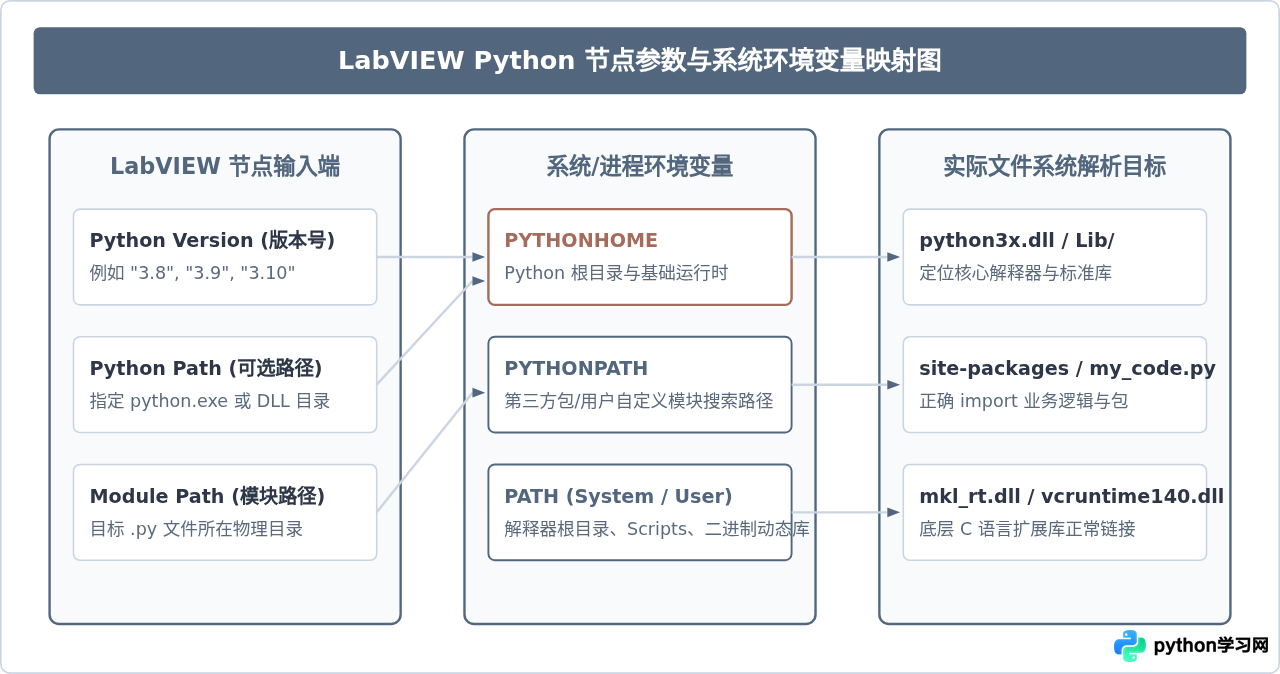
在实际配置中,开发者需要重点关注以下三个环境变量:
- PATH:Windows系统寻找可执行文件和第三方DLL的目录集合。当Python脚本中引入了NumPy、SciPy、OpenCV或PyTorch等包含编译后C/C++扩展(
.pyd)的库时,操作系统会依据PATH寻找其底层的依赖库(例如Intel MKL、OpenBLAS、CUDA或MSVC运行时)。若PATH中缺少对应目录,即使Python包本身已完整安装,在导入时仍会触发DLL缺失异常。 - PYTHONPATH:指定解释器查找额外Python模块和包的路径。虽然LabVIEW的“调用Python函数”(Call Python Function)节点提供了“模块路径”输入端,但如果被调用的主脚本内部还需要相对引用同项目的其他模块或外部通用库,配置
PYTHONPATH是最稳健的方式。 - PYTHONHOME:指定标准Python库的位置。若使用系统全局安装版Python,通常无需手动配置此变量。但当使用虚拟环境、免安装绿色版或在打包生成独立可执行程序(
.exe)部署时,配置PYTHONHOME能够强制解释器从目标目录加载基础核心库,避免因注册表残留而加载错误的系统运行库。
三、实操配置流程:从环境搭建到节点调试
为了让LabVIEW与Python无缝对接,建议按照以下五步标准化流程进行配置与联调。
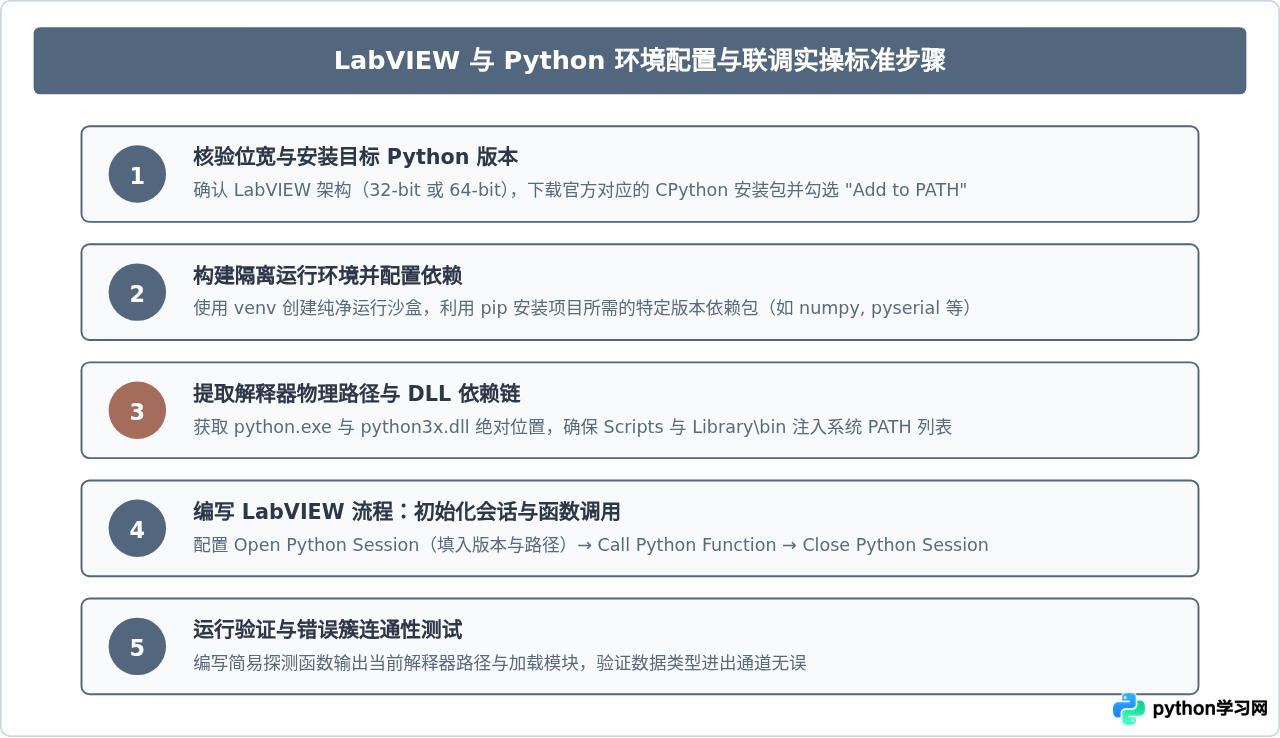
步骤 1:确认版本与位数匹配
在LabVIEW菜单栏中点击 Help -> About LabVIEW,注意查看标题行中的标注。如果显示为 LabVIEW (64-bit),则后续必须使用64位Python;若无64-bit标识,则默认为32位。随后在Windows终端输入命令验证本地Python架构:
python -c "import struct; print(struct.calcsize('P') * 8)"若返回值与LabVIEW位宽一致(例如均为 64),则可继续下一步;否则需重新安装对应位宽的Python。
步骤 2:创建与配置虚拟环境(venv)
在实际生产中,强烈反对直接依赖杂乱的全局Python环境。为当前LabVIEW工程创建专属的虚拟环境,可以彻底避免包版本冲突:
# 在工程目录下创建名为 lv_env 的虚拟环境
python -m venv C:\LabVIEW_Projects\MyApp\lv_env

# 激活环境并安装项目依赖
C:\LabVIEW_Projects\MyApp\lv_env\Scripts\activate.bat
pip install numpy pyserial标准 venv 创建后,其根目录下通常只有 python.exe,并不包含 python3x.dll。该DLL实际仍位于基础安装目录下(如 C:\Python310\python310.dll)。如果直接将虚拟环境目录传递给LabVIEW的“Python路径”参数,而系统PATH又未包含基础安装目录,LabVIEW将无法定位核心DLL。解决方法有两种:一是将基础Python安装路径加入系统PATH;二是将 python3x.dll 复制一份放入虚拟环境根目录,或在LabVIEW的Python Path中显式指定基础解释器路径,并通过环境变量指定虚拟环境的 site-packages。
步骤 3:编写测试脚本与路径封装
在工程目录中创建简易测试文件 calc_service.py:
# calc_service.py
import sys
import numpy as np

def get_env_info():
    """返回解释器执行路径及 NumPy 版本"""
    return f"Python Executable: {sys.executable} | NumPy Version: {np.__version__}"

def process_array(data_in):
    """接收 LabVIEW 传递的双精度一维数组并进行算法处理"""
    arr = np.array(data_in, dtype=np.float64)
    result = arr * 2.5 + 1.0
    return result.tolist()
步骤 4:在LabVIEW中构建调用VI
在LabVIEW程序框图中放置函数组(位于 Connectivity -> Python 选板):
- Open Python Session:
Python Version:连接字符串常量,例如"3.10"。Python Path(可选):如需明确指定解释器,可连接C:\LabVIEW_Projects\MyApp\lv_env\Scripts\python.exe或其所在目录。若留空,LabVIEW将依照系统PATH与注册表自动查找已注册的对应版本解释器。
- Call Python Function:
- 连接上一节点的
Session Out。 Module Path:连接脚本的完整绝对路径,例如C:\LabVIEW_Projects\MyApp\calc_service.py。Function Name:连接字符串"process_array"。Parameters:接入输入数组,并将Return Type选定为同类型的双精度一维数组(1D Array of Double)。
- 连接上一节点的
- Close Python Session:
- 释放Python会话句柄。注意:一个会话内可多次调用不同函数,但退出前必须正确关闭会话以防内存泄露。
四、常见故障分析与排查矩阵
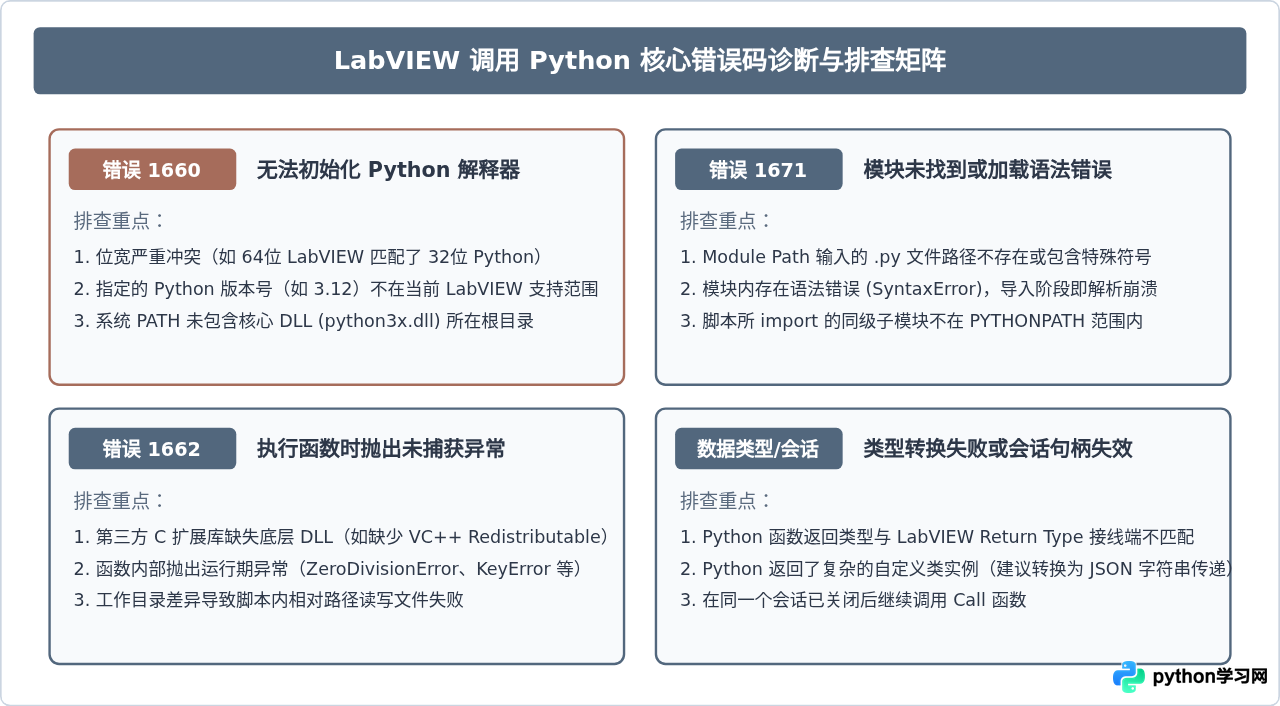
在配置与联调过程中,LabVIEW Python节点产生的错误通常具有明确的代码与特征。下表及诊断图总结了四种最常见的报错情景与排查对策:
| 错误代码 / 现象 | 直接原因 | 推荐解决措施 |
|---|---|---|
| Error 1660 | LabVIEW无法定位或动态加载 python3x.dll,或位数不一致。 |
检查系统位宽。将Python安装目录及其 Scripts 目录加入系统 PATH,并在Open节点输入明确的版本字符串(如 3.8)。 |
| Error 1671 | 指定的模块名无法导入,或脚本内部第一行有语法错误。 | 先在命令行执行 python -m py_compile your_script.py 检查语法;确保连接到 Module Path 的是标准 .py 绝对路径。 |
| Error 1662 | 函数执行阶段抛出未捕获异常,多为内部引入缺失的第三方包。 | 在脚本中对关键算法增加 try...except,并将异常信息作为字符串返回给LabVIEW,便于精准定位缺失的依赖。 |
| ImportError: DLL load failed | NumPy、OpenCV等依赖的C底层库找不到。 | 安装最新的 Visual C++ Redistributable (x64/x86),并将包含二进制库的 Library\bin 目录追加至系统 PATH。 |
五、工程部署与自动化分发建议
当LabVIEW项目需要生成独立安装包或在无开发环境的工控机上部署时,环境配置必须具备确定性:
- 动态注入进程环境变量:避免要求现场运维人员手动修改Windows系统环境变量。可以在LabVIEW的主启动VI中,通过调用系统API或Windows命令行,动态为当前LabVIEW进程注入
PATH与PYTHONPATH。这样即便目标机安装了多个冲突的Python版本,LabVIEW也能精准优先加载随软件分发的独立运行环境。 - 嵌入式分发包(Python Embedded Package):官方提供的
python-3.x.x-embed-amd64.zip体积小巧(约15-20MB),非常适合随LabVIEW安装包打包分发。使用嵌入式包时,需修改其解压目录下的python3x._pth文件,取消注释import site行,并添加相对路径以启用第三方包支持。 - 解耦数据交换协议:LabVIEW原生节点对于基本标量(整型、浮点、字符串)和一维/二维简单数组支持良好,但对于字典、对象等复合类型容易出现类型转换障碍。对于复杂的业务数据交换,建议在Python侧统一将结果序列化为 JSON 字符串,以字符串类型传回LabVIEW后使用其内置的“JSON文本还原为Variant/簇”进行解包,能极大提升跨语言接口的长期维护性。
通过遵循“核准位宽一致性、明确DLL绝对路径、规范隔离虚拟环境、动态注入环境变量”这套原则,工程师便能在LabVIEW中稳定高效地发挥Python强大的算法生态优势,确保测控系统在生产与测试现场长时间无差错运行。
本站声明
本文内容仅供参考,不代表本站观点。转载或引用请注明出处。如发现内容问题,请通过联系我们页面反馈。















