


怎么在Python在线编译器中保存代码并生成分享链接

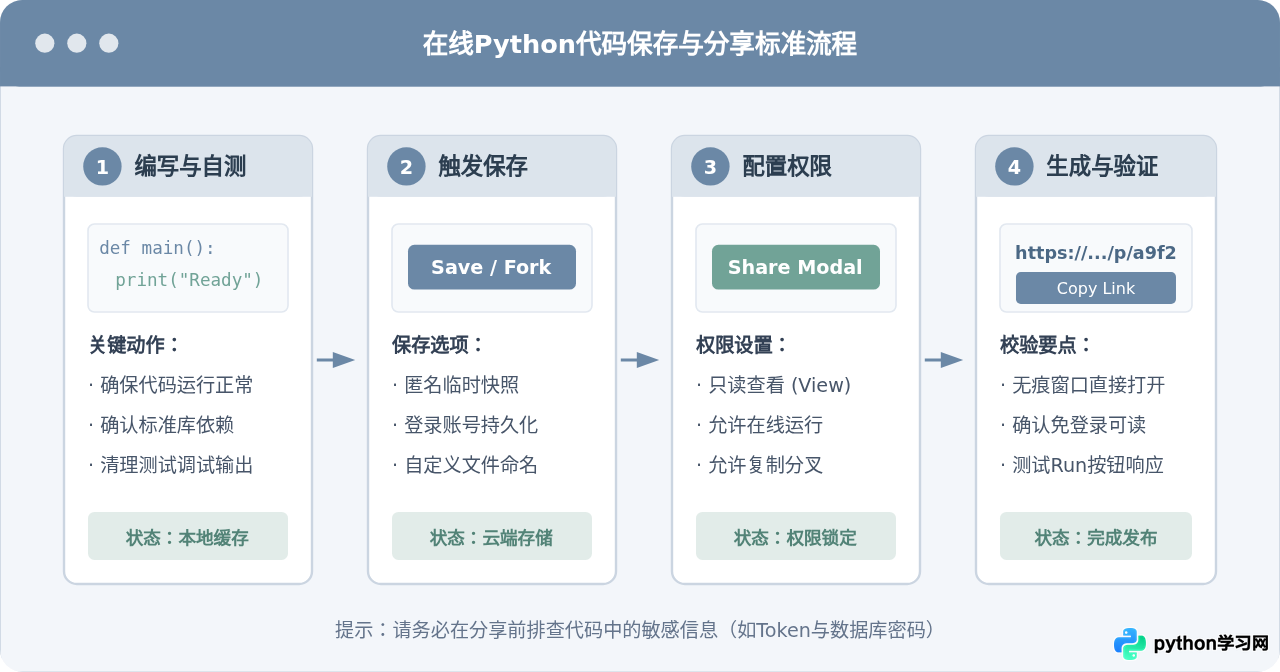
在Python在线编译器中保存代码并生成分享链接,核心逻辑是通过平台提供的云端持久化或版本快照功能,将当前编辑器中的源码转化为一个拥有独立地址(URL)的在线副本,再将该网址分发给他人浏览或运行。无论使用单文件轻量运行工具还是云端集成开发环境,完整路径都包含四个标准化阶段:编写并自测代码、触发保存或生成快照、配置分享权限、以及在无痕模式下验证访问有效性。
一、认识三类主流在线编译器的存储机制
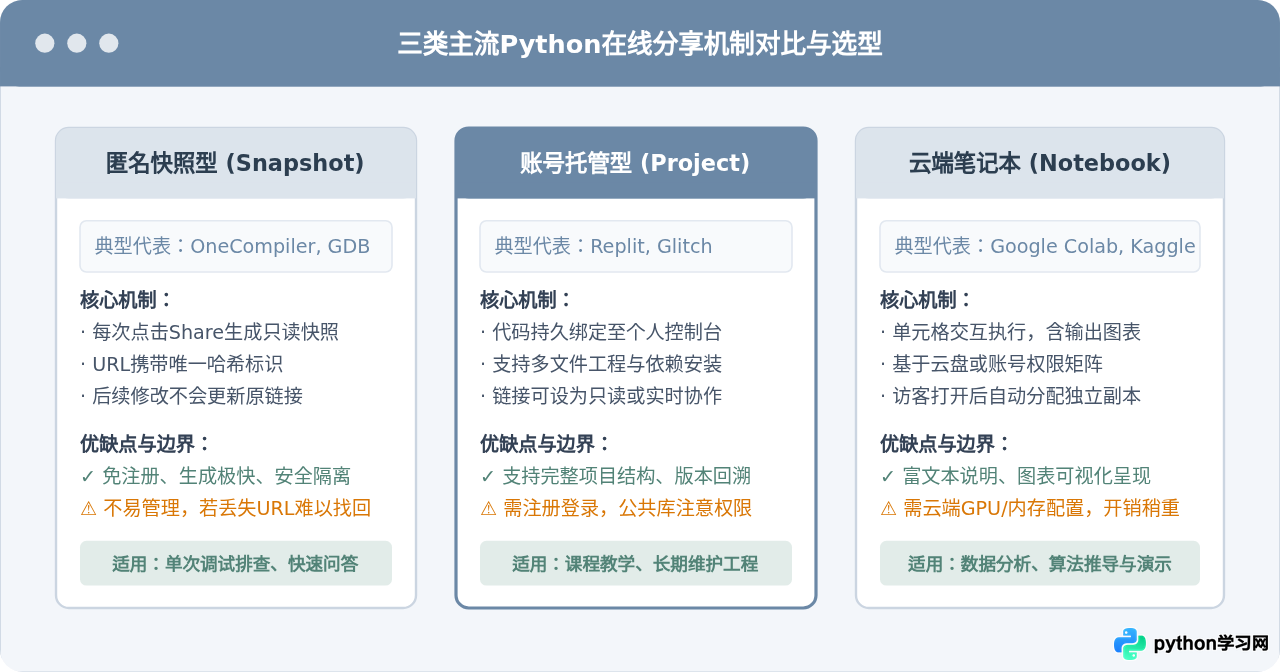
不同在线工具对“保存”和“分享”的底层处理机制存在显著差异。在点击任何分享按钮之前,先弄清所使用平台的属性,可以避免链接失效或代码被意外覆盖的问题。
- 匿名快照型(如 OneCompiler、OnlineGDB 等):无需注册账号即可使用。点击保存或分享后,服务端会给当前时间节点的代码创建一份不可变的只读副本(Snapshot),并生成一串带有随机哈希的网址。此后你在本地编辑器继续修改代码,原链接展示的内容不会发生变动。
- 账号项目型(如 Replit 等):需要注册并登录账号。代码以完整项目(Project / Workspace)形式存储在个人工作区中。生成的链接通常指向一个动态工作区,支持设置只读权限或多人协同编辑。如果你在后台修改并保存了文件,接收者刷新页面即可看到更新。
- 云端笔记本型(如 Google Colab、Kaggle Notebooks):基于 Jupyter 架构。不仅保存代码单元格,还会保存执行后的输出图表与富文本说明。其权限机制直接继承云盘或平台权限矩阵,支持细致的查看者、评论者与协作者分级。
二、标准操作四步法详解
步骤一:整理代码并确认自洽性
在线编译器通常运行于受限的沙箱容器中。在分享给他人之前,应当确保代码能够独立执行,不依赖本地磁盘特定绝对路径(如 C:\Users\Admin\data.csv)或未安装的非标准第三方模块。
# 规范示例:自包含逻辑并包含清晰输入/输出
import sys

def calculate_stats(numbers):
    if not numbers:
        return 0, 0
    total = sum(numbers)
    average = total / len(numbers)
    return total, average

if __name__ == "__main__":
    sample_data = [12, 45, 68, 23, 89]
    s, avg = calculate_stats(sample_data)
    print(f"Python版本: {sys.version.split()[0]}")
    print(f"样本总和: {s}, 平均值: {avg}")
编写完成后,务必点击界面上的 Run(运行)按钮,观察控制台输出是否正常。确认无逻辑报错后,清除不必要的临时打印语句。
步骤二:触发保存与项目归档
在编辑界面顶部或侧边工具栏中,找到保存入口:
- 在单页编译器中,通常有一个显眼的 Save 或 Fork 按钮。未登录时点击,系统会提示“已创建临时链接”或弹窗提示注册以保存到个人中心。建议注册登录,这样后续可以在个人仪表盘中集中管理和随时删除历史链接。
- 在工程类编译器中,系统通常会实时自动保存(Auto-saved)。此时建议点击项目标题位置,将默认生成的随机项目名称(如
neat-python-102)重命名为含义明确的标题,例如python-stats-demo。
步骤三:设置分享范围与权限
点击界面右上角或菜单栏中的 Share(分享)按钮,此时会弹出权限配置模态框。核心配置项通常包括:
- 访问范围(Visibility):选择
Public(所有人凭链接可见)或Unlisted(仅拥有链接的人可见)。千万不要选择Private,否则对方打开时会遇到 403 权限拒绝或强制登录要求。 - 交互权限(Permissions):若工具支持协作,确认链接是否设置为
View Only(仅查看与运行)。不要轻易勾选全局写权限(Edit / Collaborator),避免代码被访问者误改。
步骤四:生成并复制专属链接
在模态框中点击 Copy Link(复制链接)按钮。生成的链接通常具有以下形式:
- 快照类格式:
https://onecompiler.com/python/42xxxxxx - 工程类格式:
https://replit.com/@username/project-name - Notebook格式:
https://colab.research.google.com/drive/1xxxxxx?usp=sharing
三、接收者权限与独立沙箱运行原理
很多初学者会担心一个问题:“我把链接发给对方后,对方点击运行或者改动代码,会不会把我的原代码改乱?”
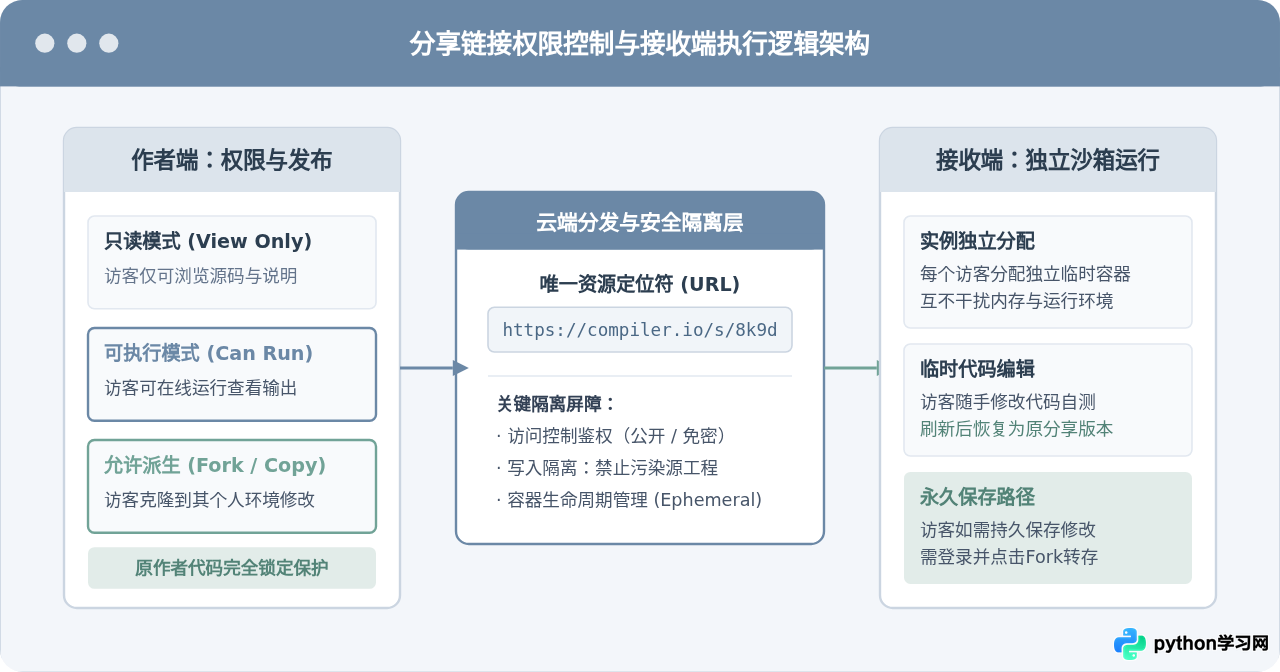
现代在线编译器在设计分享功能时,普遍遵循源工程只读隔离原则。当其他人通过你生成的公开链接打开页面时:
- 独立临时会话:平台会为该访客分配一个临时的执行容器或浏览器端解释器。访客点击
Run产生的所有控制台输出和内存变化,均在该临时环境中隔离运行,消耗的是平台或访客自己的配额,完全不影响原作者。 - 编辑与派生(Fork):访客可以在界面中尝试修改变量或调整逻辑,但这些改动只暂存在访客浏览器的本地缓存中。一旦访客刷新页面,代码就会恢复为作者分享时的初始状态。如果访客希望持久保存修改,必须点击界面中的 Fork 或 Copy to My Account 按钮,将该项目克隆到访客自己的账号下。
四、安全防范与发布前四维自检
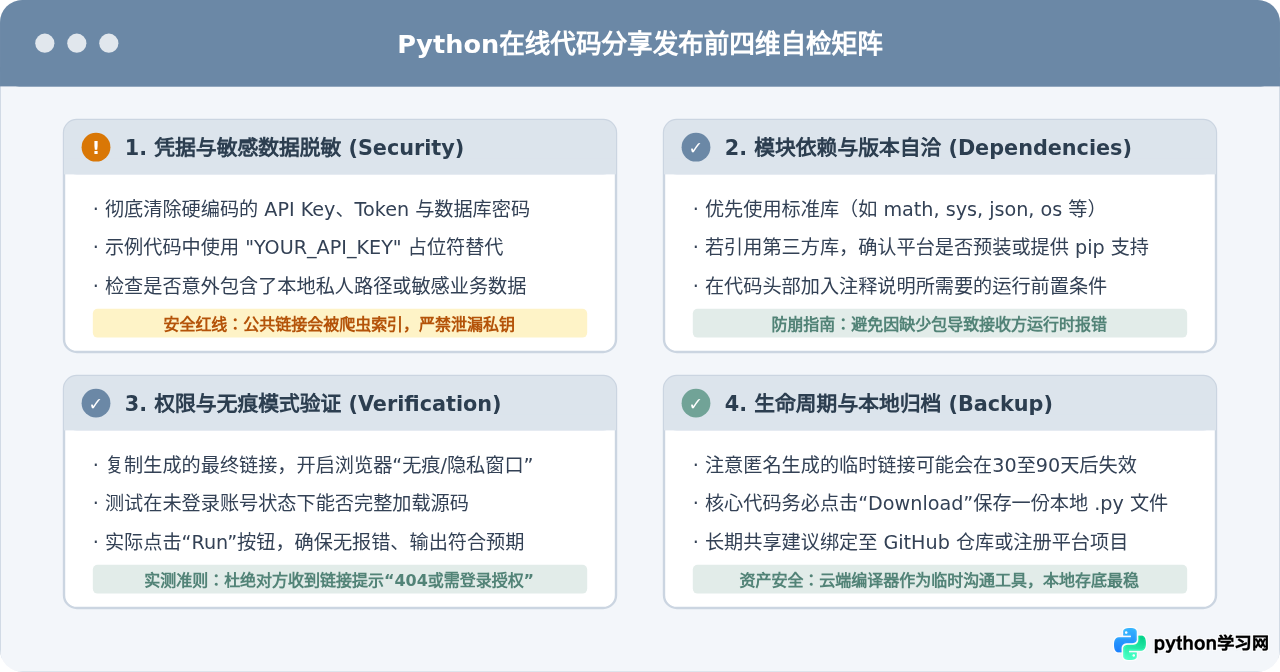
生成并分享链接极其便捷,但也容易引发安全与可用性问题。在正式将链接发送至技术社区、群聊或工单之前,建议按照以下四个维度逐项排查:
公开的在线编译器链接会被网络爬虫抓取。如果代码中包含 OpenAI API Key、数据库连接串(包含账号密码)、第三方应用 Secret 或私有文件访问令牌,一旦生成公开链接,极易在几分钟内被黑客扫描并滥用,造成严重的经济或数据损失。分享前必须将其替换为 "YOUR_API_KEY_HERE" 占位符,或指导用户通过环境变量注入。
五、常见问题排查与解答 (FAQ)
1. 对方打开分享链接后提示 404 或要求输入密码?
这通常是因为分享时选错了可见性范围(Visibility)。请返回编辑页面重新打开 Share 菜单,将项目状态从 Private 修改为 Public 或 Anyone with the link can view。在 Google Colab 等平台中,需将“受限”改为“知道链接的任何人”。修改后无需重新发链接,原网址即可正常生效。
2. 为什么在我的页面能运行,对方打开却提示 ModuleNotFoundError?
在线编译器处理第三方包的方式不同:
- 在支持包管理的工程型编译器(如 Replit)中,平台会根据
requirements.txt或pyproject.toml自动安装依赖,因此对方打开也能直接运行。 - 在极简单页编译器中,通常仅预装了 Python 标准库(如
math、random、datetime、re等)。如果你的代码中使用了pandas、requests等第三方库,对方打开执行就会由于缺少环境而报错。针对此类场景,建议在代码顶部以注释明确标注所需依赖,或改用支持第三方包安装的编译器。
3. 如果以后我想撤回或删除已经分享的代码,应该怎么做?
如果你在未登录状态下使用了匿名快照分享,绝大多数平台是不提供删除或下线功能的,只能等待服务器按过期策略自动清理。因此,若代码涉及较为重要的思路或原型,务必在登录账号后创建项目。登录后,你随时可以在个人控制台(Dashboard)中将该项目设为 Private 或直接点击 Delete 删除,所有对外链接将立即失效。
本站声明
本文内容仅供参考,不代表本站观点。转载或引用请注明出处。如发现内容问题,请通过联系我们页面反馈。















