


Kimi网页版和App有什么区别?电脑端使用哪个更高效

在电脑前准备整理一份上百页的行业年报时,不少用户都会面临一个选择:是直接在浏览器新建标签页打开 Kimi 网页版,还是下载并常驻一个桌面客户端应用?作为由月之暗面推出、以超长上下文处理著称的对话模型,Kimi 在不同设备和形态上提供了相似的核心语义能力,但在交互逻辑、任务承载力和效率上限上存在清晰的分水岭。简而言之:移动端 App 擅长碎片化录入与语音对话,而在桌面电脑端,浏览器网页版在多任务并行和跨资料比对上通常比独立客户端更高效。
一、形态与功能矩阵:网页版、电脑客户端与移动端 App 的本质差异
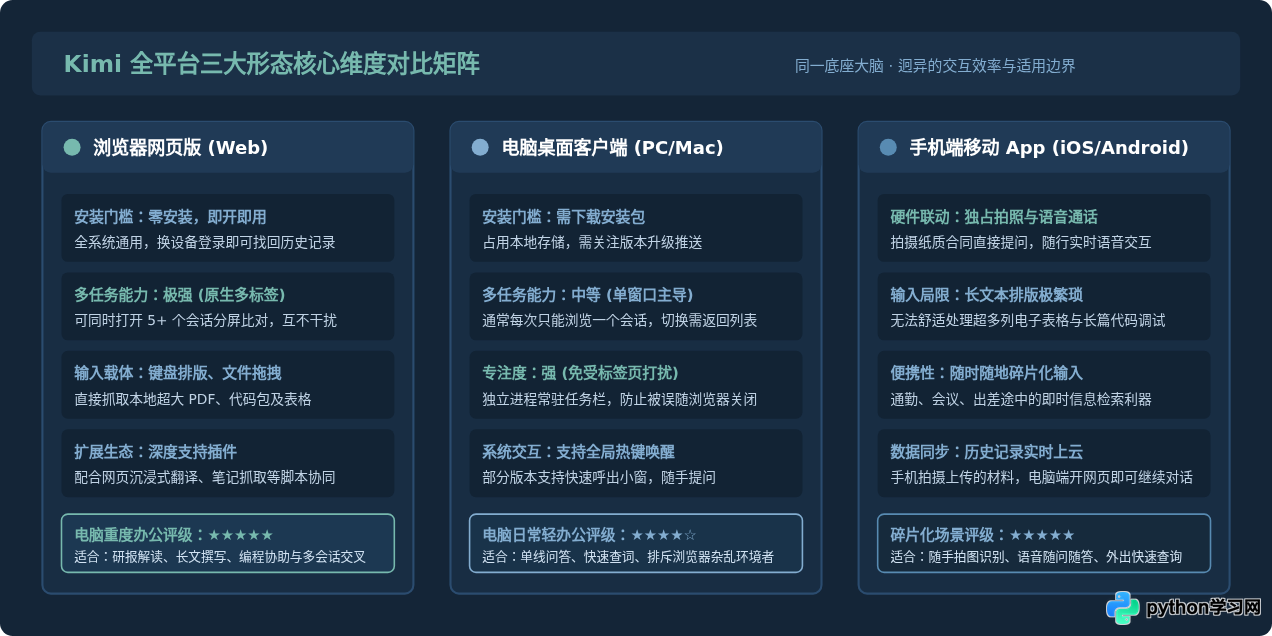
理解各版本差异的前提,是先明确“电脑端”与“移动端”解决的是完全不同的生产力诉求。Kimi 各端虽然共享相同的底层大模型服务和云端会话历史,但在系统权限、交互输入与任务设计上有显著区分:
- 网页版(Web 端):通过浏览器访问
kimi.moonshot.cn运行。不需要安装任何本地包,依托现代浏览器的多标签页机制,能够自然支持同时开启多个对话窗口,并与浏览器的开发者工具、翻译插件及网页剪藏工具无缝协同。 - 电脑客户端(桌面端应用):本质上多为基于 Web 技术封装的独立桌面宿主程序。它的核心价值在于“应用隔离”与“系统级快捷呼出”,让用户免受海量浏览器标签页的干扰,并提供独立的任务栏图标和快捷键唤醒。
- 移动端 App(iOS / Android):面向手机和平板设备设计,内置了拍照 OCR 识别、实时语音通话等原生硬件支持。但在处理长篇 Markdown、多列对比表格和批量文件拖拽时,触屏操作的吞吐量远落后于桌面键鼠。
二、电脑端场景实测:为什么网页版在大多数专业工作流中更高效?
许多用户习惯性地认为“专用客户端一定比网页版更快更强”,但在桌面级知识工作场景下,这一规律并不绝对。通过对文档分析、多任务分工与日常工作流的拆解,可以发现网页版在电脑端拥有三大关键效率优势:
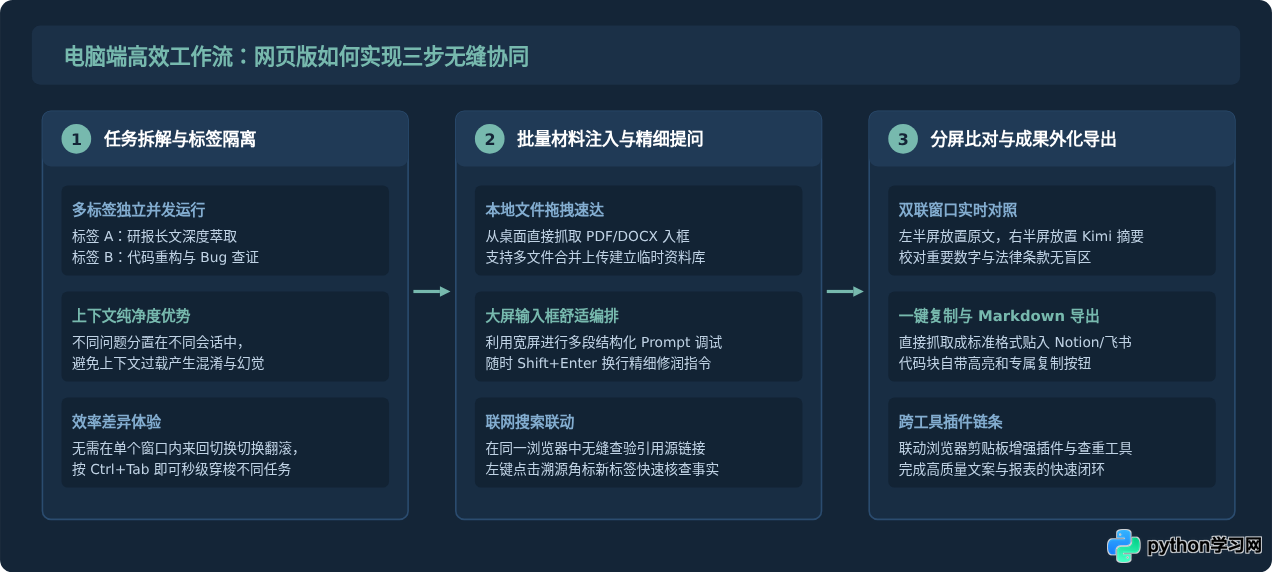
1. 多会话并行(Multi-tabbing)能力
在面对复杂项目时,单线会话往往容易逻辑混杂。例如在撰写产品调研时,通常需要一个窗口负责“解析竞品财报 PDF”,另一个窗口负责“校对技术术语”,第三个窗口负责“生成结构化输出大纲”。在网页版中,只需使用鼠标中键点击新建会话,即可在 Chrome、Edge 或 Safari 中并排开启 3 到 5 个独立标签页,甚至拖拽成左右双屏并列比对;而目前的桌面客户端通常只维护一个主视图,在不同会话间跳转需要频繁展开左侧历史栏并重新加载滚动位置,打断思维流。
2. 文件拖拽与跨应用交互体验
Kimi 最强大的能力在于支持高达 20 万字乃至 200 万字上下文的超长文件解析。在日常桌面操作中,网页版的文档投递极为流畅:直接从本地访达(Finder)或文件资源管理器将数个数十兆的 PDF、Word 拖拽进浏览器窗口即可。配合浏览器的下载管理器,Kimi 整理出来的代码文件或 Markdown 可以一键下载到指定路径,并直接在 IDE 或编辑器中打开。
3. 系统资源开销与后台驻留控制
现在的桌面客户端多数基于 Chromium 内核封装(如 Electron 架构),其本质等同于运行了一个单独的专有浏览器。如果你本身就已经常驻打开着 Chrome 或 Edge,再单独打开一个客户端,相当于电脑额外多跑了一整套浏览器渲染进程与显卡加速管道,额外多占用 400MB~800MB 内存。使用网页版则可以直接复用既有浏览器的内存池,且标签页闲置时现代浏览器会自动将其冻结进入睡眠状态,反而更省电且不占 CPU。
三、决策路径:如何根据你的使用习惯选择最佳形态?
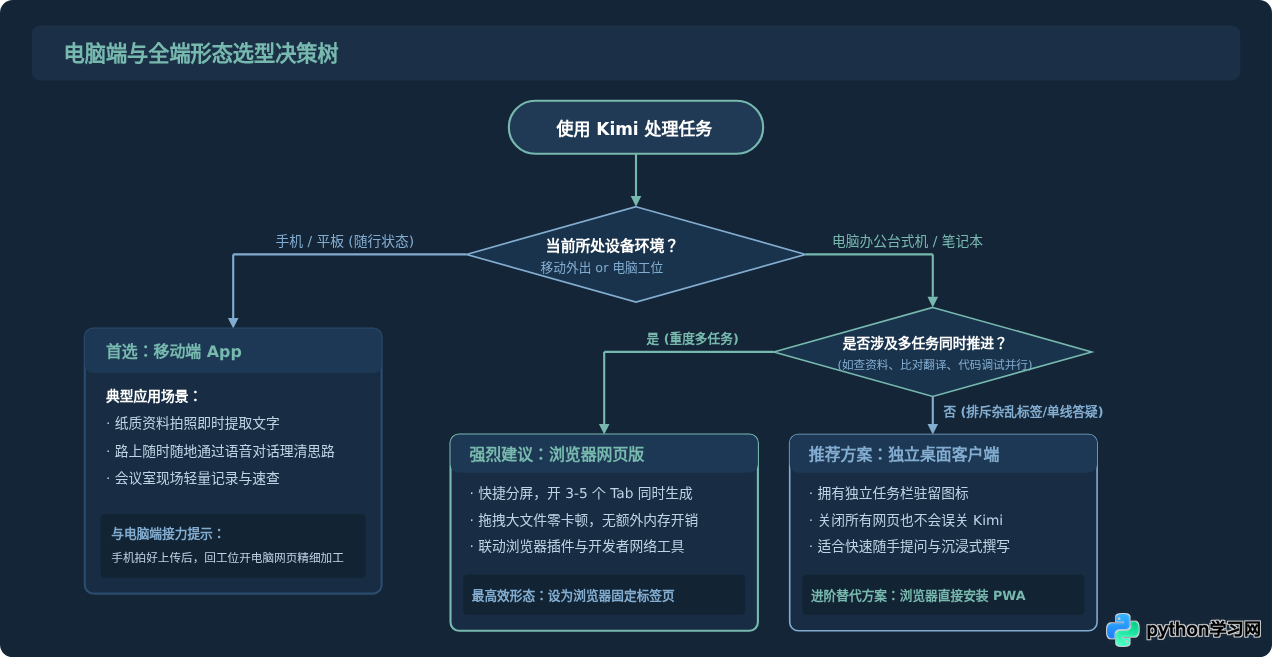
虽然网页版在多任务与长文本处理上具备天然优势,但并不意味着桌面客户端和手机 App 没有用武之地。在实际选择时,可以参照以下具体的使用场景决策逻辑:
四、电脑端实用提效技巧:如何把网页版的优势发挥到极致?
如果你决定在电脑端以网页版为主力,可以通过几个简单的浏览器配置技巧,兼得“网页版的多任务灵活性”与“客户端的纯净独立体验”:
实操技巧 1:将 Kimi 网页保存为独立 PWA 应用或应用窗口
在 Google Chrome 或 Microsoft Edge 中打开 kimi.moonshot.cn,点击浏览器右上角的“三个点”菜单,依次选择【保存并分享】→【将网页作为应用安装】(或【应用】→【安装此站点为应用】)。完成后,系统会为你生成一个独立的桌面快捷方式。这样打开的 Kimi 既有独立的窗口边框和任务栏图标,又完全保留了网页版轻快不卡顿的底层特性。
实操技巧 2:善用“固定标签页”(Pin Tab)防止误关
在日常高强度办公时,很多用户担心网页版会在“一键清理全部标签”时被误关。只需在浏览器的 Kimi 标签上点击鼠标右键,选择“固定”(Pin)。固定后的标签页会缩小为一个紧凑的常驻图标固定在最左侧,即使按下快捷键关闭标签页也不会关闭它,始终保持后台随时可用。
实操技巧 3:桌面端与移动端双端接力工作流
移动端与电脑端的数据是云端实时同步的。在参加研讨会或拜访客户时,可用手机 App 拍照拍摄白板草图或纸质合同;回到电脑前,无需微信传输助手,直接刷新电脑端网页版,在历史记录最上方就能看到刚才的上传记录,直接输入“请把刚才拍摄内容转换为结构化 Markdown 表格”即可顺畅承接。
五、常见问题解答(FAQ)
| 疑问 | 原因与机制 | 推荐应对方式 |
|---|---|---|
| 网页版关闭后,未生成完的内容会丢失吗? | 生成计算位于 Moonshot 云端服务器,关闭当前标签页不会影响服务器计算过程。 | 无需一直等待,稍后重新打开网页版进入同一个历史对话,即可看到已完成的完整回答。 |
| 电脑客户端和网页版登录需要重复计费或重复开通权益吗? | 同一账号(手机号或微信登录)在全平台各端权益完全互通,历史记录自动云同步。 | 只需确保两端登录使用的是同一账号主体即可,数据完全无缝漫游。 |
| 为什么网页版上传某些超大文件时偶尔提示解析超时? | 通常受网络瞬时上行波动或格式编码异常影响,尤其是包含大量复杂扫描图片的扫描件。 | 优先上传原生文字版 PDF 或拆分为小分卷,在高速稳定网络下拖拽投递。 |
本站声明
本文内容仅供参考,不代表本站观点。转载或引用请注明出处。如发现内容问题,请通过联系我们页面反馈。















