


推荐3款深度清理工具:彻底卸载Python及残留文件评测

在Windows系统中使用控制面板卸载Python时,安装程序只会移除基础解释器文件,而数以千计的pip第三方依赖库、用户配置文件、系统环境变量以及注册表项依然会滞留在磁盘深处。这些残留常常导致后续重装不同版本的Python时频繁报错、控制台命令冲突或开发工具无法识别正确环境。本文将评测3款被广泛验证的专业深度清理工具,分析其针对Python深层残留的检测清除能力,并给出规范的彻底卸载操作指引。
一、为什么常规卸载无法彻底清理Python
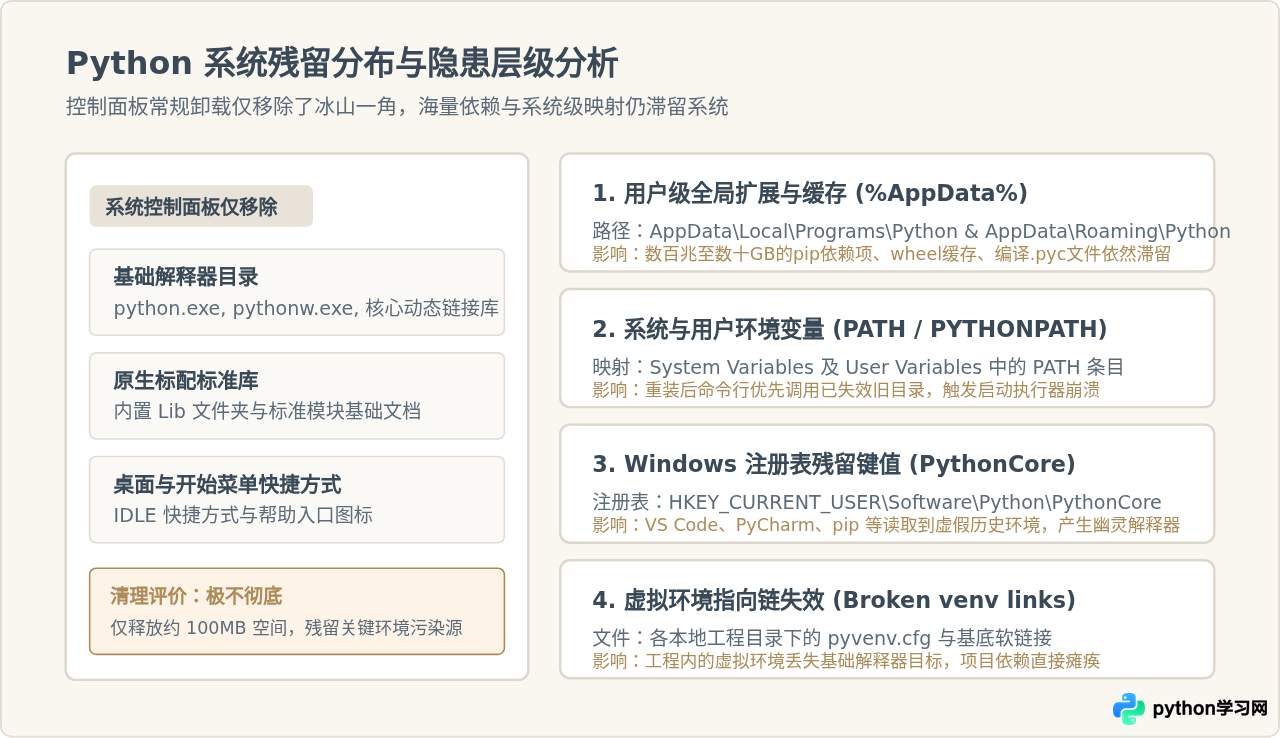
很多开发者在升级Python大版本(如从Python 3.8升级到3.12)或处理损坏的环境时,最直观的做法是在Windows“设置”或“控制面板”中点击卸载。然而,官方安装包自带的卸载逻辑具有严格的边界:它只清理当时由该MSI安装包释放出来的初始文件,之后由用户通过pip install下载的数十GB库文件、构建缓存以及系统注册表关联,全部会被视为“用户生成数据”予以保留。
这种设计初衷是为了保护用户代码与配置,但在需要重置环境时却构成了严重的干扰。常见遗留包括:
- AppData用户库与脚本残留:位于
%LocalAppData%\Programs\Python以及%AppData%\Roaming\Python,包含用户级安装的全局脚本(如wheel、pytest、twine)及.pyc编译缓存。 - 系统与用户PATH环境变量:旧版本Python的主路径与Scripts路径依然固化在系统变量中。当用户在终端输入
python或pip时,系统会优先查找这些已失效的旧目录,导致抛出Fatal error in launcher: Unable to create process错误。 - Windows注册表PythonCore键值:位于
HKEY_CURRENT_USER\Software\Python与HKEY_LOCAL_MACHINE\SOFTWARE\Python。VS Code、PyCharm或系统扩展检测工具会读取此键值,导致卸载后这些IDE依然持续列出已经不存在的“幽灵解释器”。
二、推荐3款深度清理工具深度横向评测
针对Python这类跨系统目录、高度依赖注册表与环境变量的软件,需要借助具备“安装日志回溯”或“深度启发式扫描”的专业卸载工具。下面对表现优异的3款清理工具进行核心功能评测。
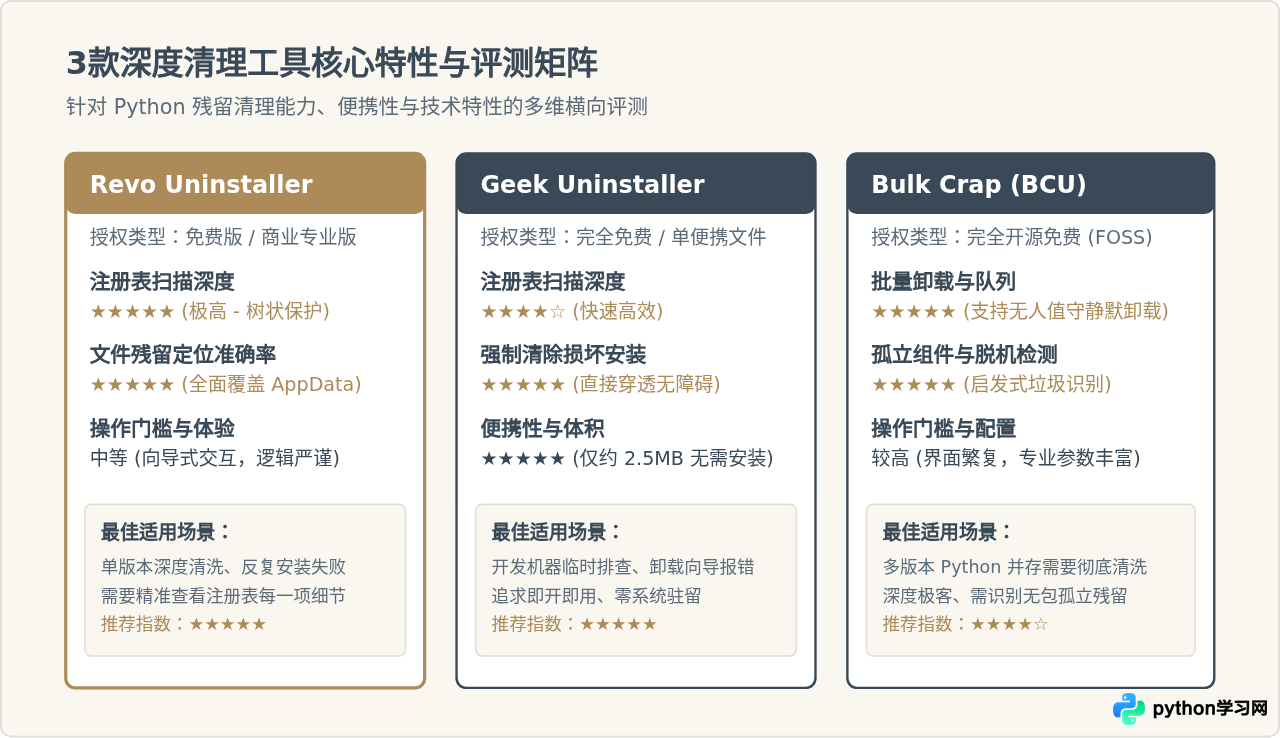
1. Revo Uninstaller:扫描深度与日志分析的标杆
Revo Uninstaller 是 Windows 生态下历史悠久且极为稳健的深度卸载工具。其核心工作原理是:在调用被测软件自身的原生卸载机制后,立即激活其专利扫描算法,对磁盘和注册表中所有包含指定软件签名(如 Python、Python Software Foundation、PythonCore 等)的树状分支进行比对。
- 深度扫描模式(Advanced):在卸载 Python 时,强烈建议选用其高级扫描模式。Revo 会在几秒钟内递归遍历注册表整个
HKEY_CURRENT_USER与HKEY_LOCAL_MACHINE树,精确定位到 Python 安装时注册的文件类型关联(.py、.pyw、.pyc)、上下文菜单扩展以及动态加载库注册点。 - 残留分类树形结构:扫描完成后,Revo 不会粗暴地一键删除,而是以清晰的加粗树状图列出注册表项。如果某一项属于其他系统软件共用的节点,它会保持未勾选;只有百分之百确认属于 Python 独占的子项,才能安全勾选并一键清除。
- 局限与适用:免费版已完全满足单版本彻底清理的需求;其缺点是界面相对传统,且免费版不支持批量多软件同时卸载。
2. Geek Uninstaller:单文件免安装、极简高效的排障利器
Geek Uninstaller 是一款体积仅有几兆字节的完全便携式单文件工具(Portable Executable)。它无需在目标系统上进行任何安装,拷贝到 U 盘或临时桌面即可直接双击运行,特别适合临时处理开发机故障。
- 毫秒级加载与极简逻辑:启动后立即呈现当前系统安装的全部应用程序列表,输入
python即可实时过滤出所有相关的解释器版本与启动器(Python Launcher)。 - 强制卸载(Force Removal):当常规卸载程序因文件缺失、误删主程序或注册表损坏而报错“无法打开安装程序包”时,Geek 的强制卸载功能可以直接绕过内置卸载向导,直接通过文件指纹扫描磁盘 AppData、Program Files 路径与注册表,强行连根拔起全部残留。
- 局限与适用:功能高度聚焦于单项清除,没有后台常驻服务与多余弹窗,是单兵作战、临时排障的首选轻量工具。
3. Bulk Crap Uninstaller (BCU):开源全能、多版本批量清理神器
Bulk Crap Uninstaller(简称 BCU)是一款在 GitHub 上开源的高性能批量卸载管理器。与其他工具相比,BCU 对开发环境这类容易积累多个小版本(例如同机存在 Python 3.9、3.10、3.11 以及 pip 安装的多个 Launcher)的场景具备无可比拟的优势。
- 多选批量卸载与静默执行:可以一次性勾选所有列出的 Python 发行版、Python Launcher 以及 pywin32 等扩展库,自动生成卸载队列并支持静默模式运行,无需用户逐个点击官方向导的“下一步”。
- 孤立包(Orphaned Components)检测:即便之前已经通过其他手段粗暴删除了 Python 文件夹,BCU 也能凭借其检测模型,高亮标出没有安装包与之对应的孤立注册表垃圾、失效环境变量以及遗留临时数据。
- 局限与适用:由于功能极为强大且选项细致,初次启动时需要几秒钟索引,且操作界面对新手而言相对复杂。对于多版本混杂的严重环境污染,BCU 是最高效的解决方案。
三、实操演示:彻底卸载Python的标准流程
无论选择上述哪款深度清理工具,清理流程都必须遵循严密的工序。以下以通用规范步骤进行示范,确保从后台进程、文件锁解除到残留树清理无一遗漏。
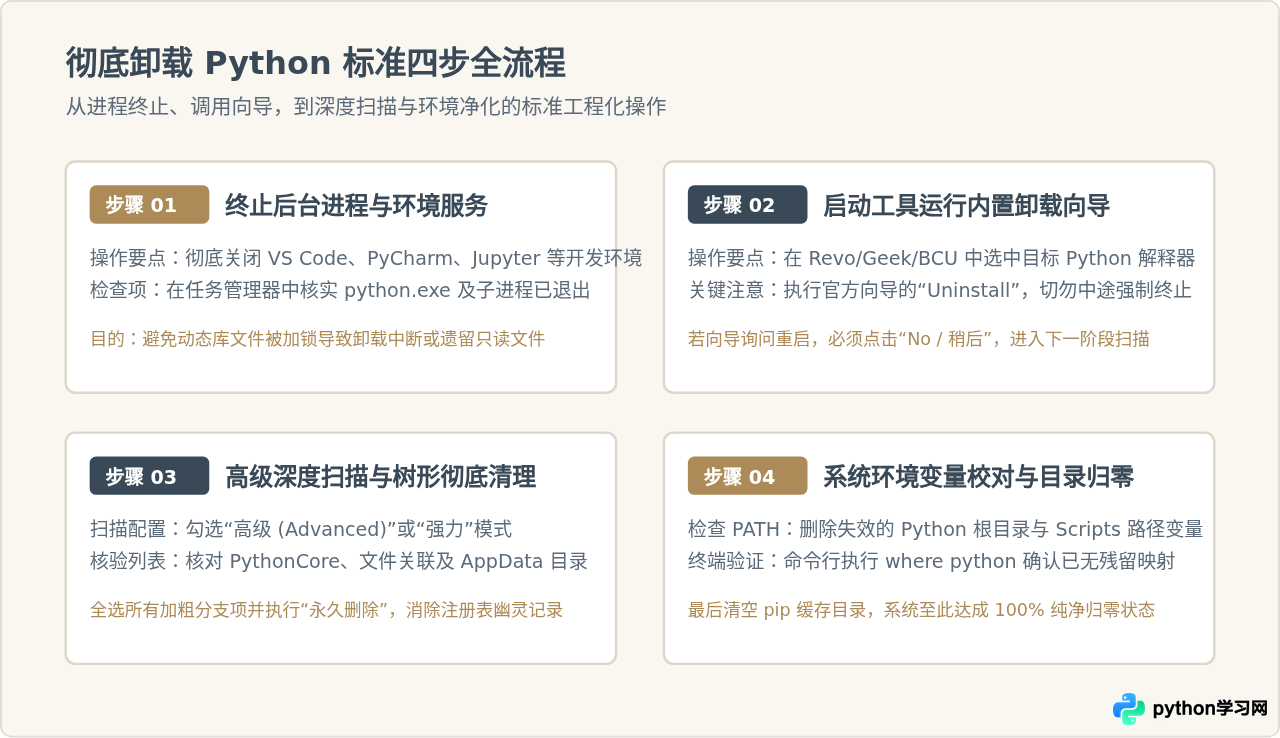
步骤一:终止相关常驻进程与 IDE
如果当前有任何程序正在读取 Python 解释器或相关的动态库(如已打开的 VS Code、PyCharm、JupyterLab,甚至是正在后台运行的 Python 守护脚本),卸载工具在尝试删除文件时就会遭遇系统文件占用(File Lock),导致部分 DLL 文件无法直接抹除。
在开始卸载前,打开任务管理器,检查并结束以下进程:
python.exe与pythonw.exe- 相关的语言服务器进程(如
pylance、pyright) - 任何本地正在运行的微服务或包管理器终端窗口
步骤二:通过工具启动内置卸载向导
以 Geek Uninstaller 或 Revo 为例,在软件列表中定位到 Python 3.x.x (64-bit)。右键选择“卸载”。此时工具会先拉起 Python 官方的安装向导界面。点击向导中的“Uninstall”按钮等待其正常结束。注意:如果向导询问是否立即重启计算机,务必选择“稍后重启”,否则深度扫描环节会被中断。
步骤三:执行深度启发式扫描并清理残留
官方卸载向导关闭后,清理工具会立即自动切换到残留项目扫描页面。此时工具会列出扫描到的两大部分:
- 注册表残留项:展开并确认键值路径均为
Software\Python或包含当前卸载版本的关联条目。点击“全选”后点击“删除”。 - 残留文件夹与文件:通常会精确列出
C:\Users\<用户名>\AppData\Local\Programs\Python\Python3x。点击“全选”并执行彻底删除。
重要提醒:如果列表中同时安装了 Python Launcher(即 py.exe),若打算完全重置整个 Python 环境,建议在完成解释器卸载后,对 Python Launcher 重复以上步骤同样进行深度卸载。
四、卸载后的系统环境验证与避坑指南
深度清理工具能够解决 95% 以上的文件与注册表垃圾,但系统级环境变量(尤其是全局 PATH 字符串)往往涉及用户层与系统层的复合继承关系。完成工具操作后,需要通过以下具体指令进行收尾验证。
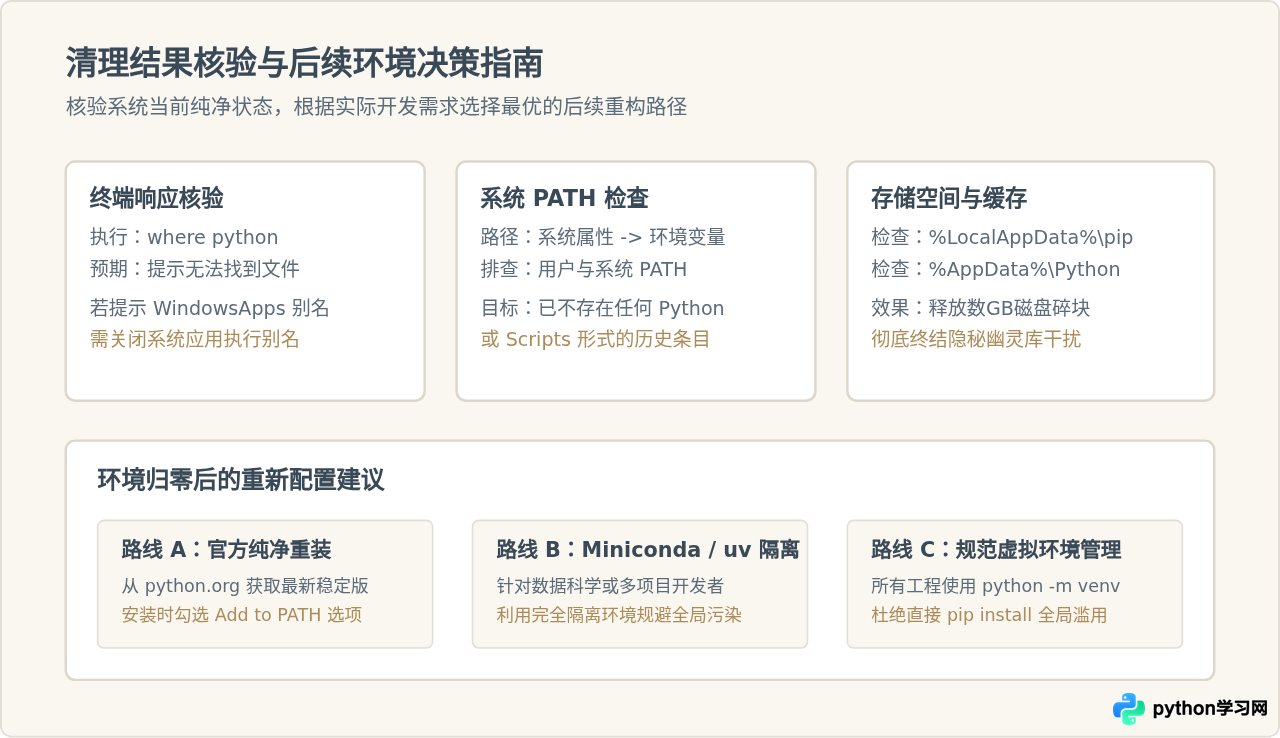
1. 终端指令验证环境归零
按 Win + R 键,输入 cmd 打开全新命令提示符窗口,按顺序执行以下命令以确认 Python 是否已被系统完全注销:
where python
python --version
正常结果判定:
- 如果终端输出
信息: 用提供的模式无法找到文件,说明全局解释器映射已被成功清空。 - 如果命令输出了一个类似
C:\Users\<用户名>\AppData\Local\Microsoft\WindowsApps\python.exe的路径,这是 Windows 10/11 内置的应用商店引导别名。读者可在 Windows“设置 -> 应用 -> 高级应用设置 -> 应用执行别名”中,将针对“python.exe”和“python3.exe”的开关关闭,避免其劫持控制台。
2. 手动清理遗留的 pip 缓存
很多深度清理工具默认不会将用户的 pip 下载缓存标记为垃圾文件,因为其他独立的包管理环境可能共用该目录。但这往往会吞噬数 GB 的 C 盘空间。可在文件资源管理器地址栏输入以下路径进行二次确认:
%LocalAppData%\pip\cache—— 存放历史下载的全部.whl安装包,可直接全选删除。%AppData%\Python—— 如果该目录依然存在且内部包含历史模块,可直接将其移入回收站。
五、工具选型总结与建议
深度清理 Python 及其残留文件并非单纯删除主程序,而是对全局开发链条的一次系统性重置。根据评测结果,推荐的选型策略如下:
| 需求场景 | 首选推荐工具 | 核心优势 | 建议操作模式 |
|---|---|---|---|
| 日常单版本升级 / 清理干净 | Revo Uninstaller | 树状结构清晰,误删风险极低 | 高级扫描(Advanced Mode) |
| 安装包损坏 / 报错无法卸载 | Geek Uninstaller | 免安装极简运行,支持强制穿透卸载 | 强制删除(Force Removal) |
| 多版本共存 / 机器长期未清理 | Bulk Crap Uninstaller | 完全开源免费,支持多选静默批量卸载 | 多选队列 + 孤立组件扫描 |
彻底清除 Python 的根本目标是消除不可见的环境冲突。通过选用适合当前机器状态的专业深度工具,配合有序的四步清理与后续验证,开发者可以快速恢复一个完全标准、可控的全新操作系统环境。
本站声明
本文内容仅供参考,不代表本站观点。转载或引用请注明出处。如发现内容问题,请通过联系我们页面反馈。















