


Python导入pandas报错ModuleNotFoundError怎么解决

import pandas 时触发 ModuleNotFoundError: No module named 'pandas' 报错,其核心原因是当前运行代码的 Python 解释器在自身的依赖检索路径中未找到 pandas 库。解决该问题不需要重装系统或重配开发工具,只需完成三步排查:第一步定位代码实际使用的解释器路径;第二步对齐运行环境并安装缺失的库;第三步通过导入版本号验证修复结果。
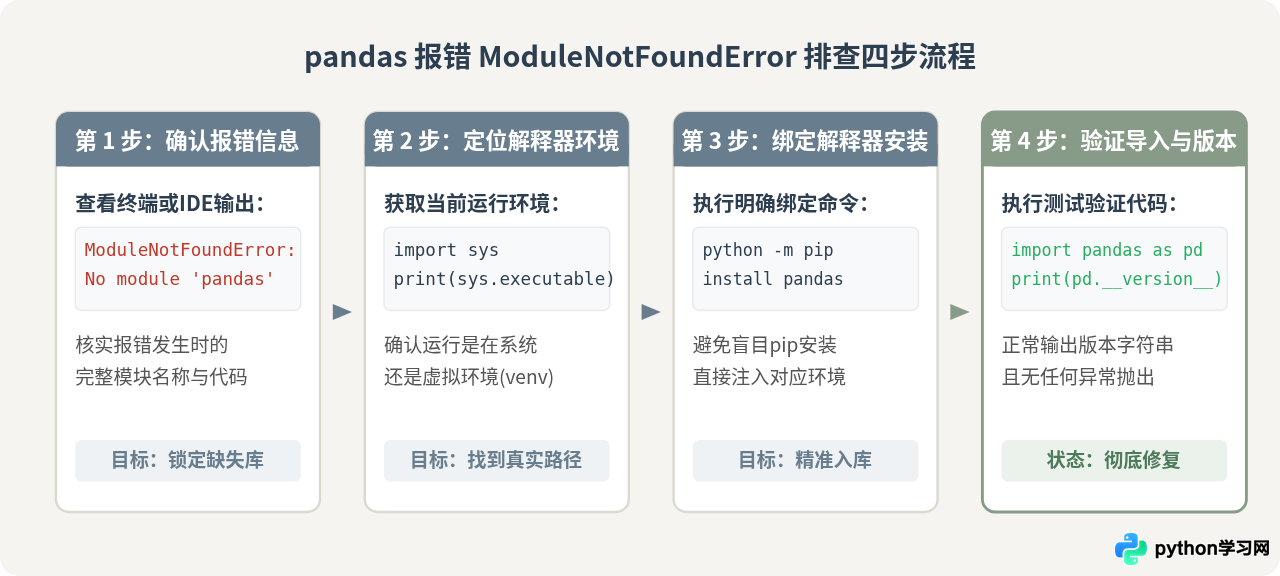
一、原因一:当前环境中确实尚未安装 pandas
最普遍的情况发生在搭建新项目、更换电脑或新建虚拟环境之后。Python 官方安装包默认仅包含标准库,像 pandas 这样用于数据处理与分析的第三方库必须手动拉取并安装到环境对应的 site-packages 目录中。
1. 检测是否存在 pandas
在系统终端(Windows 的 PowerShell/CMD,macOS/Linux 的 Terminal)中运行以下查询指令:
python -m pip show pandas
如果终端返回 WARNING: Package(s) not found: pandas,或者未返回任何包信息,则说明当前命令所指向的 Python 环境中并未安装该库。
2. 规范安装方法与网络镜像优化
在终端中运行官方推荐的模块化安装命令:
python -m pip install pandas
如果连接官方 PyPI 仓库速度较慢或出现网络超时报错(如 ReadTimeoutError),可以通过 -i 参数指定国内镜像源加速下载:
python -m pip install pandas -i https://pypi.tuna.tsinghua.edu.cn/simplepython -c "import pandas as pd; print(pd.__version__)"若终端能够正确输出如
2.2.2 的版本号且无任何报错,说明该环境的安装已完全就绪。
二、关键机制差异:直接运行 pip 与 python -m pip
许多开发者遇到的困惑是:在终端明明看到了 Successfully installed pandas,但运行脚本时依然抛出 ModuleNotFoundError。理解 pip 与 python -m pip 在寻址与执行上的本质差异,是理清这一问题的关键。
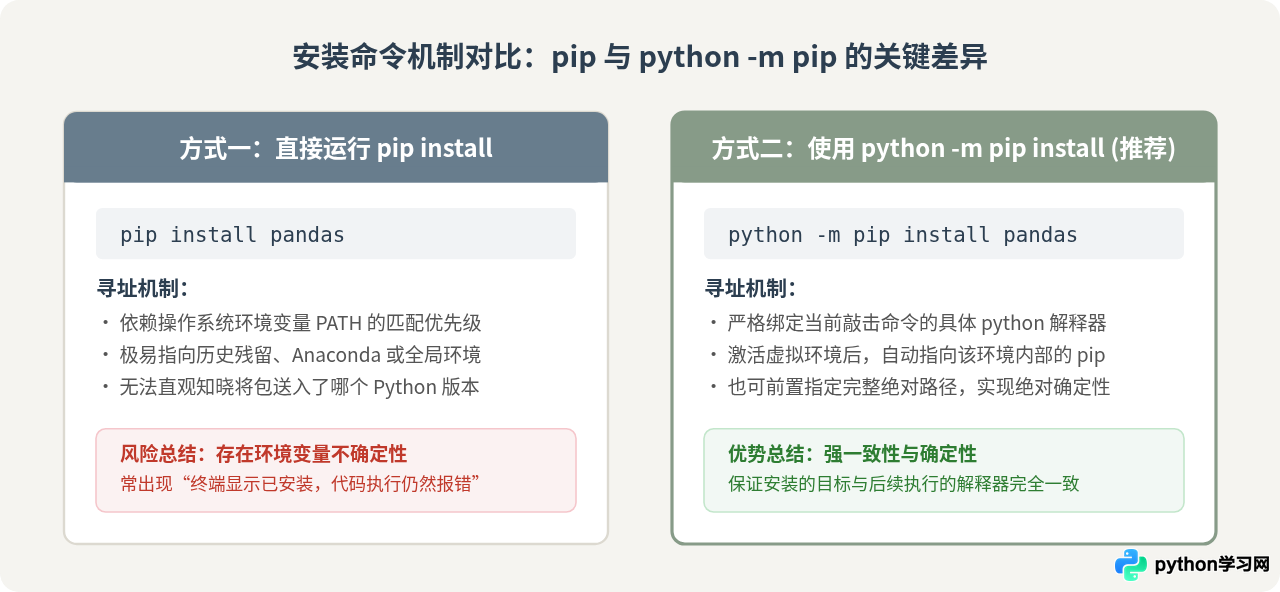
当一台电脑上存在多个 Python 版本(如系统自带的 Python 3.9、自行安装的 Python 3.11 以及 Conda 环境)时,在命令行单独输入 pip,系统只会按照 PATH 变量中的目录先后次序去寻找首个匹配的 pip 可执行脚本。这极可能导致:
pip实际上属于 Python 3.9,安装的 pandas 也写入了 3.9 的目录下;- 而你当前运行脚本使用的是
python(指向 Python 3.11),此时 3.11 的环境自然找不到该包。
使用 python -m pip install 能够强制指定解释器进程去运行其自带的 pip 模块。如果你希望指定具体路径的解释器,甚至可以直接写出完整绝对路径:
# 明确指定目标解释器安装依赖
/Users/name/my_project/.venv/bin/python -m pip install pandas
# Windows 示例:
C:\Users\name\my_project\.venv\Scripts\python.exe -m pip install pandas
三、原因二:IDE 与终端的“环境错位”排查与修复
在实际开发中,最普遍引发 ModuleNotFoundError 的场景是编辑器配置不匹配。开发者通常在系统终端中执行了安装,但 VS Code 或 PyCharm 在运行代码时指向了另一个未安装任何第三方库的独立虚拟环境。
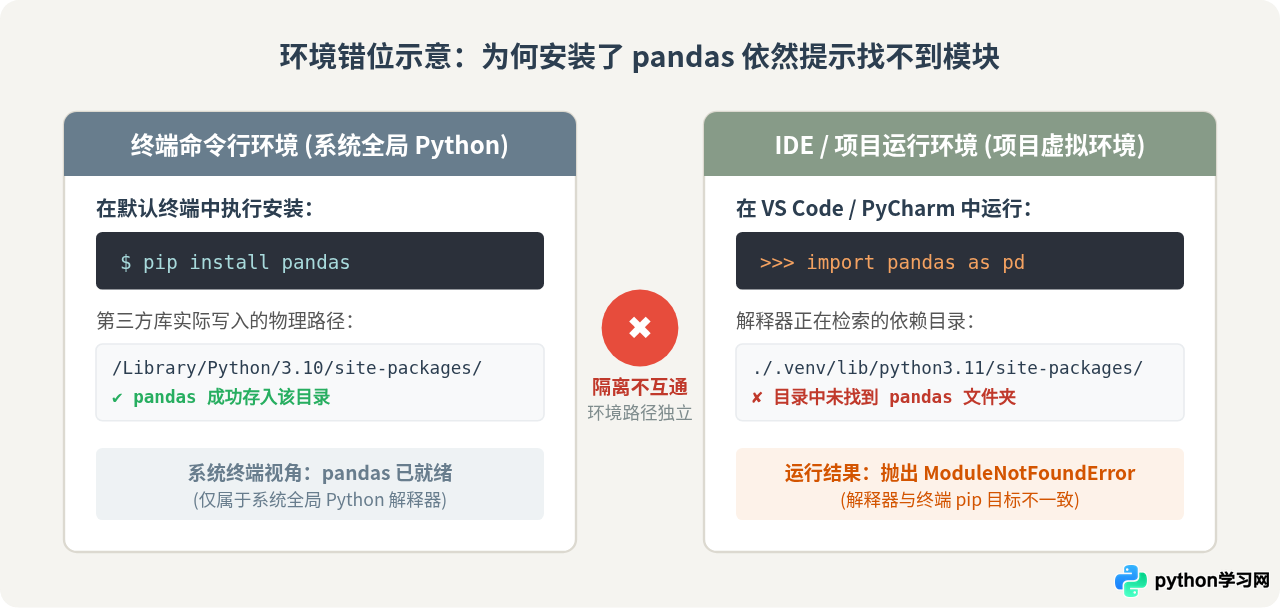
1. 如何准确获取当前代码所用的解释器
在抛出报错的项目文件中,先临时注销 import pandas,加入以下两行打印代码并直接点击运行:
import sys
print("当前运行的 Python 路径:", sys.executable)
控制台输出的路径就是当前脚本实际执行的绝对位置。对照该路径与你在系统终端中输入 which python(macOS/Linux)或 where python(Windows)得到的结果:如果两者不一致,就证明发生了环境错位。
2. 主流开发工具的对齐方案
-
VS Code 设置:按下快捷键
Ctrl+Shift+P(macOS 为Cmd+Shift+P),输入并选择Python: Select Interpreter。列表中会列出检测到的全部环境,确认选择安装有 pandas 的那个解释器(如果使用了虚拟环境,选择路径中包含.venv的那一条)。 -
PyCharm 设置:进入
File -> Settings(macOS 为PyCharm -> Preferences),展开Project: [项目名称] -> Python Interpreter。在右侧下拉菜单中查看已安装的库列表。如果列表中没有 pandas,点击界面上的+号添加,或者切换为正确的虚拟环境。 -
Jupyter Notebook 设置:如果是在 Notebook 中报错,往往是因为当前 Kernel 与外部终端不一致。最便捷的方法是在 Notebook 代码单元格中直接运行
%pip install pandas。魔法命令%pip会自动锁定当前 Kernel 对应的 Python 内核环境进行安装。
四、原因三:脚本或目录命名冲突陷阱
这是学习数据分析初期极为常见、但容易被排查忽视的一个细节问题:脚本文件命名与库名重名。
Python 在执行 import 语句时,其默认搜索路径列表 sys.path 的第一个元素是“当前执行脚本所在的目录”。如果你正在编写的测试脚本恰好命名为了 pandas.py,或者当前目录下存在一个名为 pandas/ 的文件夹:
- Python 在解析
import pandas时,会优先加载当前目录下的pandas.py; - 加载自身后,程序发现该脚本并没有 pandas 官方库所具备的各种核心属性与方法,进而引发报错。虽然这种情况下更多触发的是属性异常(如
AttributeError: partially initialized module 'pandas'),但在某些循环引用或子模块调用时同样会直接导致ModuleNotFoundError。
1. 检查当前工程目录下是否存在名为
pandas.py 的文件或名为 pandas 的子目录;2. 将其重命名为描述业务意图的名称,例如
data_analysis_demo.py;3. 删除同目录下自动生成的
__pycache__ 缓存文件夹,再重新运行程序。
五、常见根因与解决方案速查
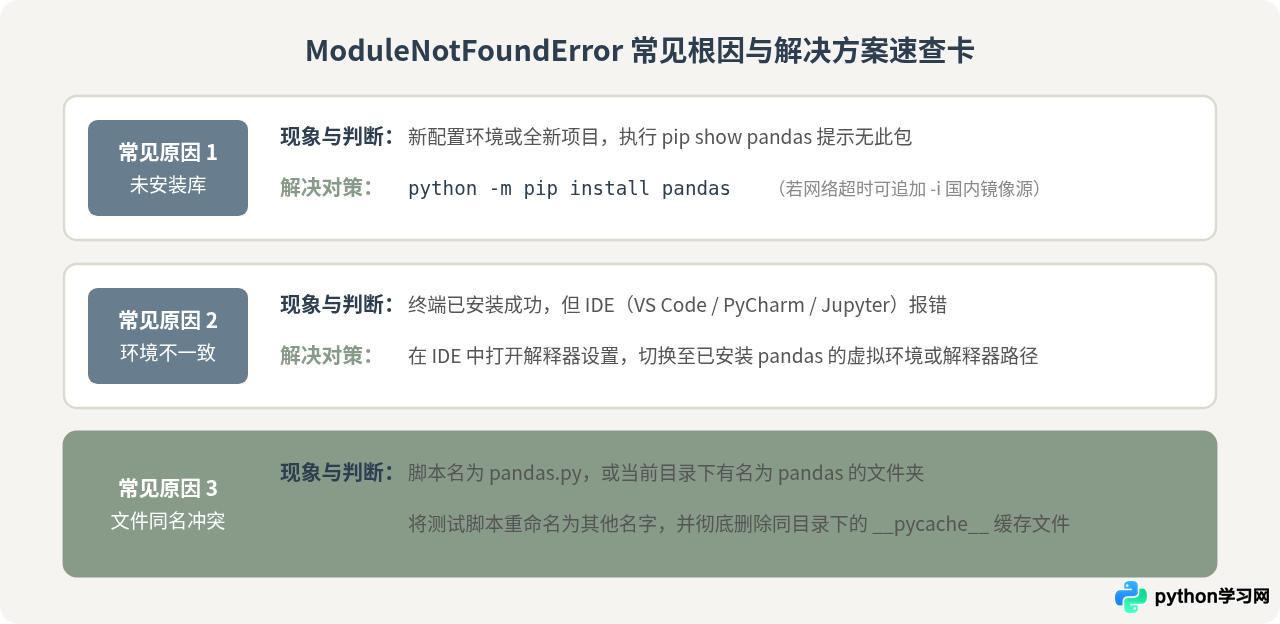
综合上述排查逻辑,可以将 ModuleNotFoundError: No module named 'pandas' 的诊断过程汇总为如下速查表:
| 故障分类 | 典型表现 | 排查定位指令 | 标准解决方法 |
|---|---|---|---|
| 未安装依赖 | 全新配置环境,终端与代码均报找不到模块 | python -m pip show pandas |
python -m pip install pandas |
| 环境不一致 | 终端显示已安装,但在 VS Code / PyCharm 中报错 | import sys; print(sys.executable) |
在编辑器中选择正确的解释器或虚拟环境 |
| pip路径漂移 | 系统中存在多个 Python 版本,直接用 pip 安装到了其他版本 | pip -V 对比 python -V |
改用 python -m pip install pandas 强制绑定 |
| 同名文件冲突 | 代码报循环导入或自身模块找不到属性 | 检查当前目录文件列表 | 重命名当前脚本,清理 __pycache__ |
在实际项目维护中,推荐养成使用独立虚拟环境(如 python -m venv .venv)管理依赖的规范,并在项目根目录下维护 requirements.txt 文件。在确定的解释器环境下安装与运行代码,能够从根源上杜绝环境冲突与模块缺失问题。
本站声明
本文内容仅供参考,不代表本站观点。转载或引用请注明出处。如发现内容问题,请通过联系我们页面反馈。















