


Windows、macOS 和 Linux 下安装 Python 3.12 完整指南

一、全平台安装策略与版本管理边界
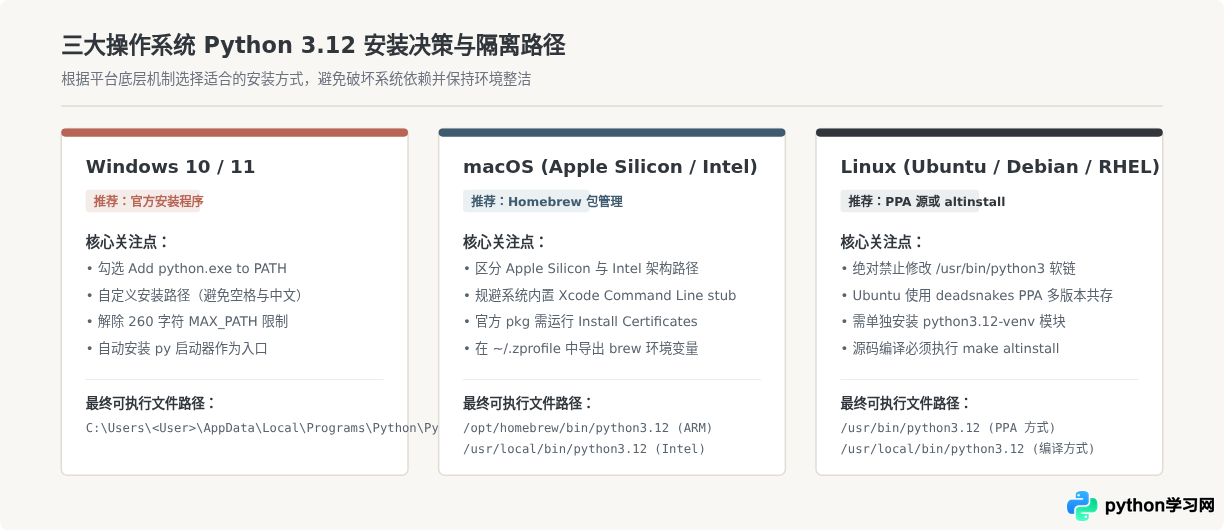
Python 3.12 引入了更严格的标准库拆分与环境管理规范(如对外部管理环境的 PEP 668 标记)。在着手下载前,了解不同操作系统的底层差异至关重要:
- Windows:默认没有预装 Python。官方安装包独立完整,关键在于将执行路径注入系统的
PATH环境变量,并合理配置文件名大小写不敏感环境下的py启动器。 - macOS:系统自带预置的命令行工具存根(stub),盲目执行
python3会弹出 Xcode 命令行工具安装请求。推荐使用成熟的包管理器(如 Homebrew)进行用户级环境部署,或使用官方.pkg并在安装后修复证书链。 - Linux (Ubuntu/Debian/RHEL):操作系统的包管理器(如
apt、dnf)及桌面环境高度依赖系统自带的 Python 运行库。绝对不能覆盖或用软链接替换/usr/bin/python3,否则会导致系统级工具崩溃。正确的做法是通过受信任的 PPA 软件源或make altinstall实现并行共存。
二、Windows 10/11 安装 Python 3.12 详细步骤
在 Windows 环境下,最稳妥的方式是下载官方针对 Windows 平台编译的 64 位安装可执行程序(python-3.12.x-amd64.exe)。具体执行流程如下:
1. 获取安装包与启动安装
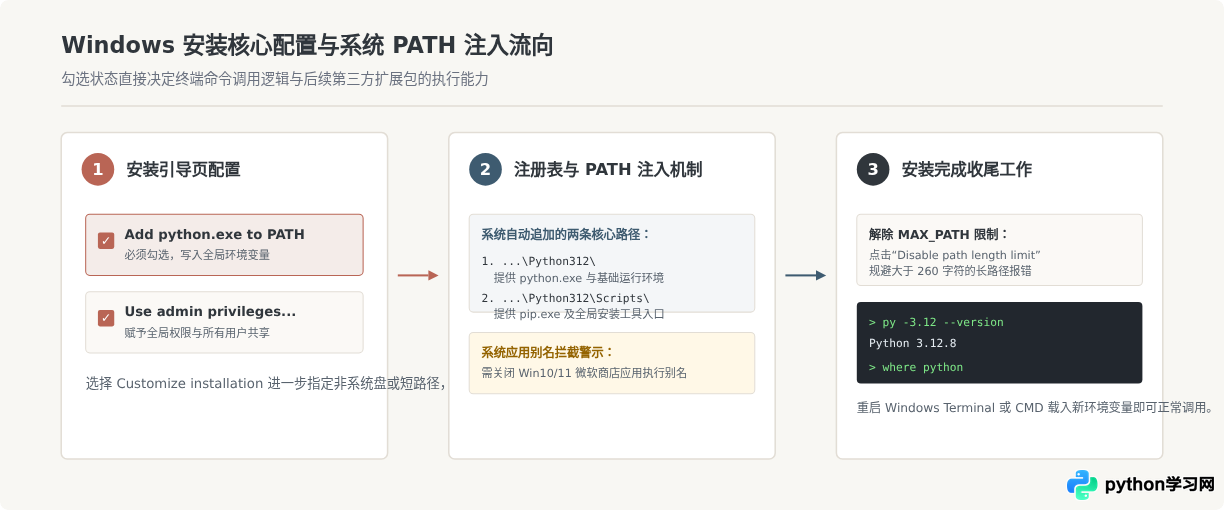
访问 Python 官方网站的 Windows 下载页面,选择 Python 3.12 最新维护版本的 Windows installer (64-bit)。双击打开安装程序时,将进入核心配置主页面。
python 将无法找到命令。
2. 安装选项与自定义目录设置
建议点击 Customize installation 进入可选组件界面:
- Documentation:离线文档,可根据磁盘空间按需选择。
- pip:必选。用于安装和管理第三方 Python 包。
- tcl/tk and IDLE:如需使用标准 GUI 库 Tkinter 或简易编辑器 IDLE,保持勾选。
- Python test suite:开发常规项目通常不勾选,可节省空间。
- py launcher & for all users:强烈建议勾选。
py启动器会自动注册到C:\Windows\py.exe,能自动识别 Python 脚本头部的 shebang 并调度对应的 Python 版本。
点击“Next”进入高级选项(Advanced Options)界面:
- 勾选 Install Python 3.12 for all users(需要管理员权限)。此项会将安装路径变更为
C:\Program Files\Python312,利于多账户共享且路径结构简洁。 - 若无管理员权限,可安装在用户本地目录,注意路径不要包含中文字符与多余空格。
3. 解除路径长度限制(Disable path length limit)
在安装成功界面(Setup was successful)的下方,通常会出现一行带有盾牌图标的提示:“Disable path length limit”。点击此按钮可以修改 Windows 注册表,解除传统 Win32 API 对文件路径 260 个字符的限制。在后续使用深度嵌套的虚拟环境或大型依赖包(如包含长哈希目录的缓存)时,这一配置能有效避免因路径越界导致的各类 I/O 错误。
三、macOS 下安装 Python 3.12 详细步骤
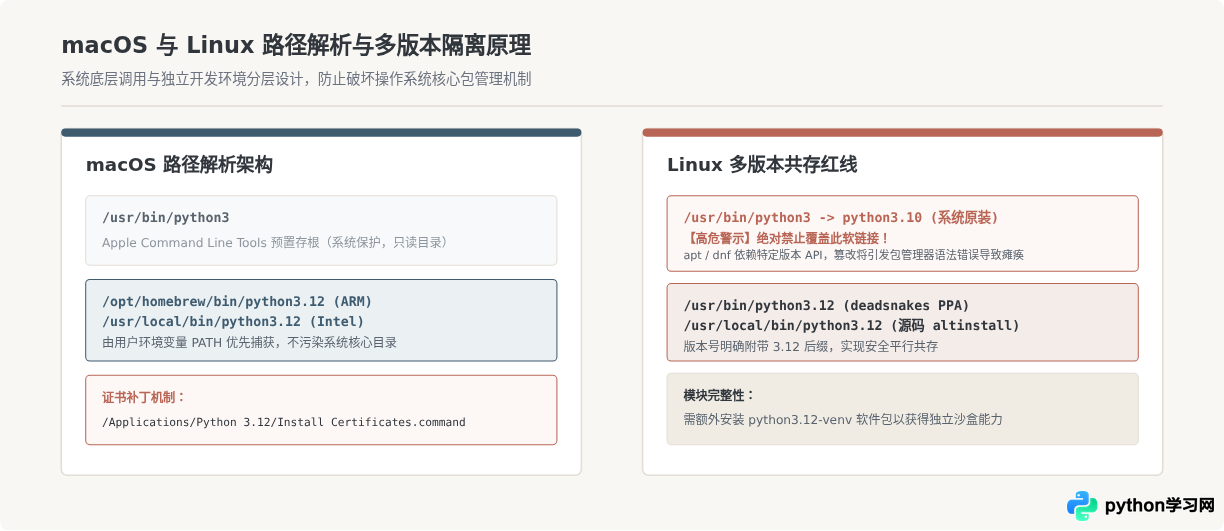
macOS 系统在 /usr/bin/python3 放置了一个由 Apple 系统管理的执行存根,直接运行它往往会触发安装 Xcode Command Line Tools。为了避免与操作系统级依赖冲突,日常开发应始终使用由用户空间接管的 Python 3.12。
方法一:通过 Homebrew 安装(最简且利于后续管理)
如果系统中已经安装了 Homebrew 包管理器,安装 Python 3.12 只需在“终端”(Terminal)中依次执行以下命令:
执行命令:brew update
brew install python@3.12安装完成后,Homebrew 会将 Python 3.12 放置在各自架构的专有 Cellar 目录下:
- Apple Silicon (M1/M2/M3/M4):
/opt/homebrew/bin/python3.12 - Intel 处理器机型:
/usr/local/bin/python3.12
如果终端中默认执行 python3 时未优先调用 Homebrew 版本,需要检查用户根目录下的 shell 配置文件(Zsh 默认使用 ~/.zprofile 或 ~/.zshrc)。确保包含如下环境导出语句:
# 针对 Apple Silicon
eval "$(/opt/homebrew/bin/brew shellenv)"

# 若需强制将 python3 链接至 python3.12
export PATH="/opt/homebrew/opt/python@3.12/libexec/bin:$PATH"
方法二:使用官方 macOS 64-bit universal2 安装包
如果不使用 Homebrew,可以从 Python 官方网站下载 python-3.12.x-macos11.pkg。按照安装向导点击“继续”即可完成安装。该安装包支持 Intel 与 Apple Silicon 的通用二进制(Universal2)。
.pkg 安装的 Python 不会直接读取 macOS 系统的钥匙串(Keychain)作为根证书源。安装完毕后,必须打开“访达”(Finder)中的 /Applications/Python 3.12 文件夹,双击运行名为 Install Certificates.command 的脚本(或在终端中直接执行该命令)。该脚本会自动更新内置的 certifi 证书库。如果省略此步,后续使用 urllib 或 pip 访问 HTTPS 资源时将抛出 SSL: CERTIFICATE_VERIFY_FAILED 错误。
/Applications/Python\ 3.12/Install\ Certificates.command四、Linux (Ubuntu/Debian 及 RHEL 体系) 下安装 Python 3.12
在各类 Linux 发行版中,操作系统核心管理工具(例如 Ubuntu 的 apt、cloud-init,以及 RedHat 体系的 dnf)严重绑定特定版本的系统 Python 解释器。因此,在 Linux 上引入新版本时,必须遵循“并行共存、互不覆盖”的铁律。
1. Ubuntu 与 Debian 体系:使用 deadsnakes PPA
在 Ubuntu 20.04 / 22.04 / 24.04 等版本中,官方软件库自带的 Python 版本通常固定。社区维护的 deadsnakes PPA 提供了预编译的高版本 Python。安装流程如下:
# 1. 更新包索引并安装证书辅助工具
sudo apt update
sudo apt install -y software-properties-common

# 2. 添加 deadsnakes PPA 源
sudo add-apt-repository -y ppa:deadsnakes/ppa
sudo apt update

# 3. 安装 Python 3.12 核心包、开发头文件及虚拟环境支持组件
sudo apt install -y python3.12 python3.12-venv python3.12-devensurepip 模块剥离了出来。如果仅安装 python3.12,在后续创建虚拟环境时会报错 Error: Command '['...']' returned non-zero exit status 1 并提示缺少 ensurepip。因此,上述命令中的 python3.12-venv 必须一同安装。
2. RHEL / Rocky Linux / CentOS 体系:源码编译安装
在企业级 Linux 中若无现成 RPM 包,标准做法是通过官方源码包在 /usr/local 目录下进行平行编译安装。核心命令如下:
# 1. 安装基础编译工具及必要依赖库
sudo dnf groupinstall -y "Development Tools"
sudo dnf install -y openssl-devel bzip2-devel libffi-devel zlib-devel readline-devel sqlite-devel

# 2. 下载并解压 Python 3.12 源码
wget https://www.python.org/ftp/python/3.12.8/Python-3.12.8.tgz
tar -xf Python-3.12.8.tgz
cd Python-3.12.8

# 3. 配置编译参数(开启 PGO 与 LTO 优化)
./configure --enable-optimizations --with-ensurepip=install

# 4. 关键步骤:使用 altinstall 替代常规 install
sudo make -j $(nproc)
sudo make altinstall注意:必须使用 make altinstall。如果误执行了 make install,编译程序会直接覆写 /usr/local/bin/python3 乃至软链至 python,进而导致系统全局命令指向出现混乱。
五、安装结果验证与排错自检
安装完成后,打开新的终端窗口(必须是新开窗口以刷新当前环境变量上下文),执行版本检查命令确认各组件就绪:
1. 跨平台版本验证示例
执行命令:# Linux / macOS
python3.12 --version
# Windows (推荐使用 py 启动器)
py -3.12 --version
# 或
python --versionPython 3.12.82. 二进制文件物理路径确认
检查当前终端调用的解释器是否符合预期位置,确认未被旧版本或错误路径劫持:
Linux / macOS 执行:which python3.12/usr/bin/python3.12
# 或 Homebrew 路径: /opt/homebrew/bin/python3.12Get-Command python | Select-Object -ExpandProperty Source
# 或使用 CMD: where pythonC:\Program Files\Python312\python.exe六、工程实践:PEP 668 约束与虚拟环境初始化
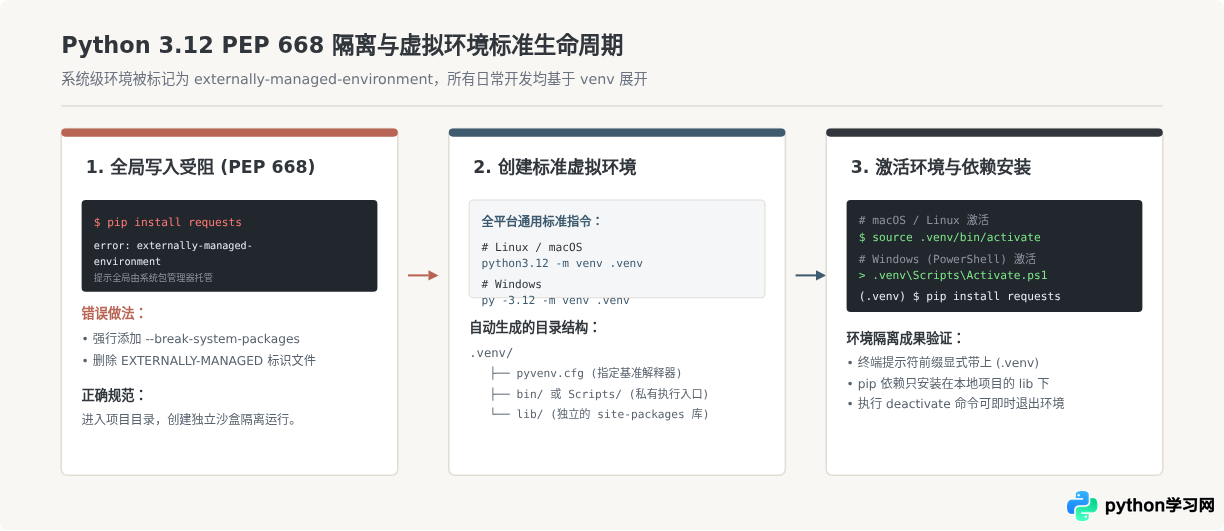
自 Python 3.11 及 3.12 开始,官方全面推行 PEP 668 规范。在现代 Linux(如 Ubuntu 24.04、Debian 12)以及使用 Homebrew 的 macOS 上,直接执行全局 pip install package 会被直接拦截,终端会输出 error: externally-managed-environment 错误提示。
这并非安装失败或权限故障,而是底层系统为防止全局 pip 包与系统级 rpm/deb/brew 包相互覆盖破坏而设立的安全屏障。正确的解决路径是:绝不在全局环境中安装项目依赖,为每一个项目创建独立的虚拟环境(venv)。
虚拟环境操作速查命令
| 操作任务 | Windows (CMD / PowerShell) | macOS / Linux (Bash / Zsh) |
|---|---|---|
| 创建虚拟环境 | py -3.12 -m venv .venv |
python3.12 -m venv .venv |
| 激活虚拟环境 | .venv\Scripts\activate (CMD).venv\Scripts\Activate.ps1 (PowerShell) |
source .venv/bin/activate |
| 验证环境归属 | where pip (必须指向 .venv\Scripts\pip.exe) |
which pip (必须指向 .venv/bin/pip) |
| 退出虚拟环境 | deactivate |
deactivate |
Activate.ps1 时,若提示 File ... cannot be loaded because running scripts is disabled on this system,这是因为系统默认的执行策略阻止了未签名脚本。可在管理员权限的 PowerShell 中执行 Set-ExecutionPolicy -ExecutionPolicy RemoteSigned -Scope CurrentUser,仅放宽当前用户的本地脚本执行权限即可正常运行激活脚本。
七、核心要点总结
- 安装路径与环境变量优先核实:Windows 必须勾选
Add python.exe to PATH;macOS 建议通过 Homebrew 安装并在 shell profile 中配置环境;Linux 推荐使用 deadsnakes PPA,严禁通过强制创建软连接破坏系统预装的/usr/bin/python3。 - 组件完整性:Linux (Ubuntu/Debian) 下需额外安装
python3.12-venv;macOS 官方包安装后必须运行Install Certificates.command补全 SSL 证书。 - 拥抱 PEP 668:遇到
externally-managed-environment报错时切勿滥用--break-system-packages,始终在项目内利用python3.12 -m venv .venv构建独立的依赖沙盒,保障各项目开发与底层系统的长期稳定。
本站声明
本文内容仅供参考,不代表本站观点。转载或引用请注明出处。如发现内容问题,请通过联系我们页面反馈。















