


Python 3.7.7卸载失败或提示文件被占用怎么解决

在 Windows 环境中卸载 Python 3.7.7 时,最常见的失败表现是系统弹出“文件正在被另一程序使用无法删除”或卸载向导中途报错(例如错误代码 0x80070643)并自动回滚。遇到这一问题,根本原因主要分为两类:一是系统中仍有后台进程正在调用 Python 解释器或加载了 python37.dll 动态链接库;二是 Windows Installer 缓存丢失导致卸载脚本无法完整执行。解决路径非常直接:先通过任务管理器与句柄排查终止所有关联进程,解除文件锁定;若常规卸载依然报错,则借助 Python 3.7.7 官方安装程序执行“修复并卸载”或手动清理注册表与环境配置。
一、排查与解决决策流程
面对卸载报错时,盲目强行删除文件夹往往会导致注册表和系统环境变量残留,给后续安装其他 Python 版本带来依赖冲突。按照标准的排查顺序推进,可以快速恢复系统干净状态。
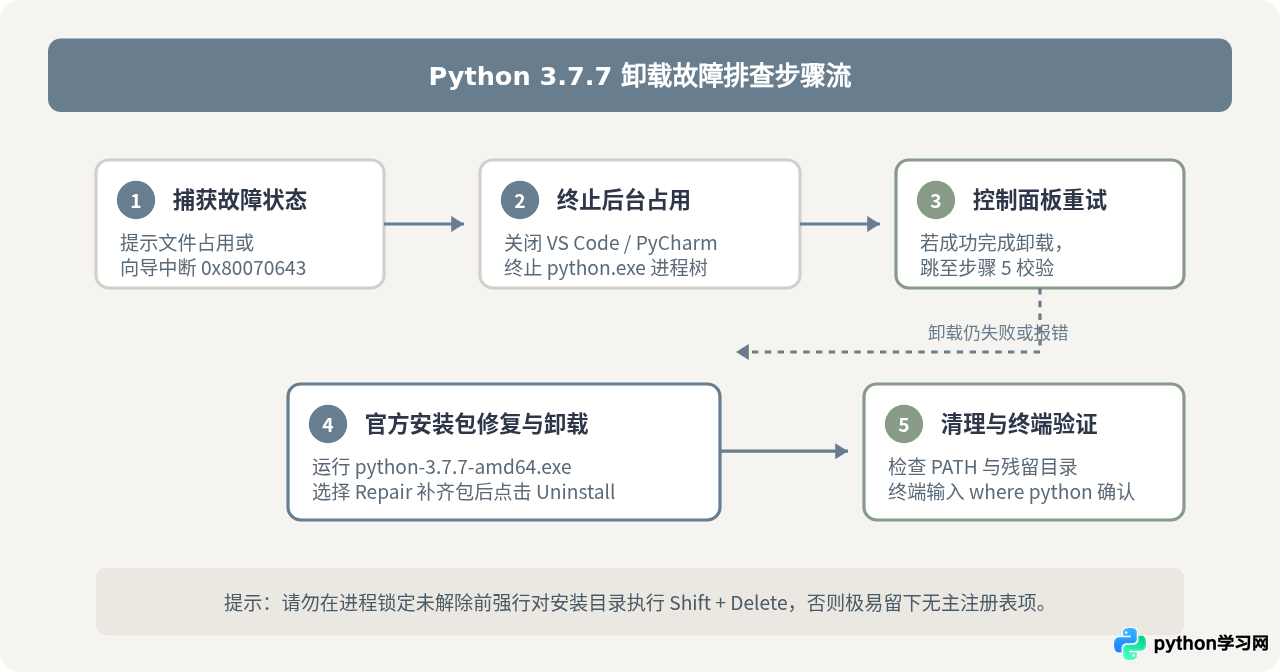
二、定位并解除后台进程对 Python 文件的占用
当卸载提示某个文件(如 python.exe、python37.dll 或 site-packages 下的某个模块)被占用时,意味着 Windows 内核句柄仍被活动进程锁定。必须彻底释放这些句柄才能继续。
1. 常见占用源与进程排查
在日常开发中,以下四类应用最容易隐蔽地保持对 Python 3.7.7 的锁定:
- 集成开发环境(IDE):如 VS Code 的 Python 扩展语言服务器(Pylance/Jedi)、PyCharm 的后台索引服务。即使未运行调试,只要工作区打开,解释器就处于常驻挂载状态。
- 本地常驻服务:如正在后台运行的 Jupyter Notebook/Lab、Tornado/Flask 服务、Celery 任务工作者。
- 已打开的终端:保持打开状态的命令提示符(CMD)、PowerShell、Git Bash 或 WSL 会话,只要当前路径切在 Python 目录下,就会锁定整个文件夹。
- 第三方工具链:如嵌入式使用了 Python 3.7 运行时的打包工具或系统辅助脚本。
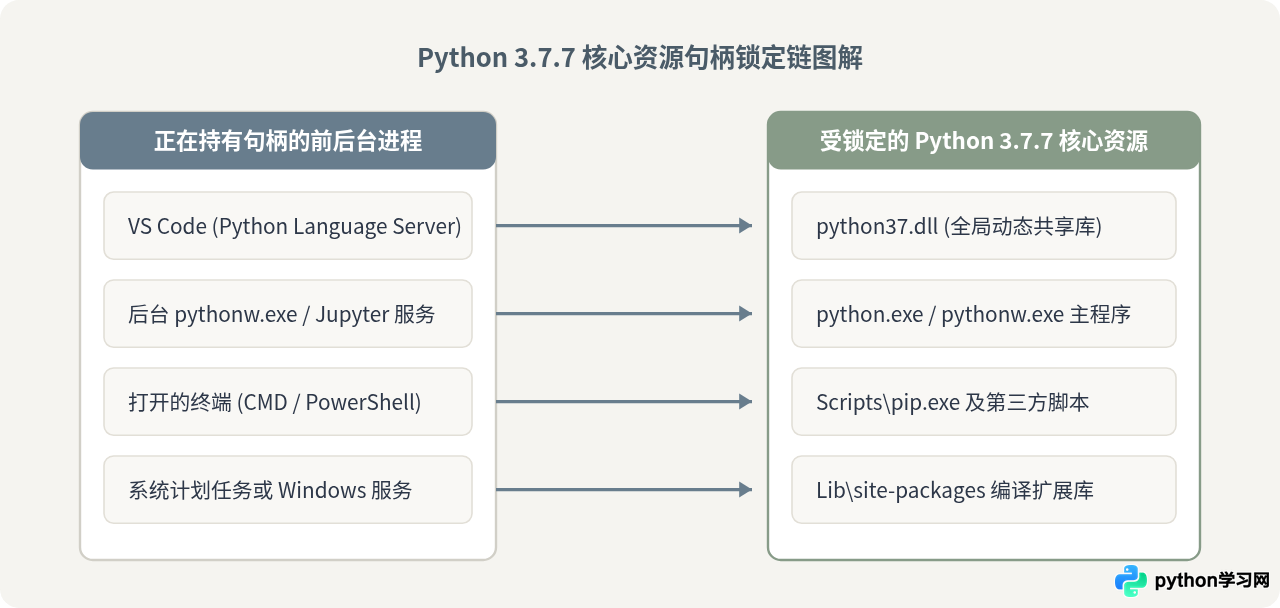
2. 使用系统工具快速查找并释放句柄
解除句柄占用有两种高效可靠的方式:
方法 A:资源监视器精确解锁
- 按下
Ctrl + Shift + Esc打开任务管理器,切换到“性能”标签页,点击底部的“打开资源监视器”(或直接按Win + R输入resmon.exe回车)。 - 切换到“CPU”标签页,在“关联的句柄”右侧搜索框中输入
Python37或python.exe。 - 系统会实时列出所有正持有该目录下文件句柄的进程名称和 PID。右键点击对应进程,选择“结束进程”。
方法 B:管理员命令行批量终结残留进程
以管理员身份运行 PowerShell 或命令提示符,执行以下强制终止命令:
taskkill /F /IM python.exe /T
taskkill /F /IM pythonw.exe /T
参数 /F 表示强制终止,/T 会连同由其衍生出的所有子进程树一并结束。执行完成后,再次尝试在 Windows“已安装的应用”或控制面板中卸载 Python 3.7.7。
三、安装包损坏与错误 0x80070643 的解决:官方安装程序修复法
在所有占用进程均已终止的情况下,如果点击卸载依然提示失败并报错 0x80070643,这是因为 Windows Installer 位于系统缓存目录(C:\Windows\Installer)下的对应 .msi 包或补丁文件损坏/被清理软件误删,导致卸载脚本无法执行解安装操作。
对比两种卸载路径的关键差异
了解两种不同处理手段在底层机制上的区别,有助于明确为什么安装包修复法是恢复系统一致性的最佳选择:
| 对比维度 | 控制面板直接卸载 | 官方安装包 Repair + Uninstall |
|---|---|---|
| 依赖资源 | 依赖本地 Installer 缓存的旧 MSI 安装包 |
直接调用与版本完全对应的官方原生安装源 |
| 容错与修复能力 | 缓存丢失或注册表项缺失时直接中断回滚 | 先重新比对文件散列与注册表,补全缺失的元数据 |
| 卸载干净度 | 常规注销,遇到文件损坏即报错停滞 | 重建完整安装信息后执行原子级注销与文件清除 |
| 适用场景 | 系统健康、未被优化软件破坏的正常环境 | 提示文件缺失、占用报错、0x80070643 卸载崩溃 |
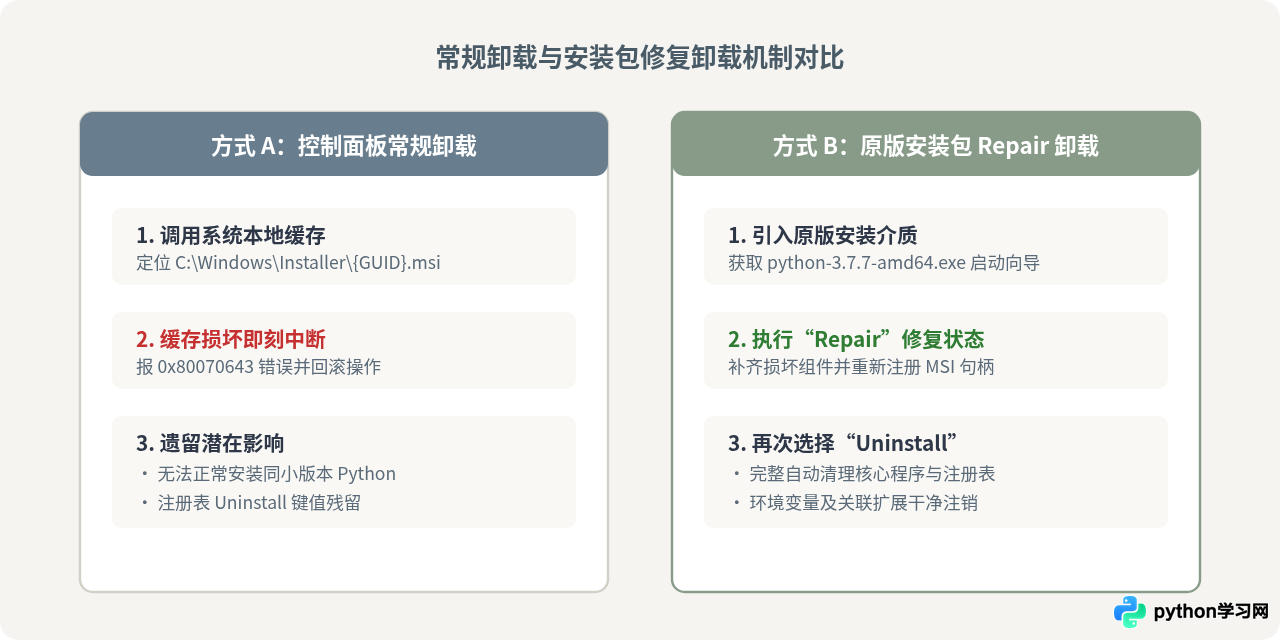
操作步骤:使用安装程序修复并彻底卸载
- 访问 Python 官方归档页面或查找当初安装时使用的安装介质,下载与当前系统架构一致的安装包:
python-3.7.7-amd64.exe(64 位)或python-3.7.7.exe(32 位)。 - 双击运行该安装程序。因为检测到当前系统已存在 Python 3.7.7,界面会显示三个选项:Modify(修改)、Repair(修复)、Uninstall(卸载)。
- 如果直接点击 Uninstall 依然报错,请先点击 Repair。安装程序会自动校验现有文件并补齐缺失的 Windows Installer 登记信息。
- 修复成功后,再次运行该安装包,点击 Uninstall。此时向导即可顺利完成清理。
四、极端情况兜底:手动清理残留与环境变量
如果安装程序也因系统全局配置损坏而无法启动,需通过手动步骤移除实体文件和注册表残余:
1. 安全模式或重启后删除实体文件
若正常系统模式下持续提示文件占用,可重启电脑或进入 Windows 安全模式(按住 Shift 点击重启 -> 疑难解答 -> 高级选项 -> 启动设置 -> 启用安全模式),删除 Python 3.7.7 的默认安装目录:
- 当前用户安装路径:
C:\Users\<用户名>\AppData\Local\Programs\Python\Python37 - 所有用户安装路径:
C:\Program Files\Python37或C:\Python37
2. 清理系统与用户环境变量
- 按
Win + S搜索并打开“编辑系统环境变量”。 - 在“高级”选项卡下点击“环境变量”。
- 分别在“用户变量”和“系统变量”列表中找到
Path变量,点击“编辑”。 - 检查并删除包含
Python37和Python37\Scripts的条目。 - 检查是否存在独立的用户变量
PYTHONHOME或PYTHONPATH,若其指向 Python 3.7.7 路径,一并将其删除。 - 依次点击“确定”保存修改。
五、验证清理结果与闭环检查
完成卸载与清理后,必须通过终端验证当前环境是否已彻底脱钩,确保为安装新版本 Python 或干净重装扫清障碍。
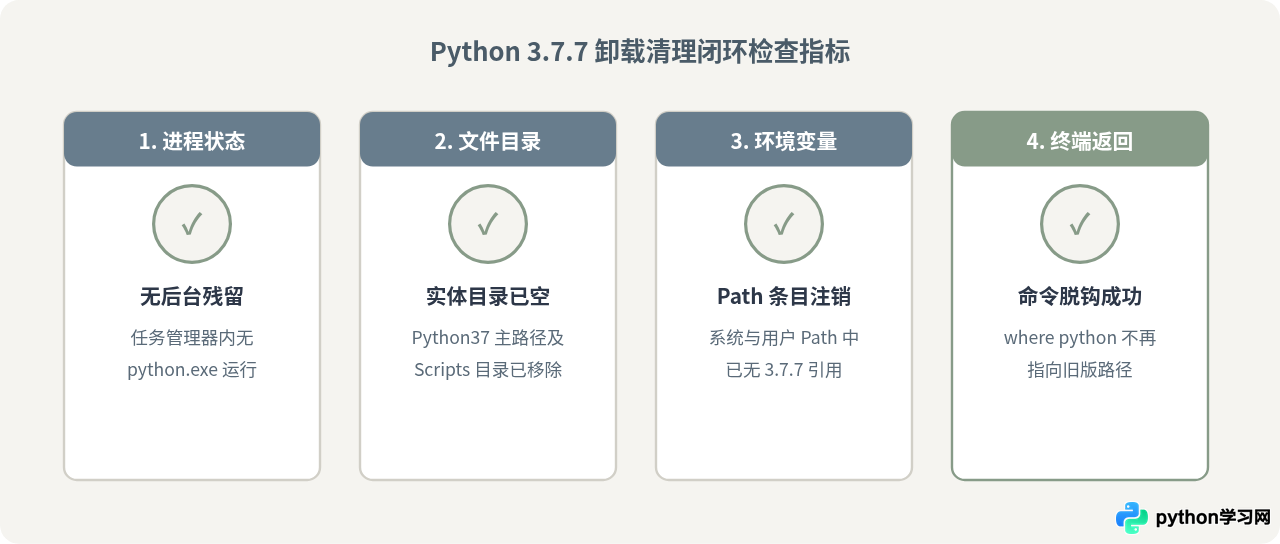
打开一个全新的命令提示符窗口(必须重新打开以加载最新的环境变量),运行以下命令:
where python预期返回结果说明:
- 如果电脑中未安装其他版本的 Python,系统应输出错误提示
INFO: Could not find files for the given pattern(s).,表明旧版本已完全卸载脱钩。 - 如果电脑上还安装了其他版本(例如 Python 3.10),输出的路径应当仅指向新版本的安装目录,不再包含任何
Python37字符。
确认无旧版本路径返回后,即可放心地重新安装所需版本的 Python。
本站声明
本文内容仅供参考,不代表本站观点。转载或引用请注明出处。如发现内容问题,请通过联系我们页面反馈。















