


Windows/macOS/Linux配置Python PATH环境变量教程

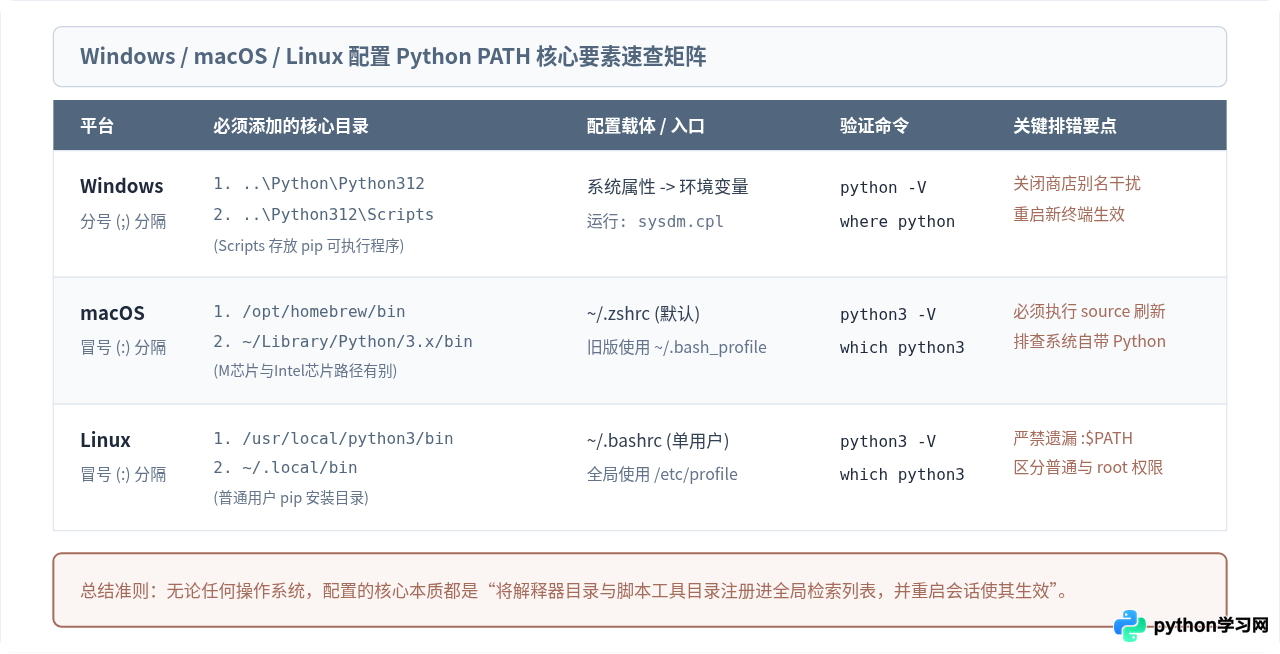
刚在电脑上安装好 Python 后,直接在终端中敲入 python 或 pip,许多人遇到的第一个阻碍就是类似“不是内部或外部命令”或“command not found”的提示。导致这种现象的原因并不是 Python 没有正确装入硬盘,而是操作系统的搜索机制中缺少一条关键索引——PATH 环境变量。本文将针对 Windows、macOS 与 Linux 三大主流操作系统,详细讲解 Python 主程序及包管理脚本目录(Scripts/bin)写入系统 PATH 的标准化操作、生效验证与多版本冲突排查方案。
一、为什么必须配置 PATH 环境变量
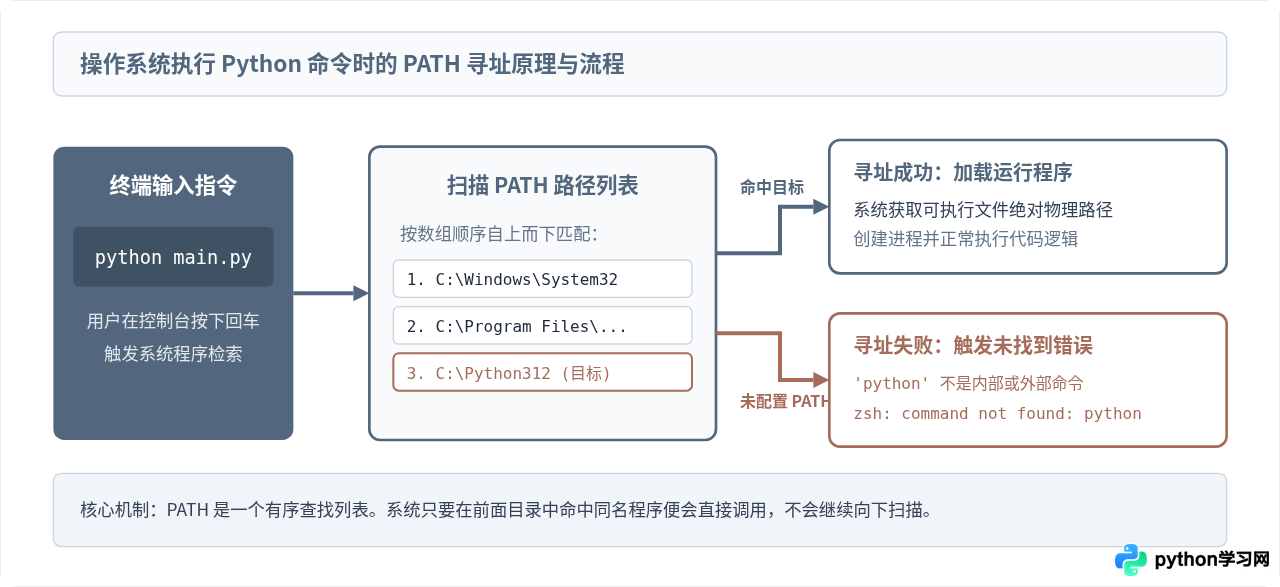
当用户在命令提示符、PowerShell 或各类终端输入一个简短指令(例如 python)并按下回车时,操作系统本身并不知道该文件具体保存在磁盘的哪一个文件夹。此时,系统会调用名为 PATH 的系统环境变量。PATH 本质上是一个用特定分隔符隔开的目录列表,操作系统会按照列表中的顺序,逐个目录核对是否存在名为 python.exe 或 python 的可执行文件。
配置 Python 环境时,需要关注两个独立但同样重要的目录:
- Python 主程序目录:存放
python.exe或python3可执行文件。配置后即可直接运行解释器。 - Scripts 或 bin 脚本目录:存放
pip以及通过 pip 安装的第三方命令行工具(如pytest、flake8、uvicorn等)。如果仅配置了主程序目录而遗漏此目录,会出现能运行 Python 但无法在命令行直接调用已安装工具的尴尬情况。
二、Windows 平台配置 Python PATH
Windows 系统的环境变量机制分为“用户变量”和“系统变量”。对于个人开发机,配置到当前用户的“用户变量”下最为稳妥,既不需要管理员权限,也不会影响系统其他内置组件。
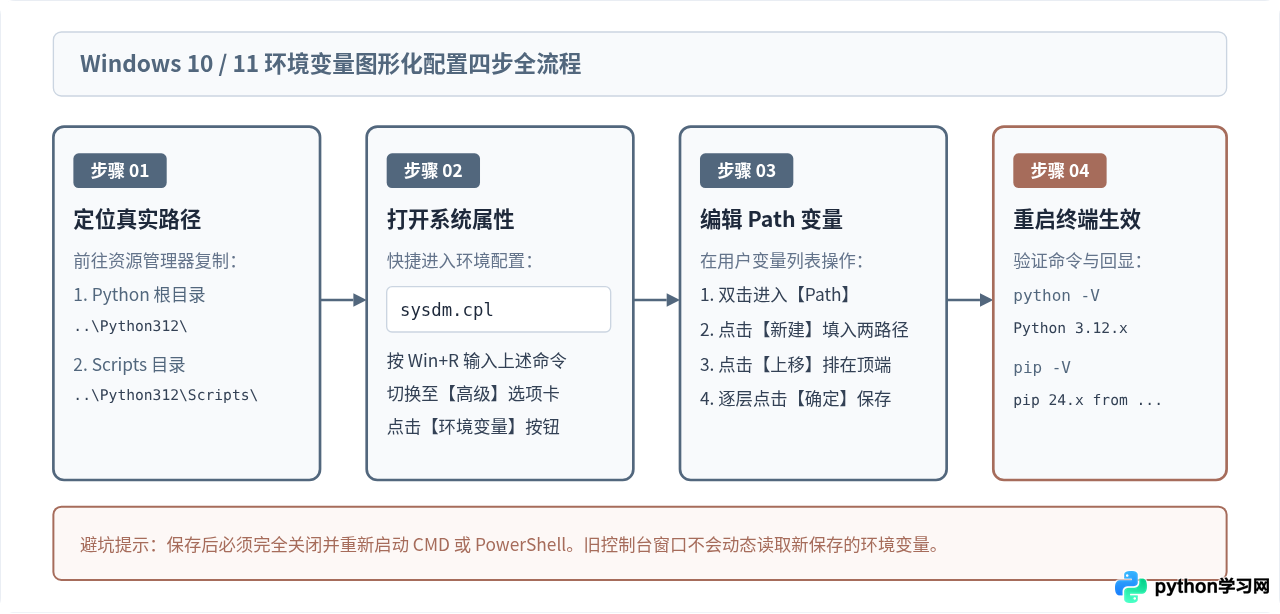
1. 获取 Python 与 Scripts 绝对路径
如果使用官方安装包(Windows installer 64-bit)且选择默认路径,Python 通常被安装在用户 AppData 目录下;如果勾选了“Install for all users”,则会安装在系统盘根目录。常见路径格式如下:
- 当前用户默认安装路径:
C:\Users\<你的用户名>\AppData\Local\Programs\Python\Python312\ C:\Users\<你的用户名>\AppData\Local\Programs\Python\Python312\Scripts\ - 全局安装或自定义路径:
C:\Python312\
C:\Python312\Scripts\
路径查找技巧:若不确定具体目录,可以按下 Win + R 快捷键输入 %localappdata%\Programs\Python 并回车,文件资源管理器将直接跳转至 Python 安装目录。
2. 通过系统属性图形界面手动配置
图形界面是 Windows 最稳健的修改方式,能够有效防止误删其他系统路径:
- 按下
Win + R键唤出运行窗口,输入sysdm.cpl并回车,直接打开“系统属性”。 - 在顶部选项卡中切换到高级,点击窗口右下角的环境变量按钮。
- 在上方“<当前用户> 的用户变量”列表中,找到名为
Path的变量并双击(若无则点击“新建”)。 - 在弹出的编辑窗口右侧,点击新建,粘贴 Python 主程序路径(如
C:\Users\Admin\AppData\Local\Programs\Python\Python312)。 - 再次点击新建,粘贴 Scripts 目录路径(如
C:\Users\Admin\AppData\Local\Programs\Python\Python312\Scripts)。 - 选中刚添加的路径,点击右侧的上移按钮,将其移动到列表上方,避免被其他同名文件截断。
- 连续点击三次确定保存并退出设置窗口。
3. Windows 常见故障排查:应用商店假快捷方式
很多 Windows 10/11 用户在配置完成后,在 CMD 输入 python 却自动弹出了微软应用商店(Microsoft Store)页面。这是由于 Windows 默认启用了“应用执行别名”(App Execution Aliases)。系统中存在一个 0 字节的 python.exe 指向商店占位符,且其默认优先级极高。
彻底禁用假快捷方式:
- 打开 Windows 系统设置(
Win + I)。 - 依次点击应用 -> 高级应用设置(或直接搜索应用执行别名)。
- 在别名列表中找到应用安装程序 (python.exe) 与 应用安装程序 (python3.exe),将右侧开关全部切换为关。
- 重新回到命令行测试,系统将直接调用已安装的真实 Python 解释器。
三、macOS 平台配置 Python PATH
自 macOS Catalina (10.15) 版本起,苹果将默认 Shell 切换为 zsh。macOS 系统自带一套旧版 Python 运行环境(位于 /usr/bin/python3),但受系统完整性保护(SIP)限制,开发者通常使用 Homebrew 或官方 PKG 安装独立 Python。
1. 确认 Python 安装路径
- Homebrew 安装(Apple Silicon 芯片,M1/M2/M3/M4 系列):
/opt/homebrew/bin/python3 /opt/homebrew/bin/pip3 - Homebrew 安装(Intel 芯片):
/usr/local/bin/python3 /usr/local/bin/pip3 - Python 官网 PKG 安装包安装:
/Library/Frameworks/Python.framework/Versions/3.12/bin/python3 - 用户级 pip 安装的可执行程序(Scripts):
~/Library/Python/3.12/bin
2. 修改配置文件并生效
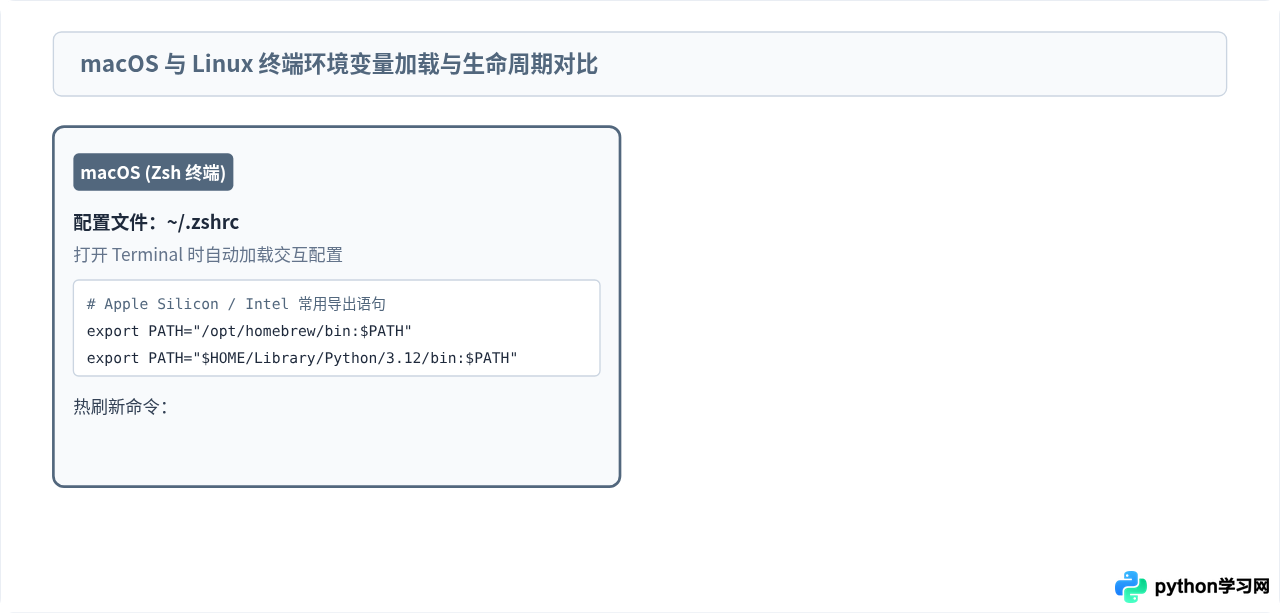
针对默认的 zsh 用户,环境变量应写入用户家目录的 ~/.zshrc 文件;如果仍在使用旧版 bash,则写入 ~/.bash_profile。
- 打开 macOS“终端”(Terminal.app)。
- 使用内置文本编辑器打开配置文件:
nano ~/.zshrc - 移动到文件末尾,添加如下路径导出语句(以 Apple Silicon Homebrew 与对应 pip 脚本目录为例):
# 导出 Python 主程序与第三方命令工具路径 export PATH="/opt/homebrew/bin:$PATH" export PATH="$HOME/Library/Python/3.12/bin:$PATH" - 按下
Ctrl + O写入保存,按下回车确认,再按Ctrl + X退出编辑器。 - 执行生效命令:
source ~/.zshrc
语法细节解析:在 export PATH="新路径:$PATH" 中,冒号(:)是 macOS 与 Linux 下的分隔符(区别于 Windows 的分号 ;)。将新路径写在 $PATH 前方,表示优先检索新路径;如果写在后方,则原路径中的旧版本可能会优先执行。
四、Linux 平台配置 Python PATH
在 Ubuntu、Debian、CentOS 或 Fedora 等主流 Linux 发行版中,通过系统包管理器(apt 或 dnf)安装的 Python 通常已经自动软链接至 /usr/bin/python3,此目录已在默认 PATH 内。但在以下两种常见情况下,必须手动配置环境变量:
- 从源码自主编译安装(通常安装在
/usr/local/python3/bin或/opt/python3/bin)。 - 通过普通用户权限执行
pip install --user <package>时,生成的 CLI 工具被放置在用户家目录的~/.local/bin下。
1. 区分全局配置与用户级配置
- 用户级配置文件(推荐):
~/.bashrc。每次打开新的交互式终端都会读取此文件,仅对当前用户生效,安全性最高。 - 系统级配置文件:
/etc/profile或/etc/environment。对机器上所有用户全局生效,需要sudo权限。
2. 配置操作与加载
- 使用终端文本编辑器编辑用户的
.bashrc:nano ~/.bashrc - 在文件底部追加配置代码:
# 配置 Python 编译目录与用户级 pip 脚本路径 export PATH="/usr/local/python3/bin:$HOME/.local/bin:$PATH" - 保存退出后,执行以下命令使改动立即生效:
source ~/.bashrc
严重警示:编写 Linux 导出语句时,绝对不能漏写末尾的 :$PATH。如果误写为 export PATH="/usr/local/python3/bin",会导致系统原有的 /bin、/usr/bin 等关键系统路径全部被清空,造成 ls、sudo、clear 等所有系统基础命令瞬间无法识别!
五、全平台验证与多版本冲突排查
完成 PATH 变量的修改后,必须通过一系列具体的命令行调用来核实解释器与包管理工具是否已经正确就绪。
1. 验证命令执行与输出示例
打开全新的终端窗口,依次执行以下命令(以 Python 3.12 为例):
- 检查 Python 解释器版本:
python --version
# 或在 macOS/Linux 上:
python3 --version
预期示例输出:
Python 3.12.3 - 检查实际命中的二进制物理文件路径:
# Windows 系统:
where python

# macOS / Linux 系统:
which python3
Windows 预期示例输出:
C:\Users\Admin\AppData\Local\Programs\Python\Python312\python.exe
C:\Users\Admin\AppData\Local\Microsoft\WindowsApps\python.exe(若有多行,排在第一行的是生效项)macOS/Linux 预期示例输出:
/opt/homebrew/bin/python3或/usr/local/bin/python3 - 检查 pip 包管理器与所在路径关联:
pip --version预期示例输出:
pip 24.0 from C:\Users\Admin\AppData\Local\Programs\Python\Python312\Lib\site-packages\pip (python 3.12)
2. 多版本 Python 共存时的优先级控制
如果在同一台电脑上安装了 Python 3.10、Python 3.11 和 Python 3.12,系统执行哪一个完全取决于 PATH 列表中谁的位置更靠前:
- 在 Windows 中,进入“环境变量”设置界面,通过上移将希望优先使用的 Python 目录(及对应 Scripts)移动到其他 Python 版本之上。
- 在 macOS/Linux 中,最后一条生效的
export PATH="新版本:$PATH"会将新版本放在最前部,因此只需调整~/.zshrc或~/.bashrc中对应语句的上下顺序即可。
六、常见问题诊断与答疑
Q1:在 Windows 下添加了 Path,但命令行仍然提示“python 不是内部或外部命令”?
请按以下顺序排查:
- 是否重启了终端:在打开系统属性之前就已经启动的 CMD 或 PowerShell 窗口,其内存中的环境变量是静态的快照,无法读取新设置。必须关闭全部命令行窗口重新打开。
- 路径是否存在拼写或末尾空格错误:检查复制的路径中是否有意外的多余空格或全角字符。直接在资源管理器地址栏粘贴测试能否打开。
- 是否配置在了系统变量但使用了非管理员终端:优先配置在“当前用户的用户变量”中,降低权限与继承问题。
Q2:可以使用 python 命令,但使用 pip install pytest 安装后,执行 pytest 却提示命令未找到?
这是典型的“只配置了 Python 根目录,漏掉了脚本目录”问题。第三方库在安装时生成的独立执行脚本均保存在配套目录中:
- Windows 用户需核对是否将
..\Python312\Scripts加入 Path。 - macOS 用户需核对是否将
~/Library/Python/3.x/bin或 Homebrew 的 bin 目录加入 PATH。 - Linux 用户需核对是否将
~/.local/bin加入 PATH。
Q3:macOS 重新打开终端后,刚才配置的 Python 路径又失效了?
这通常是因为修改了错误的配置文件。macOS 默认终端使用 zsh,如果不小心将 export PATH 写入了 ~/.bash_profile 或 ~/.bashrc,启动 zsh 时便不会自动加载该配置。请检查当前 Shell 类型(终端执行 echo $SHELL),如果是 /bin/zsh,请确保配置写入了 ~/.zshrc。
本站声明
本文内容仅供参考,不代表本站观点。转载或引用请注明出处。如发现内容问题,请通过联系我们页面反馈。















