


Python打包成exe后运行报错ModuleNotFoundError的排查思路

许多开发者在用 PyInstaller 或 cx_Freeze 等工具把 Python 脚本打包为 exe 可执行文件时,经常会遇到这样一种反差:脚本在开发环境里运行一切正常,但双击生成的 exe 文件后,程序要么瞬间闪退,要么弹出一个黑框打印出 ModuleNotFoundError: No module named 'xxx'。解决这个问题的核心逻辑在于理清“静态语法分析”与“动态运行时加载”的脱节,顺着“捕捉报错堆栈、区分模块性质、校验打包环境、补齐引入声明”这条路径,通常能在几分钟内锁定原因并修复。
一、获取完整报错:保留控制台与提取堆栈
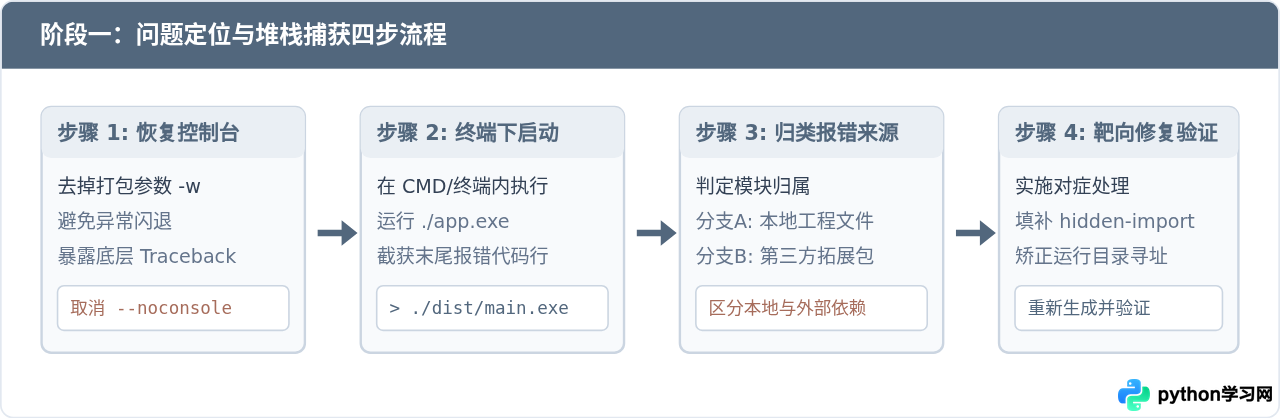
排查 ModuleNotFoundError 的第一障碍往往不是找不到原因,而是根本看不清报了什么错。很多读者在打包时为了追求界面的整洁,习惯性地加上了 -w 或 --noconsole 参数。一旦程序启动时找不到模块,Python 解释器在抛出异常后会立即退出,没有控制台窗口的缓冲,整个程序会在零点几秒内消失。
因此,排查工作必须从还原现场开始:
- 临时移除无窗口选项:重新打包时去除
-w或--noconsole,保留标准的黑底控制台窗口; - 在终端中直接运行程序:打开系统的 PowerShell 或 CMD 命令提示符,使用
cd进入可执行文件所在的dist目录,输入可执行文件名回车运行。即使程序崩溃退出,命令行窗口依然会完好保留最后抛出的完整 Traceback。
此时重点查看 Traceback 的最后两行:第一行指明了是哪一个文件的哪一行触发了 import 动作,第二行则明确给出了缺失的模块全名。根据模块名称,排查方向通常分为两大类:属于项目自身编写的本地子文件,还是通过 pip 安装的第三方开源库。
二、原因排查一:动态与隐式导入导致依赖漏包
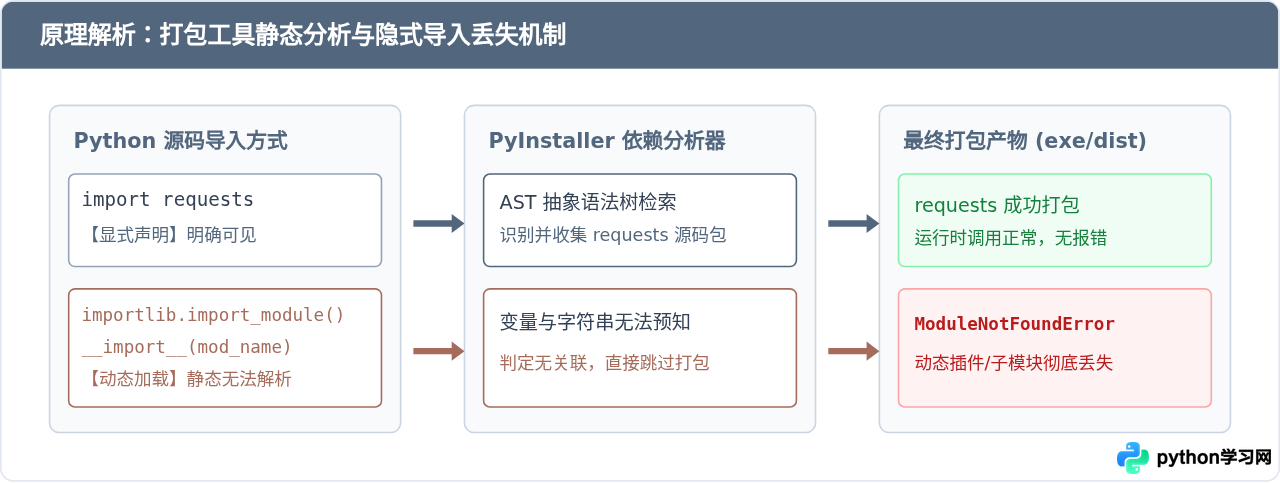
PyInstaller 等打包工具在收集依赖时,基本原理是采用静态抽象语法树(AST)去扫描 Python 源码中的 import xxx 和 from xxx import yyy 语句。如果它在静态文本中看到了导入语句,就会顺藤摸瓜将对应的模块打包进去。然而在现代 Python 库中,有大量模块是通过动态机制加载的:
- 使用
importlib.import_module("plugin_" + name)根据字符串变量动态载入; - 在底层使用内置函数
__import__()动态导入; - 依据操作系统平台或环境开关写在深层条件分支中的模块(例如加密库
cryptography、数据库适配器驱动等)。
由于静态分析器在打包阶段无法执行实际代码,无法计算出动态构造的模块名称,这些被间接调用的模块就会被判定为“未被引用的冗余文件”而被丢弃,最终导致 exe 运行到相应业务逻辑时抛出缺失模块的异常。
解决隐式导入的实用方法
针对这类由动态加载引发的模块丢失,可以通过以下三种方式显式告知打包工具进行强制收集:
方法 1:使用命令行参数 --hidden-import
如果缺失的模块是单体或数量很少,在命令行中直接追加该参数是最迅速的解决方案:
# 示例:针对缺失 pandas 或其深层模块进行显式收集
pyinstaller --clean -F --hidden-import=pandas._libs.tslibs.timedeltas main.py
方法 2:在项目的 .spec 配置文件中指定
对于中大型项目,反复敲长命令容易遗漏。打开打包生成的 main.spec 文件,找到 Analysis 配置块中的 hiddenimports 列表:
# main.spec 文件片段示例
a = Analysis(
    ['main.py'],
    pathex=[],
    binaries=[],
    datas=[],
    hiddenimports=[
        'openpyxl.cell._writer',
        'sqlalchemy.ext.baked',
        'engineio.async_drivers.threading'
    ],
    hookspath=[],
    runtime_hooks=[],
    ...
)
编辑完成后,使用命令 pyinstaller main.spec 基于该配置文件直接构建。
方法 3:在代码顶层添加显式导入
如果不希望更改打包配置,可以在程序的主入口 main.py 最顶部,直接加上一行看似未使用的显式导入(例如 import 缺失模块)。虽然这种写法略显直白,但能直接触发 AST 分析器将其捕获,是一种立竿见影的应急方法。
三、原因排查二:多 Python 解释器与虚拟环境混淆
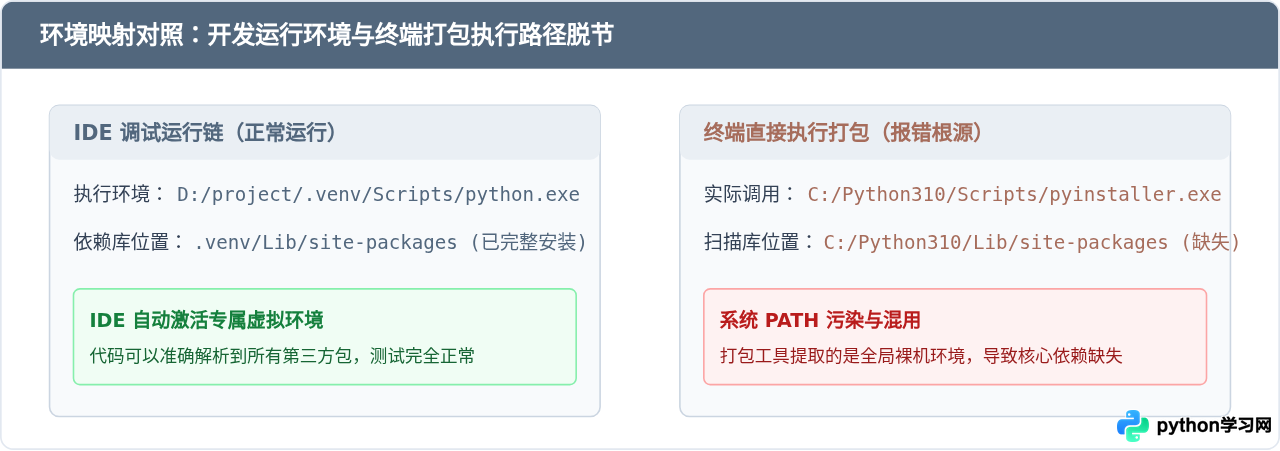
很多开发者在 PyCharm、VS Code 等集成开发环境中配置了独立的虚拟环境(如 .venv),所有第三方依赖都在该虚拟环境中通过 pip install 成功安装,因此在编辑器内点击“运行”毫无压力。
然而,当在操作系统自带的系统终端(CMD、PowerShell、Git Bash)中打包时,随手敲下一句 pyinstaller main.py,调用的往往是配置在系统全局环境变量 PATH 中的那个 PyInstaller。而全局 Python 环境里可能根本没有安装项目所需的依赖包,或者安装的是不兼容的早期版本。
避免环境混淆的标准做法
为了确保打包过程使用的是安装了完整依赖的那个 Python 解释器,不要直接调用全局命令 pyinstaller,而是使用目标虚拟环境内的 Python 解释器通过 -m 模块方式启动打包:
# 做法 A:在项目终端内先激活虚拟环境(Windows PowerShell)
.\.venv\Scripts\Activate.ps1

# 验证当前激活环境下的依赖清单中是否存在报错模块
python -m pip list

# 确保在当前环境下执行 PyInstaller
python -m PyInstaller -F main.py
如果不想每次手动输入激活命令,也可以直接写绝对路径:
# 做法 B:直接指定虚拟环境内的 Python 执行打包模块
D:\MyProject\.venv\Scripts\python.exe -m PyInstaller -F main.py
通过明确指定执行体,可以彻底杜绝因为多版本 Python 解释器共存而导致的模块丢失。
四、原因排查三:本地自定义模块与 sys.path 相对路径失效
如果报错信息里提示缺失的并不是从网上下载的库,而是自己编写的 utils.py、common 或 config.py,这通常是由于运行时 Python 的模块搜索路径 sys.path 发生了偏离。
在 IDE(如 PyCharm)中开发时,IDE 会默认将项目根目录追加进 sys.path 中,因此诸如 from utils.tools import calc 这类顶层导入可以被顺利解析。然而,当被打包成 exe 之后:
- 在 单目录模式(-D / --onedir) 下,主程序所在的目录是最终解压的文件夹目录;
- 在 单文件模式(-F / --onefile) 下,exe 运行时会先在系统的临时目录(例如 Windows 下的
C:\Users\用户名\AppData\Local\Temp\_MEIxxxxxx)中解包所有文件,然后从该临时目录启动执行。
如果在代码中写了针对父级目录或工作目录的相对寻址,解压后的临时目录结构可能无法匹配原来的相对层级,导致 Python 找不到本地包。
在程序的主入口文件(如 main.py)最前列,加入针对运行时临时解压目录与当前脚本工作路径的动态修正:
import os
import sys

# 判断是否处于 PyInstaller 打包后的运行环境
if getattr(sys, 'frozen', False):
    # 打包单文件解压后所在的临时资源根目录 (_MEIPASS)
    base_dir = getattr(sys, '_MEIPASS', os.path.dirname(os.path.abspath(__file__)))
else:
    # 正常未打包时的源码开发目录
    base_dir = os.path.dirname(os.path.abspath(__file__))

# 确保将基础根目录注入模块搜索路径最前列
if base_dir not in sys.path:
    sys.path.insert(0, base_dir)
此外,如果项目结构采用了多目录分层组织(如 src/ 目录模式),可以在打包命令中显式使用 --paths 参数将模块搜索目录注入:
# 显式追加本地包检索目录
pyinstaller --paths=./src -F main.py
五、原因排查四:元数据缺失与 Hooks 官方钩子补全
伴随 Python 现代包管理生态的发展,越来越多的知名第三方库(例如 importlib.metadata、timm、torch、scipy 等)不仅依赖源码文件,还依赖包安装时写入的 dist-info 元数据描述信息。打包工具在剥离打包时若没有复制元数据,程序在调用 metadata.version('xxx') 时便会触发模块或元数据未找到的错误。
针对此类涉及元数据与复杂 C 扩展组件的库,建议采用以下手段:
| 场景与现象 | 排查与处理参数 | 作用说明 |
|---|---|---|
调用 importlib.metadata 读取版本报错 |
--copy-metadata 模块名 |
将该模块在 site-packages 中的元数据目录完整打包进可执行体。 |
| 大型综合库(包含子驱动、数据和元数据) | --collect-all 模块名 |
收集该模块下的所有源码子包、数据文件、二进制组件及元数据。 |
| 知名科学计算/深度学习库 | 升级 pyinstaller-hooks-contrib |
PyInstaller 官方社区维护的钩子库,自动处理数百个知名库的隐式打包需求。 |
在日常打包中,只需执行:
pip install --upgrade pyinstaller-hooks-contrib
便能自动规避大量常见第三方库的内置动态调用陷阱。
六、系统排查思路全景总结
解决 ModuleNotFoundError 不需要盲目尝试不同的打包参数。通过明确报错来源并对应施策,排查流程可以归纳为一张清晰的判定路线:
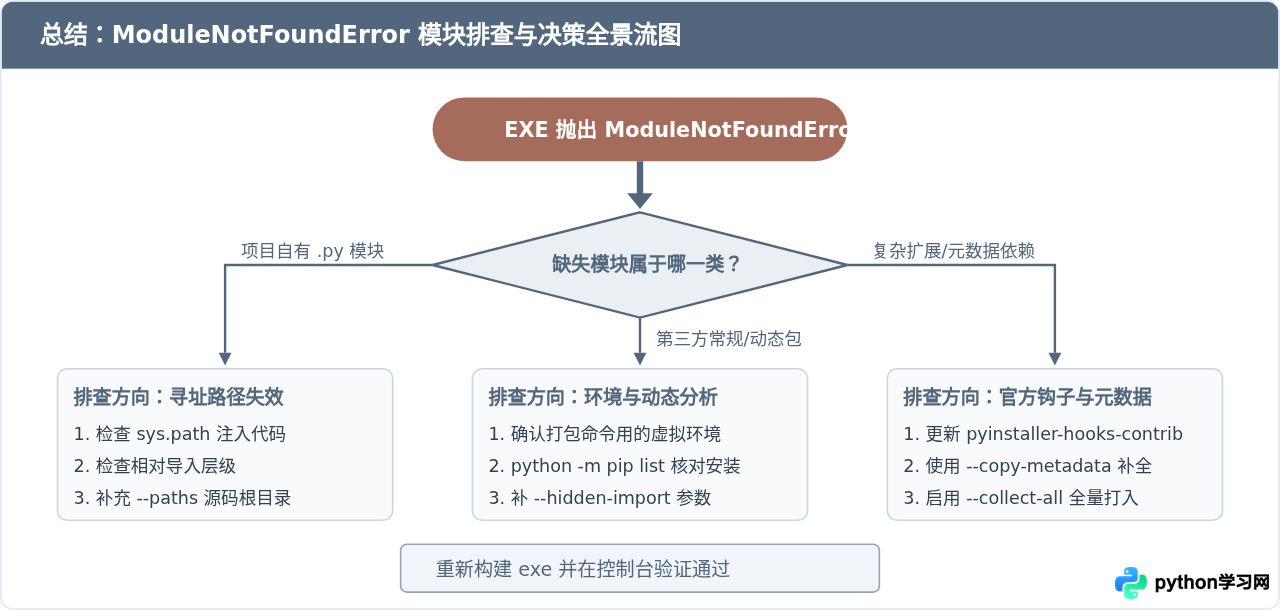
归结起来,遇到此类问题时保持冷静:首先去掉 -w 在命令行里捕捉到确切的模块全称;若是本地模块,重点检查 sys.path;若是第三方库,先确认打包执行器与虚拟环境是否对应,再通过 --hidden-import 解决动态加载。按照这一标准流程推进,絕大多数打包缺失模块的问题都能迎刃而解。
本站声明
本文内容仅供参考,不代表本站观点。转载或引用请注明出处。如发现内容问题,请通过联系我们页面反馈。















