


Python升级后Kernel报错No module named 'ipykernel'怎么解决

No module named 'ipykernel' 报错,其核心原因是:升级导致原有 Python 解释器路径变更或被新环境覆盖,而内核配置文件(kernel.json)仍指向旧路径,或者新安装的 Python 解释器尚未安装 ipykernel 模块。解决该问题只需完成“定位目标 Python 解释器”、“在对应环境中安装 ipykernel”以及“重写注册内核规格(kernelspec)”三个动作。
一、报错根源分析:为什么升级 Python 会导致 Kernel 失效
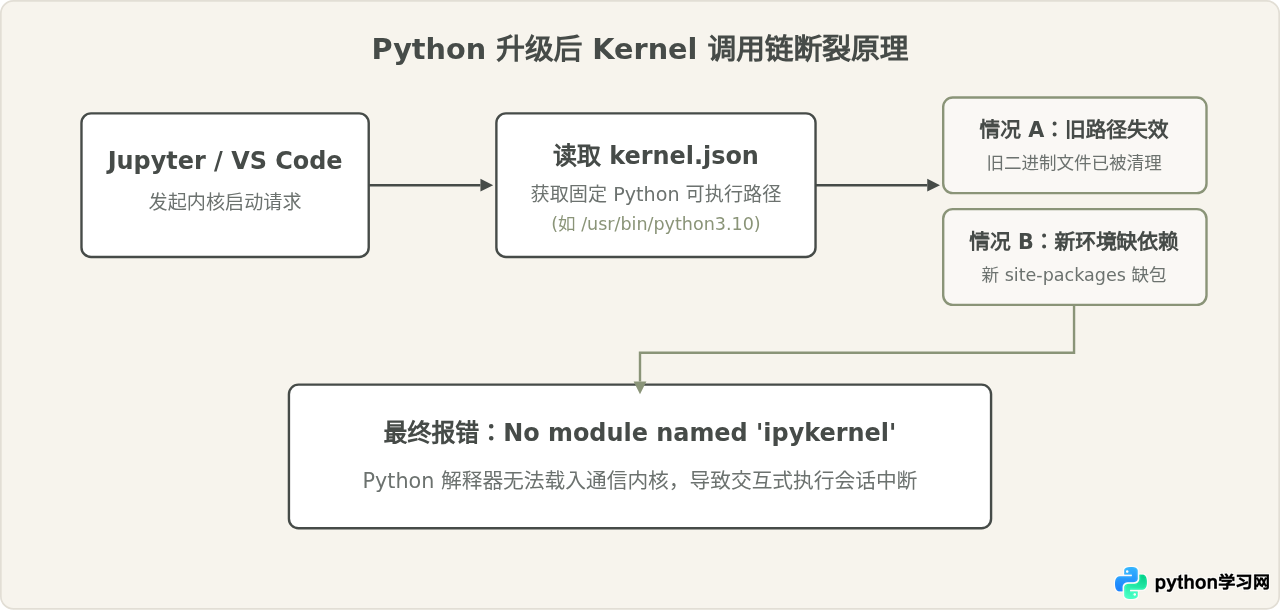
在日常使用中,Jupyter 与 Python 并不是单一捆绑的整体。Jupyter 客户端(包括终端、浏览器端或 VS Code 插件)通过内核配置文件 kernel.json 记录的信息去拉取 Python 进程。当我们在系统中升级 Python(例如从 Python 3.10 升级到 3.12),通常会发生两种情况:
- 旧路径失效或文件被清理:如果系统直接覆盖或卸载了旧版本,
kernel.json中记载的/usr/local/bin/python3.10或旧路径不复存在,触发解析失败。 - 新解释器未继承第三方依赖:新版本的 Python 拥有独立的
site-packages目录。即便我们在终端中可以运行python,新解释器默认并不包含旧环境中装过的扩展包,未安装ipykernel时,Jupyter 在启动该内核子进程时便会直接抛出ModuleNotFoundError: No module named 'ipykernel'。
二、认知辨析:为什么在终端直接 pip install 往往无效
遇到报错时,很多人第一反应是在系统终端直接执行 pip install ipykernel,随后发现报错依然存在。这种操作看似合理,但在多版本共存或升级后的环境下往往存在误区:
- 终端的 pip 与内核使用的 Python 并非同一个实例:终端执行
pip调用的是当前$PATH环境变量中最优先命中的解释器包管理器;而报错的 Jupyter 内核是由kernel.json里的绝对路径调起的,两者极可能指向不同的 Python 安装位置。 - 未更新内核映射:即便向新的全局 Python 成功安装了
ipykernel,如果旧的kernel.json仍未同步更新路径,Jupyter 依然会执着地去调用已被破坏的旧环境。
因此,解决问题的根本不在于“盲目安装”,而在于明确当前 Jupyter 究竟在调用哪个 Python,并将 ipykernel 精确装入该环境并完成注册。
三、快速诊断:确定当前内核配置与环境状态
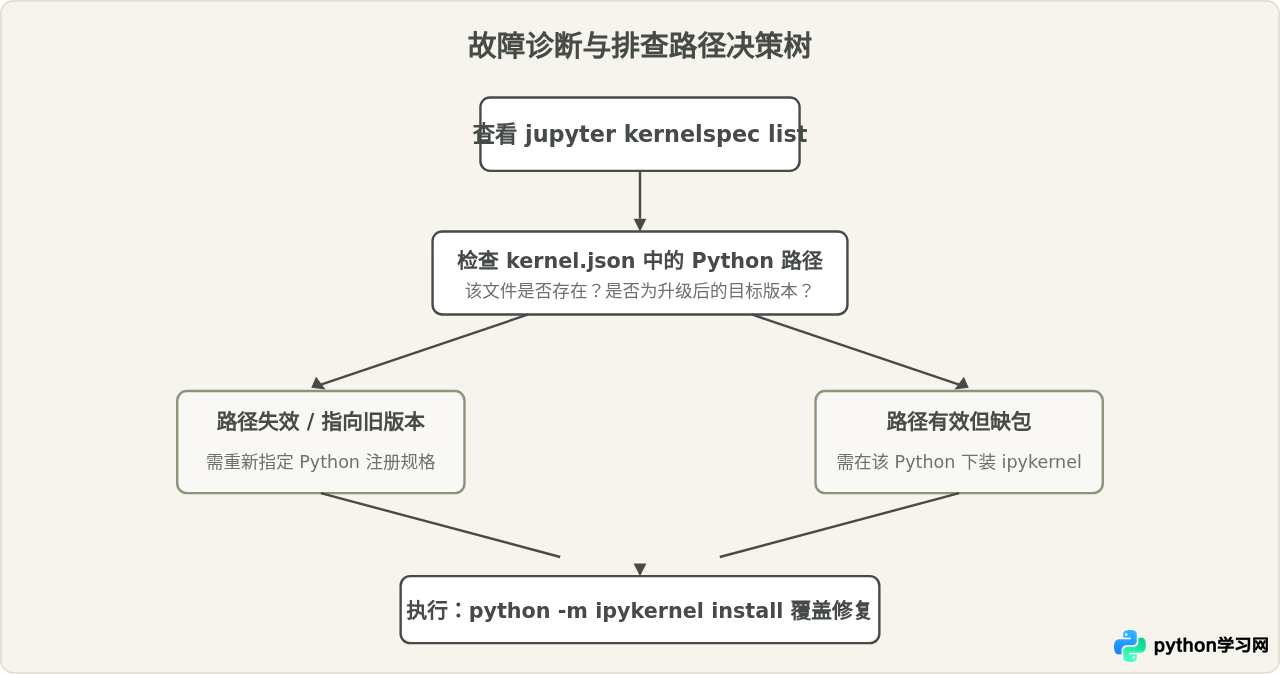
在开始修复前,请打开系统终端,执行以下两条命令,排查系统中的内核定义与当前默认的 Python 路径。
1. 检查已注册的 Jupyter 内核
jupyter kernelspec list示例输出:
Available kernels:
  python3    /Users/username/Library/Jupyter/kernels/python3
找到对应内核目录后,查看其内部的 kernel.json:
cat /Users/username/Library/Jupyter/kernels/python3/kernel.json输出内容通常如下:
{
 "argv": [
  "/Library/Frameworks/Python.framework/Versions/3.10/bin/python3",
  "-m",
  "ipykernel_launcher",
  "-f",
  "{connection_file}"
 ],
 "display_name": "Python 3 (ipykernel)",
 "language": "python"
}
此时比对 argv 中的首个路径:若该路径为旧版本路径(如 3.10),而系统实际已经升级至 3.12,则定位出故障原因:内核规格没有随着 Python 升级同步刷新。
四、分场景具体修复操作
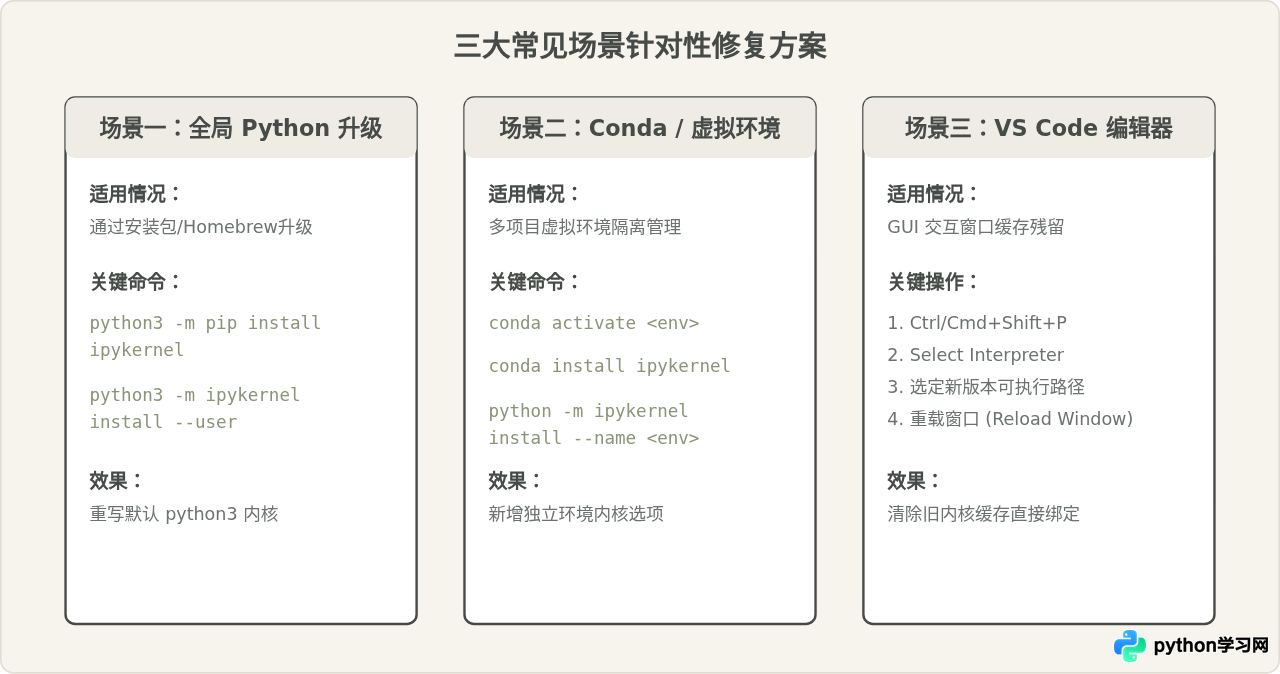
根据您的开发环境类型(全局升级、Conda 虚拟环境或 VS Code 编辑器),按照下列对应方案操作。
场景 1:原生/全局 Python 升级(Homebrew、官网安装包或 apt/dnf)
如果升级了全局 Python,请直接用升级后的具体 Python 可执行文件安装并注入内核,切忌单独执行简写的 pip:
# 1. 确认当前 Python 版本与真实可执行文件路径
which python3
python3 --version

# 2. 通过明确的 python3 -m 运行 pip,确保装入目标环境
python3 -m pip install --upgrade pip
python3 -m pip install ipykernel

# 3. 将当前 Python 环境重新注册为 Jupyter 内核
python3 -m ipykernel install --user --name python3 --display-name "Python 3"
参数说明:
--user:安装在当前用户主目录下,无需管理员权限,避免破坏系统级目录。--name python3:指定内核系统名称,覆盖旧的同名默认内核。--display-name "Python 3":在 Jupyter 界面中显示的名称。
场景 2:Conda 环境或独立虚拟环境(venv)
如果是为特定虚拟环境升级了 Python,或者迁移了 Conda 环境:
# 1. 先激活目标虚拟环境
conda activate my_new_env
# 若使用 venv,则执行: source /path/to/venv/bin/activate

# 2. 确认当前环境中存在 ipykernel
conda install ipykernel -y
# 或者使用 pip: python -m pip install ipykernel

# 3. 将该环境独立注入 Jupyter 内核列表
python -m ipykernel install --user --name my_new_env --display-name "Python (my_new_env)"
场景 3:VS Code 中的 Jupyter 插件识别异常
在 VS Code 中,右上角的内核选择器有时会缓存旧版本的 Python 路径。按如下步骤重置:
- 在 VS Code 窗口按
Ctrl+Shift+P(macOS 为Cmd+Shift+P)。 - 输入并选择 Python: Select Interpreter,手动选择刚刚升级好的新版本 Python 解释器。
- 在 Notebook 界面右上角点击 Select Kernel > Python Environments...,选择刚刚配置好的解释器。
- 若系统仍提示缺失,VS Code 会弹出“Install 'ipykernel'”的按钮,点击即可自动调用当前选中的解释器执行安装;若提示权限问题,可在集成终端中直接运行上方场景 1 的命令。
五、验证修复成果
完成上述操作后,按以下步骤确认内核已恢复正常运行:
- 检查内核映射文件更新状态:
再次打开输出目录下的jupyter kernelspec listkernel.json,确认其中的argv路径已经更新为新版 Python 的完整绝对路径。 - 测试内核启动与交互:
新建一个
.ipynb测试文档或在已有文档中执行以下代码单元格:
若输出的版本号与新升级的 Python 一致,且单元格正常返回无报错,说明内核已恢复正常。import sys print("当前运行版本:", sys.version) print("解释器实际路径:", sys.executable)
jupyter kernelspec remove 旧内核名称六、总结与日常维护建议
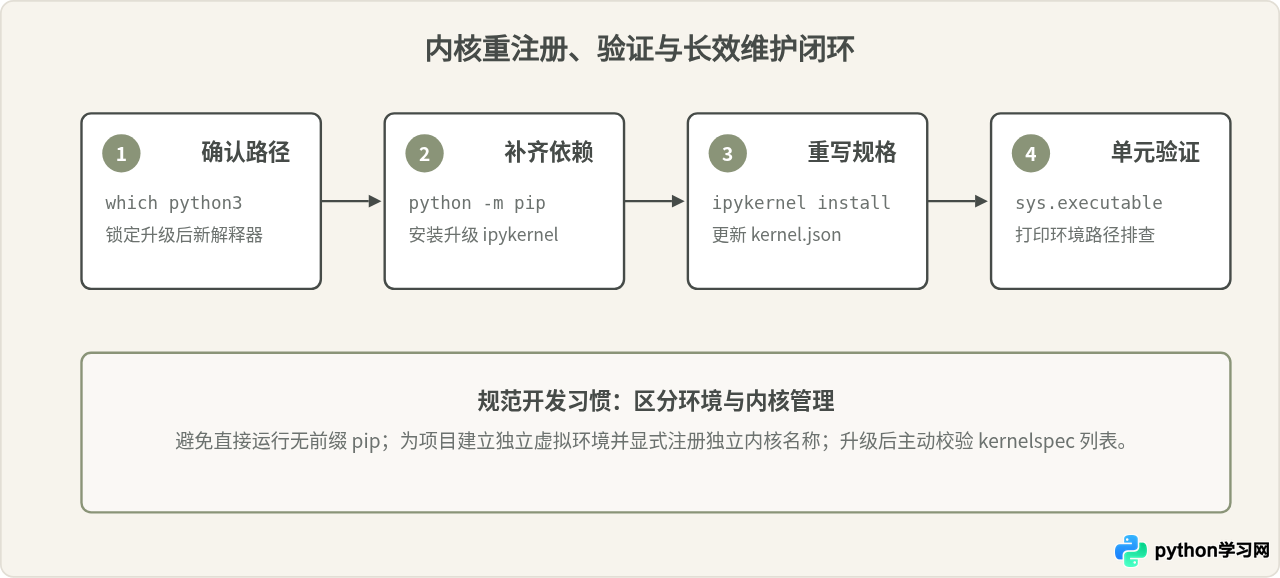
遇到 No module named 'ipykernel' 报错无需重装整个 Jupyter。日常开发中,建议牢记以下维护准则:
- 使用
python3 -m pip代替全局pip命令,防止向错误的环境安装扩展包。 - 每当升级或新增 Python 解释器时,第一步先安装
ipykernel,第二步主动执行python -m ipykernel install写入内核映射。 - 项目较多时,优先为各项目创建独立的虚拟环境(venv 或 conda),并以项目名命名内核,避免全局环境升级对存量项目造成意外破坏。
本站声明
本文内容仅供参考,不代表本站观点。转载或引用请注明出处。如发现内容问题,请通过联系我们页面反馈。















