


macOS怎么卸载官方pkg安装的Python版本

.pkg 安装包在执行时,会将运行环境写入系统级的 Framework 框架目录、在“应用程序”文件夹放置配套工具、并在全局命令目录中建立若干可执行文件软链接。macOS 并没有为这类 pkg 安装包提供自动卸载器,要把特定版本彻底移除,需要按固定顺序清理其框架文件夹、应用目录、命令行快捷软链接并注销系统的安装收据。
一、官方 pkg 版 Python 写入了哪些系统位置
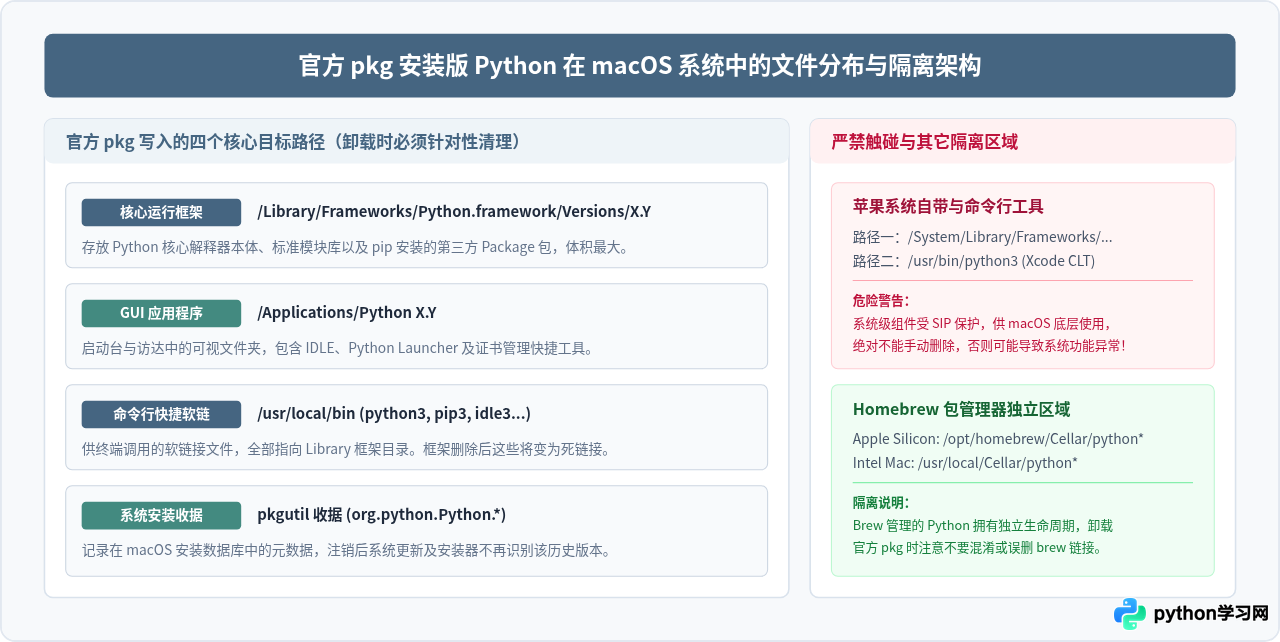
在终端中执行删除操作前,先清楚 Python 官方安装包在 macOS 中的落脚点至关重要。与直接把 .app 文件拖入“废纸篓”不同,Python 官方安装包采取的是多目录分散写入策略:
- 核心框架目录(Framework):
/Library/Frameworks/Python.framework/Versions/X.Y。这是 Python 解释器、标准库以及随后通过pip安装的所有第三方模块所在的真实物理路径。 - GUI 应用程序目录:
/Applications/Python X.Y。包含 IDLE 代码编辑器、Python Launcher 启动器以及用于更新根证书的脚本等。 - 命令行符号链接(Symlinks):
/usr/local/bin。官方安装器在此目录下创建了指向具体框架版本的快捷软链接,例如python3、python3.X、pip3、idle3等,使得用户在终端任何位置都能直接调用命令。 - 系统安装收据(Receipt):
/var/db/receipts/。macOS 的包管理器pkgutil会登记该软件包的唯一包标识符(形如org.python.Python.PythonFramework-3.11),用于记录安装历史和版本升级。
二、彻底卸载官方 pkg 版 Python 的五步操作法
本文以卸载 Python 3.11 为例展示完整过程。如果你需要卸载其他版本(如 3.10、3.12 等),只需将命令中的 3.11 相应替换为你实际要删除的数字版本号即可。
sudo 的命令时终端会提示输入开机密码,输入密码时光标不会移动,直接输完回车即可。
第 1 步:确认当前 Python 版本与安装来源
打开 macOS“终端”(Terminal),首先确认当前终端调用的 Python 路径与版本信息,判断是否确为官方 pkg 安装的实例:
终端检查命令which python3
python3 --version
ls -l $(which python3)
如果输出中的软链接最终指向 /Library/Frameworks/Python.framework/Versions/3.11/...,则说明当前终端默认使用的确实是官方 pkg 版本。
第 2 步:删除核心 Framework 运行框架目录
这是最关键的一步,Python 的核心解释器与所有内置及第三方包均位于此处。执行以下命令强制删除该版本的框架文件夹:
删除框架目录sudo rm -rf /Library/Frameworks/Python.framework/Versions/3.11
补充提示:如果系统上只安装了这一个 Python 官方版本,且未来不打算再用官方包,也可以检查 /Library/Frameworks/Python.framework/Versions/ 是否已为空;若还有其他版本(如 3.12),请只删除特定版本子目录,保留外层结构。
第 3 步:删除“应用程序”中的配套工具
官方安装包在 /Applications 目录下生成的文件夹包含 IDLE 和 Launcher 等可视化工具。执行以下命令彻底清除:
sudo rm -rf "/Applications/Python 3.11"第 4 步:清理 /usr/local/bin 目录下的失效软链接
删除 Framework 之后,之前在 /usr/local/bin 生成的 python3.11、pip3.11 等符号链接已成为“死链”(Dangling Symlink)。需要清理这些链接,以避免在终端中执行命令时出现 No such file or directory 的报错。
我们可以先查看哪些文件指向了刚才删除的 3.11 目录:
查找相关失效链接ls -l /usr/local/bin | grep "Python.framework/Versions/3.11"
确认列表后,可以针对带有 3.11 标识的链接直接删除:
sudo rm -f /usr/local/bin/*3.11*
若你的 /usr/local/bin/python3 或 /usr/local/bin/pip3 同样原本指向 3.11,并且你没有安装其他版本的官方 Python,也可以一并将其清理:
sudo rm -f /usr/local/bin/python3 /usr/local/bin/pip3 /usr/local/bin/idle3 /usr/local/bin/pydoc3 /usr/local/bin/2to3第 5 步:注销 pkgutil 系统安装收据
macOS 会保留安装包的凭证记录。通过 pkgutil 工具注销这些包标识符,可以保持系统安装数据库的整洁,避免系统误认为该软件包依然存在:
pkgutil --pkgs | grep -i python
输出中通常包含诸如 org.python.Python.PythonFramework-3.11、org.python.Python.PythonApplications-3.11 等条目。逐一执行注销:
sudo pkgutil --forget org.python.Python.PythonFramework-3.11
sudo pkgutil --forget org.python.Python.PythonApplications-3.11
sudo pkgutil --forget org.python.Python.PythonDocumentation-3.11
sudo pkgutil --forget org.python.Python.PythonProfileChanges-3.11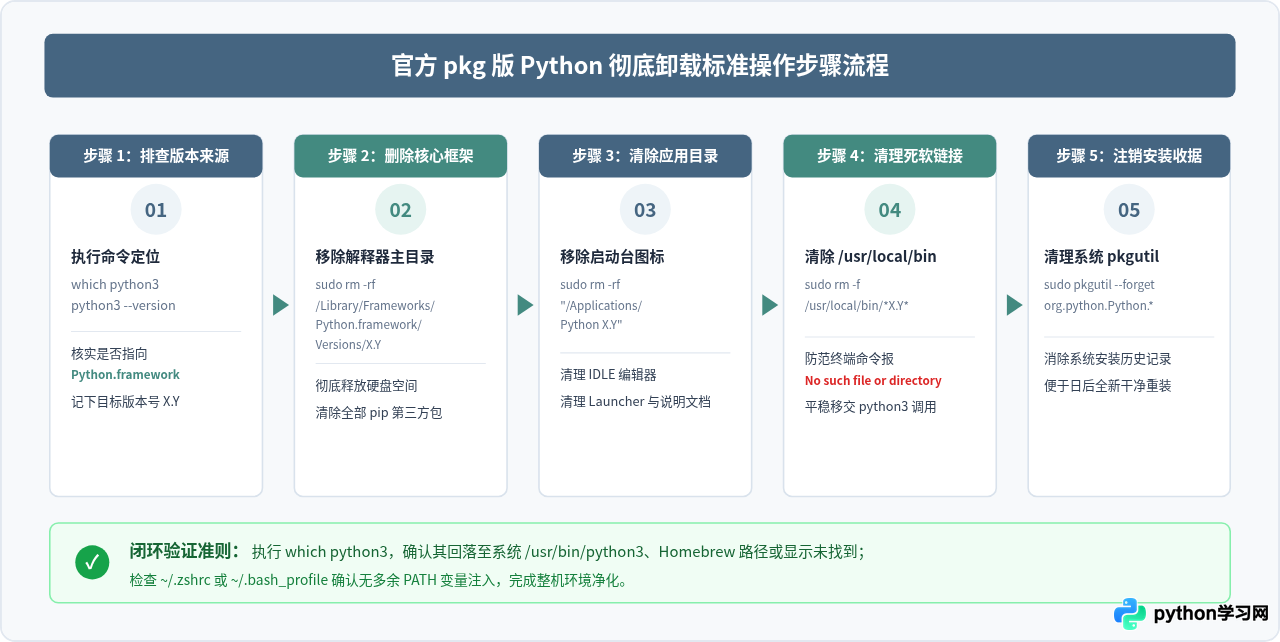
三、软链接安全清理与多版本共存排查
在很多开发者的 macOS 机器上,往往同时存在官方 pkg 安装的 Python、Homebrew 安装的 Python 以及系统自带的 Command Line Tools 环境。如果在清理 /usr/local/bin 时不够谨慎,可能会误删其他工具的软链接。
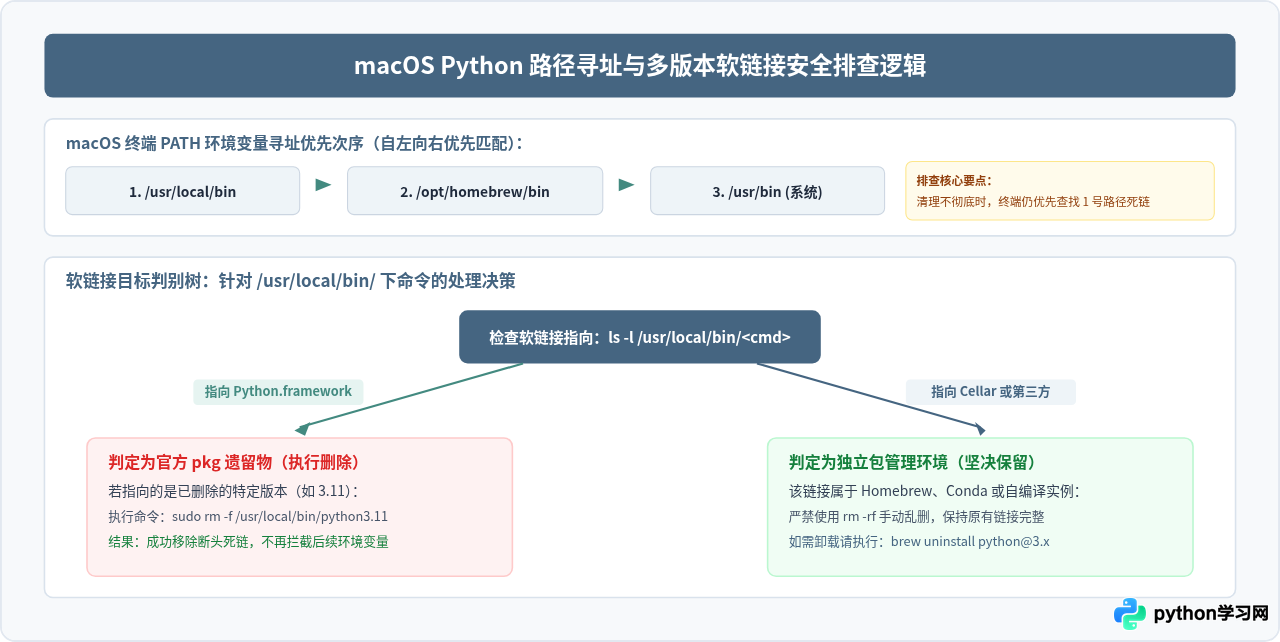
如何精准识别软链接的实际指向
软链接本质上是一个快捷方式。使用 ls -l 命令可以清晰地看清每个软链接的目标真实路径:
ls -l /usr/local/bin/python3示例输出:
lrwxr-xr-x 1 root wheel 68 Oct 12 10:20 /usr/local/bin/python3 -> ../../../Library/Frameworks/Python.framework/Versions/3.11/bin/python3
上述结果中,箭头右侧明确指向了 Library/Frameworks/Python.framework。这意味着它确实属于官方 pkg 包。如果右侧指向的是 /opt/homebrew/... 或 ../Cellar/...,则说明该命令由 Homebrew 掌管,绝对不能使用 rm 删除,而应交由 brew 命令维护。
四、清理环境变量与最终验证
完成文件层面的删除之后,还需要检查用户个人的 Shell 配置文件,确保没有残留的 PATH 环境变量配置。
1. 检查 Shell 配置文件
官方 pkg 安装包在旧版本中可能曾自动修改过用户的启动文件。如果使用的是 macOS 默认的 Zsh,请使用文本编辑器检查 ~/.zshrc;如果使用 Bash,则检查 ~/.bash_profile:
grep -n "Python.framework" ~/.zshrc如果输出中包含了类似如下的代码段:
# Setting PATH for Python 3.11
# The original version is saved in .zshrc.pysave
PATH="/Library/Frameworks/Python.framework/Versions/3.11/bin:${PATH}"
export PATH
请使用 nano ~/.zshrc 或 VSCode 等文本编辑器打开该文件,直接删除这几行内容,保存并执行以下命令使其立即生效:
source ~/.zshrc2. 执行卸载后验证
在终端中运行以下命令,确认卸载后的响应状态:
验证当前命令指向which python3
which python3.11预期返回结果说明:
which python3.11:应该提示python3.11 not found,说明特定版本已被干净移除。which python3:若系统中没有其他 Python,通常会回退到系统内置命令行工具提供的/usr/bin/python3;若安装了 Homebrew,则会平稳回退至/opt/homebrew/bin/python3。
五、常见避坑问题与核心检查清单
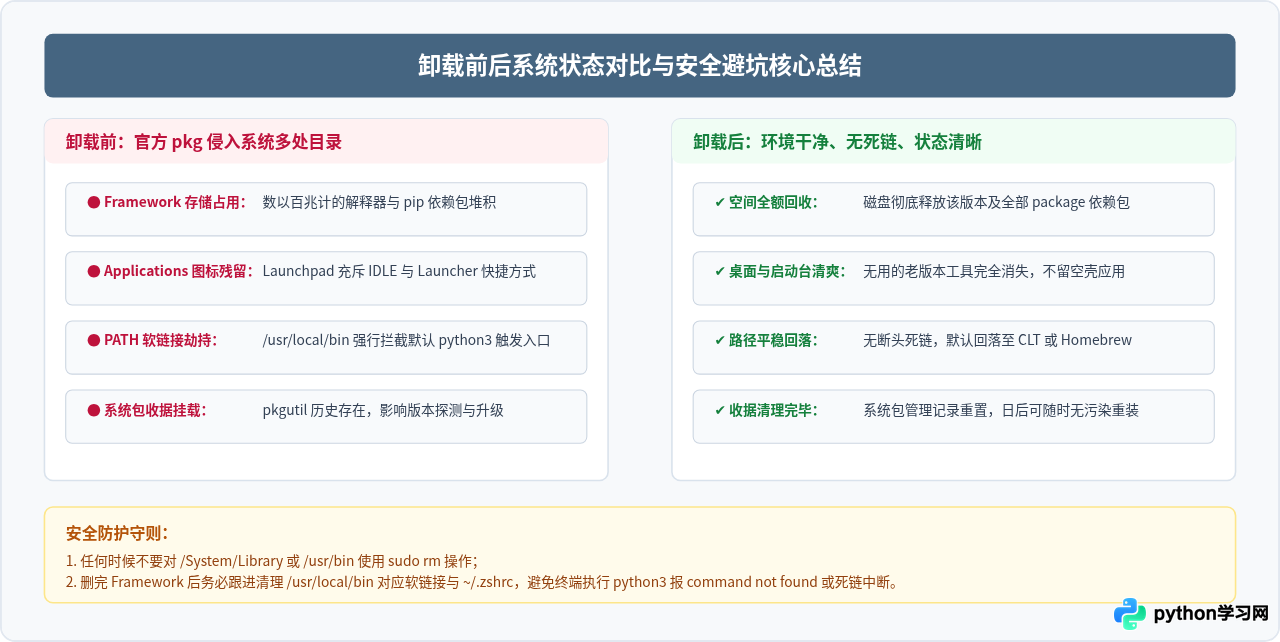
/System/Library/Frameworks/Python.framework 或 /usr/bin/python3,切记绝对不能尝试删除它们。这两处属于 macOS 操作系统只读系统卷(受到系统完整性保护 SIP 的严格控制),是系统底层脚本及部分开发套件的必要组件,强行破坏可能导致系统不稳定。
本站声明
本文内容仅供参考,不代表本站观点。转载或引用请注明出处。如发现内容问题,请通过联系我们页面反馈。















