


在PyCharm终端中验证Python版本的操作步骤

在PyCharm内置终端中验证Python版本,核心操作是打开底部的Terminal面板,执行版本查询命令或路径查询命令,核实输出结果是否与当前项目配置的解释器一致。通过这套标准步骤,开发者可以避免在不同虚拟环境或系统全局环境之间混淆,确保代码运行与第三方包安装在预期的Python环境中。
一、验证Python版本的完整操作步骤
在日常开发中,直接在PyCharm界面内完成版本检测是最快捷的方式。以下是按照实际操作顺序执行的四个关键环节:打开终端、执行检测命令、检查解释器物理路径以及核对环境名称。
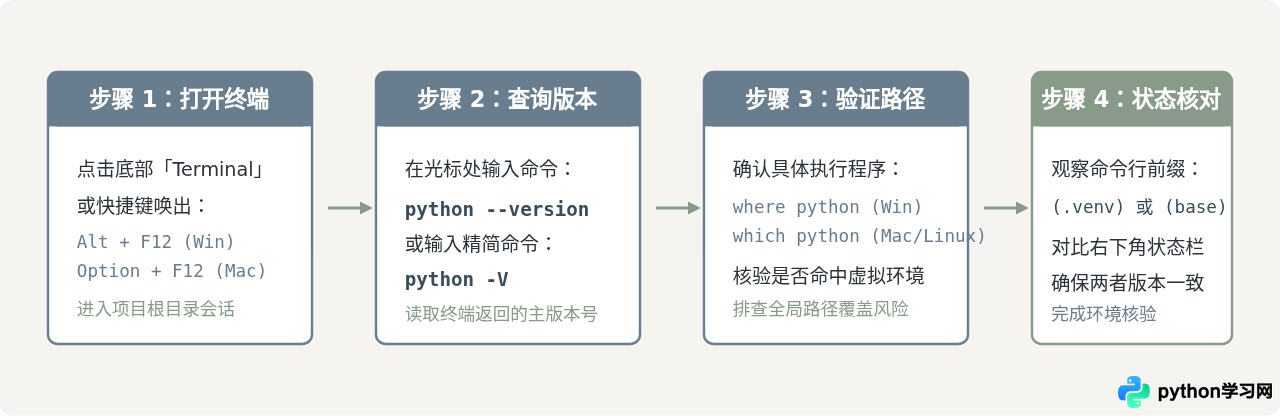
1. 打开内置终端面板
在PyCharm底部工具栏中找到并单击 Terminal 标签页。若底部未显示该标签,可通过顶部菜单栏依次选择 View -> Tool Windows -> Terminal,或者直接使用键盘快捷键打开:Windows与Linux系统默认为 Alt + F12,macOS系统默认为 Option + F12。
2. 输入版本查询命令
终端加载完毕后,光标所在行通常会停留在当前工程根目录下。在光标处输入以下命令并按下回车键:
python --version也可以输入大写字母缩写命令:
python -V此时终端下方会直接打印当前环境绑定的版本字符串,例如输出:
Python 3.11.4在macOS或部分预装Python 2的Linux发行版中,若输入 python 提示命令不存在或指向旧版本,可尝试执行 python3 --version 进行对照确认。
3. 检查解释器所在路径
仅看版本号有时并不足以定位具体环境。如果系统同时安装了多个相同版本的Python(例如项目虚拟环境与系统全局都是3.11),还需要通过查找可执行文件路径来核实当前命令实际调用的程序。
在Windows终端(PowerShell或CMD)中执行:
where python在macOS或Linux终端(Zsh或Bash)中执行:
which python返回结果示例:
/Users/developer/my_project/.venv/bin/python如果输出路径包含当前工程目录下的 .venv、venv 或 conda-env 字样,说明终端已准确绑定到该工程的专用虚拟环境中。
二、终端环境与全局环境的关键差异
许多开发者在PyCharm外(系统自带终端)和PyCharm内运行相同命令时,会遇到“命令返回不同版本”或“模块找不到”的困惑。这种差异的根本原因在于环境变量 PATH 的加载机制以及虚拟环境的激活状态。
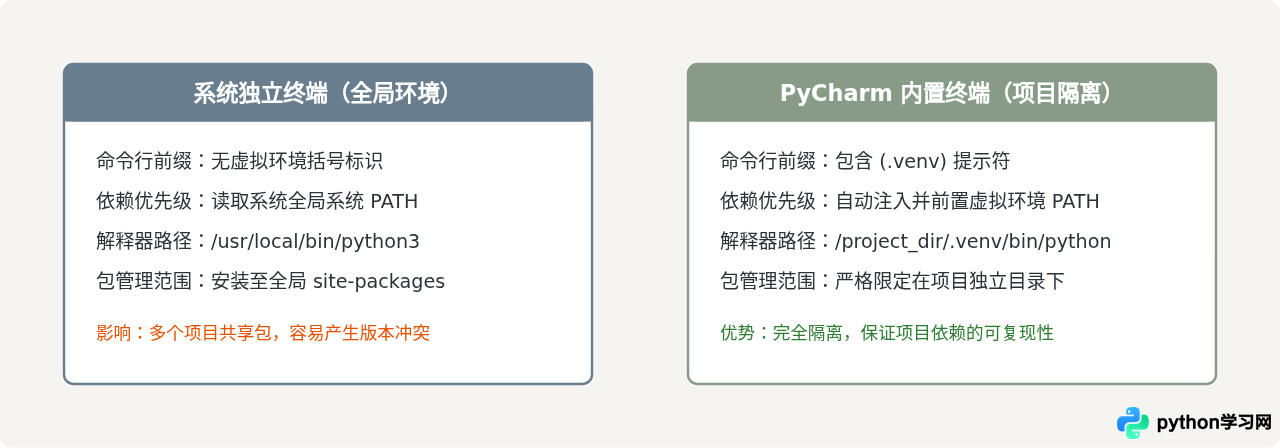
| 对比维度 | PyCharm 内置终端 | 系统外部终端 |
|---|---|---|
| 环境自动激活 | 默认勾选 Activate virtualenv,开启终端时自动激活项目关联环境 | 需要开发者手动运行 source activate 或对应激活脚本 |
| 可执行程序路径 | 优先解析项目根目录下 .venv/Scripts/python(Win)或 .venv/bin/python(Unix) |
解析系统全局安装路径,如 C:\Python310 或 /usr/bin/python3 |
| pip 安装影响范围 | 执行 pip install 仅安装在当前项目目录内,不污染外部 |
依赖安装到全局目录或用户缓存目录,可能覆盖其它项目依赖 |
| 与编辑器设置同步 | 直接与右下角 Python Interpreter 关联,所见即所得 | 完全独立于IDE配置,需自行对齐参数 |
三、版本不一致与常见问题的排查流程
在实际操作中,读者最常遇到的问题是:在终端中查询到的Python版本,与PyCharm右下角状态栏显示的解释器版本不一致,或者终端没有显示代表虚拟环境的前缀括号。此时应按序排查原因并予以修复。
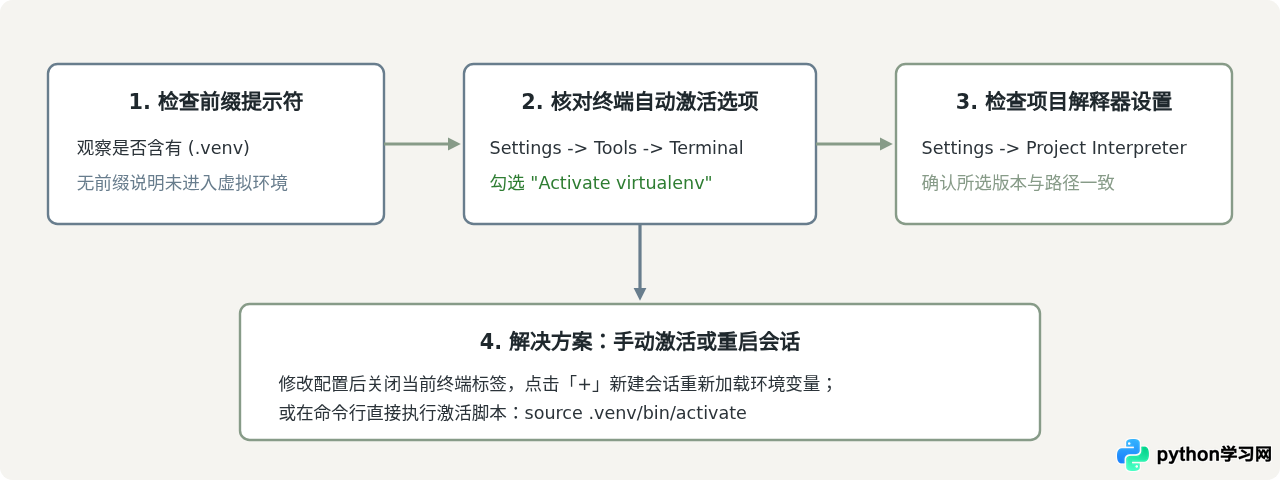
在PyCharm的
Settings(或 macOS 的 Preferences)中更改项目解释器后,已经打开的终端窗口不会自动热重载新的环境变量。必须在Terminal窗口左侧点击垃圾桶图标或 + 号,新建一个终端会话,配置才会真正生效。
常见排查要点
- 未启用虚拟环境自动激活:依次进入
Settings -> Tools -> Terminal,确保勾选了 Activate virtualenv。若未勾选,终端打开时只会是单纯的系统Shell,默认调用全局Python。 - Windows执行策略限制:在Windows PowerShell中使用时,若提示
cannot be loaded because running scripts is disabled on this system,是因为系统限制了脚本执行权限。可在管理员PowerShell中执行Set-ExecutionPolicy RemoteSigned -Scope CurrentUser,或在PyCharm中将Terminal的Shell path切换为传统的cmd.exe。 - 多版本并存的别名混淆:在同时安装了Python 3.10与3.11的机器上,若执行
python --version显示的是3.10,而项目需要3.11,可以通过python3.11 --version单独测试是否存在精准别名。
四、操作要点与验证总结
为了保障开发流程的平稳顺畅,掌握版本验证的要点应形成固定的开发习惯。不仅是在搭建项目初始阶段,在每次安装新的三方库、克隆团队新仓库或切换代码分支时,都建议通过内置终端进行快速校验。
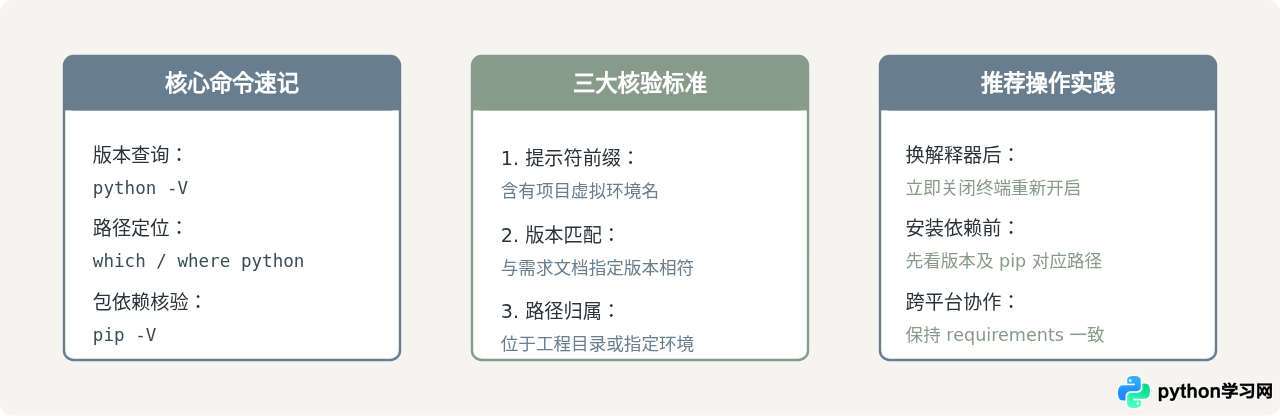
通过“打开终端、查询版本、核验路径、比对配置”的简明步骤,读者能够在几秒钟内确定当前运行环境的状态,有效规避由于环境错配引发的语法不支持、依赖库找不到等常见工程问题。
本站声明
本文内容仅供参考,不代表本站观点。转载或引用请注明出处。如发现内容问题,请通过联系我们页面反馈。















