


Windows、macOS和Linux系统怎么下载Python安装包

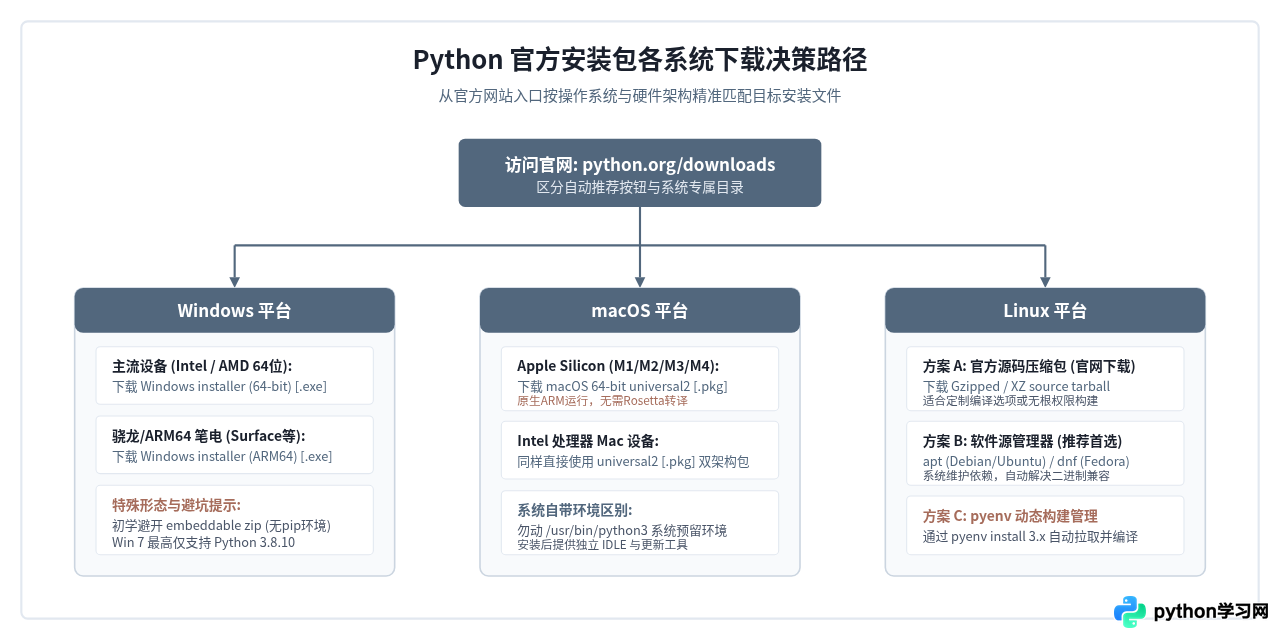
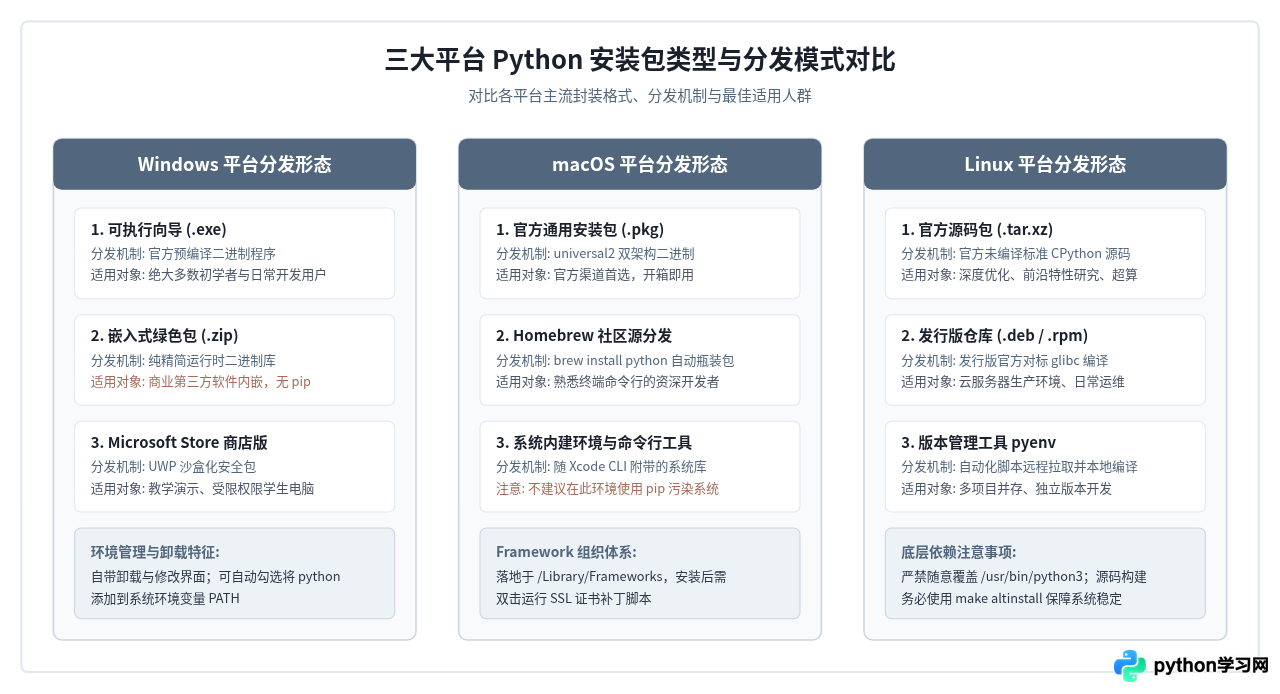
获取 Python 安装包的核心途径始终是官方网站(https://www.python.org),但在 Windows、macOS 和 Linux 三大操作系统上,下载与获取形式有着明确的分工:Windows 用户需要根据处理器架构选择 64 位或 ARM64 的可执行安装程序(.exe);macOS 用户需要下载适配 Apple Silicon 与 Intel 芯片的 Universal2 安装程序(.pkg);而 Linux 用户通常不需要下载预编译的图形安装包,大多通过发行版包管理器直接获取二进制环境,或在官网下载官方源码包(.tar.xz)进行本地编译构建。弄清楚各平台的安装包形态与系统架构的对应关系,是避免后续版本错乱与运行报错的第一步。
一、官方下载渠道与导航逻辑
打开浏览器访问 Python 官方网站首页后,顶部导航栏的“Downloads”菜单是获取安装包的主入口。官方网站会自动通过浏览器的 User-Agent 嗅探访问者的操作系统,并在下拉浮窗中直接展示一个高亮黄色按钮,例如“Download for Windows (Python 3.x.x)”或“Download for macOS”。
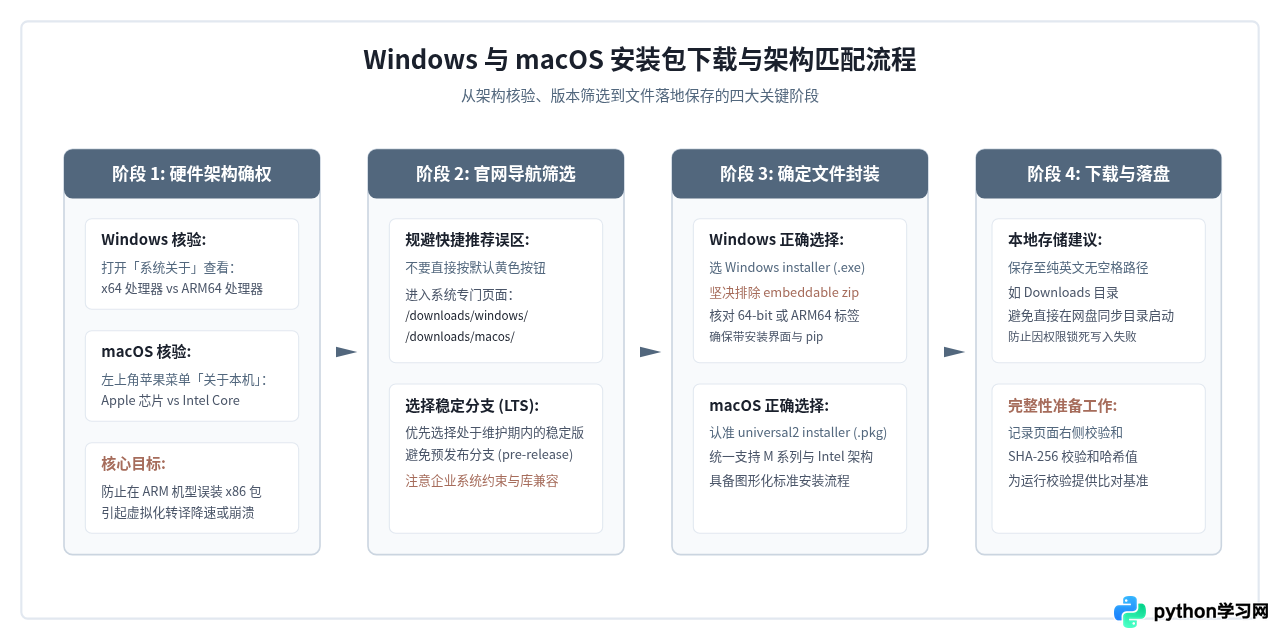
这个便捷按钮虽然方便,但它默认提供的是适用于当前探测系统的最新稳定版通用 64 位安装程序。如果你使用的是配备高通骁龙处理器的 ARM64 Windows 电脑,或者需要为旧系统(如 Windows 7)下载特定兼容版本,亦或是处于企业离线环境,直接点击该按钮往往无法获得最适配的文件。正确的做法是点击“Downloads”主菜单,进入系统专页(Windows、macOS 或 Source code),在完整发布列表(Full list of downloads)中按需筛选。
二、Windows 系统下载 Python 安装包详细操作
在 Windows 环境下,最关键的判断是确认硬件架构。现代绝大部分台式机和普通笔记本电脑均搭载 Intel 或 AMD 的 64 位 x86 处理器,但也有少量轻薄本或二合一平板(例如 Surface Pro 9 5G 版)使用的是高通骁龙等 ARM64 处理器。
1. 查看本机系统与架构类型
按下键盘快捷键 Win + Pause/Break,或在开始菜单打开“设置” > “系统” > “关于”,找到“设备规格”一栏中的“系统类型”:
- 如果显示为“基于 x64 的处理器”,则对应下载
Windows installer (64-bit)。 - 如果显示为“基于 ARM 的处理器”,则对应下载
Windows installer (ARM64)。
2. 从官方版本列表中精确定位文件
进入 https://www.python.org/downloads/windows/,该页面罗列了所有处于维护周期内的稳定版本(Stable Releases)。找到目标主版本号(例如 Python 3.12.x 或 3.11.x),滑动到该版本底部的“Files”表格,你会看到不同后缀的文件,其含义如下:
| 文件名称标识 | 文件格式 | 适用场景与特点 |
|---|---|---|
| Windows installer (64-bit) | .exe | 强烈推荐。官方标准的完整安装包,包含向导界面、pip 包管理器、IDLE 集成环境、文档及自动写入 PATH 选项。 |
| Windows installer (ARM64) | .exe | 专为 ARM64 架构优化的安装程序,充分发挥低功耗芯片效能。 |
| Windows embeddable package (64-bit) | .zip | 免安装极简运行包。仅包含 Python 最小核心,默认不带 pip 和标准控制台支持,主要供软件开发者打包随附发行,普通用户切勿下载。 |
版本兼容性重要提醒: 从 Python 3.9 开始,官方已不再支持 Windows 7 及更早的操作系统。若由于生产特殊需要必须在 Windows 7 上运行,所能下载的最高官方版本为 Python 3.8.10(提供针对 Windows 7 修复补丁的最终分支)。
三、macOS 系统下载 Python 安装包详细操作
macOS 目前存在两条主要的硬件分支:早期的 Intel 核心 Mac 电脑,以及目前主流的 Apple Silicon 芯片系列(M1/M2/M3/M4 系列)。但与 Windows 区分两个独立安装包不同,Python 官方针对现代 macOS 提供了统一的通用二进制包。
1. 识别“Universal2”通用安装包
访问 https://www.python.org/downloads/macos/,在对应版本的下载表格中,你会看到形如 macOS 64-bit universal2 installer 的文件,其下载格式为 .pkg。
“Universal2”是苹果生态中的一种通用可执行格式,安装包内部同时封装了针对 x86_64(Intel)架构和 arm64(Apple Silicon)架构预先编译好的机器码。安装时系统会自动提取适配本机的二进制架构运行。因此无论你使用的是 2019 年前的 Intel Mac,还是搭载 M 系列芯片的 Mac,都直接下载此 .pkg 文件。
2. macOS 自带环境与官方安装包的关系
macOS 系统在安装 Xcode Command Line Tools 后,系统目录 /usr/bin/python3 可能会提供一个预装的基础版本。很多新手容易将其与自建开发环境混淆。官方的 .pkg 安装包默认将文件安装到 /Library/Frameworks/Python.framework 目录下,并在 /usr/local/bin 建立符号链接,二者互不干扰。下载并安装官方包,能够获得最新的稳定特性,并包含官方提供的 SSL 根证书配置脚本(Install Certificates.command)。
四、Linux 系统获取 Python 安装包的三种主流途径
许多习惯了双击 .exe 或 .pkg 的初学者在进入 Linux 分页时会感到困惑:为什么 Python 官网不提供适用于 Ubuntu 的 .deb 文件或适用于 CentOS 的 .rpm 安装包?
这是因为 Linux 发行版众多,各发行版的底层 C 运行库(如 glibc、musl libc)版本及系统依赖库千差万别。如果由 Python 官方单独为每个 Linux 发行版本维护二进制安装包,成本极高且极易引发系统依赖崩溃。因此在 Linux 系统中,有以下三种标准的安装包获取方式:
途径一:官方源码压缩包(Source Tarball)
访问 https://www.python.org/downloads/source/,可以直接下载官方提供的 CPython 核心源码包:
XZ compressed source tarball(Python-3.x.x.tar.xz,压缩率更高,推荐首选)Gzipped source tarball(Python-3.x.x.tgz)
下载到本地后,在终端解压并执行标准的构建流程。此方式能保证安装最新版本,且可以自由调整编译优化参数,但需要本地提前安装好 gcc、make、libssl-dev 等开发编译依赖。
途径二:Linux 系统发行版自带包管理器(最推荐的生产实践)
在绝大多数服务器和生产环境中,直接通过系统包管理工具下载官方维护的预编译二进制安装包是最稳定、最省力的方案:
- Debian / Ubuntu 系: 使用 APT 包管理器:
# 示例命令:更新源索引并安装 Python 3 sudo apt update sudo apt install python3 python3-pip python3-venv - RHEL / CentOS / Fedora 系: 使用 DNF 或 YUM:
# 示例命令:Fedora/CentOS 8+ 安装 Python 3 sudo dnf install python3 python3-pip - Arch Linux 系: 使用 Pacman:
# 示例命令:Arch Linux 获取最新滚动发布版
sudo pacman -S python python-pip
途径三:使用 pyenv 多版本管理工具动态拉取
如果你需要在单台开发机上同时测试 Python 3.9、3.11 和 3.12,直接使用系统包可能会引发混乱。使用 pyenv 工具,它会在后台自动为你从 Python 官方镜像源下载对应版本的源码安装包并在独立的用户目录下编译隔离,避免对系统核心自带的 Python 造成任何破坏。
五、安装包完整性与 SHA-256 安全校验
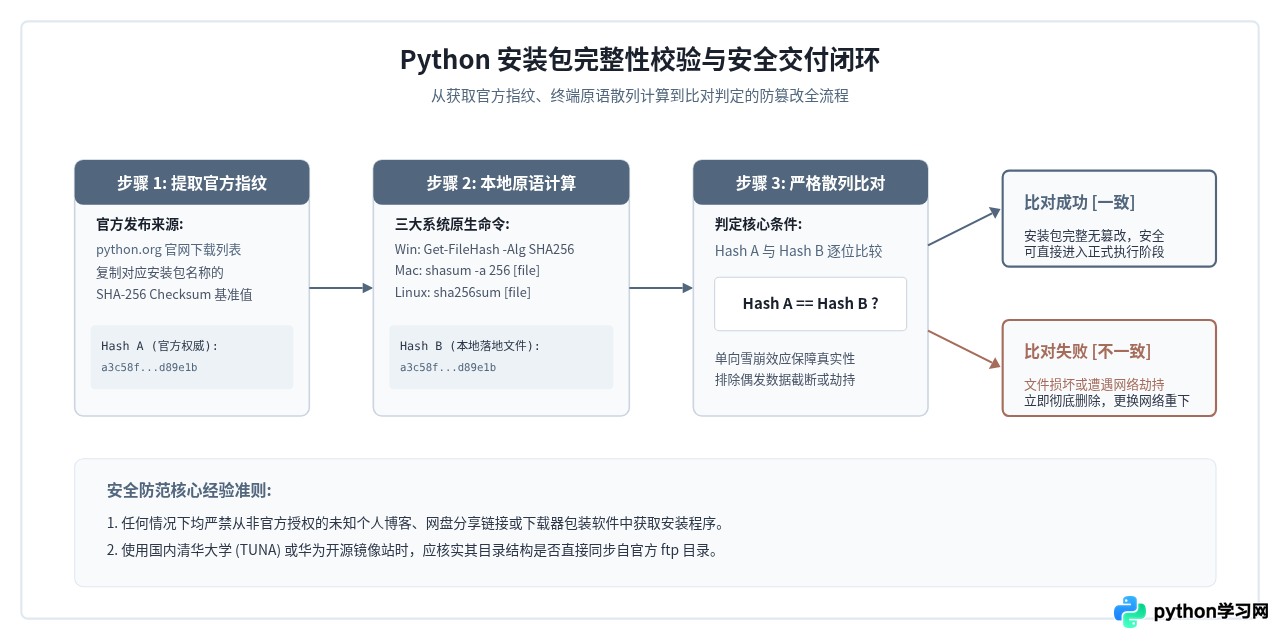
由于 Python 安装包属于底层开发执行环境,具有极高的系统执行权限。在公共网络环境下下载时,偶发的数据包截断损坏会导致安装中途报错;更严重的是,若访问了未经验证的第三方镜像站点或代理节点,存在遭遇恶意捆绑的风险。因此,利用官方提供的加密散列值进行文件完整性校验,是规范化操作中不可或缺的一环。
1. 获取官方哈希基准指纹
在 Python 官网各版本下载页面的最下方,紧挨着下载链接的表格中包含两项关键安全标识:MD5 Sum 与 File Size,而在版本发布说明的侧栏或专用安全说明页中,官方会提供权威的 SHA-256 校验和字符串。SHA-256 是一种具备强抗碰撞性的单向哈希算法,只要本地文件发生哪怕 1 比特的微小改变,计算得出的哈希值就会完全改变。
2. 各系统终端校验命令实操
在不安装任何额外第三方软件的前提下,三大操作系统均内置了快速计算 SHA-256 散列值的原生终端命令:
- Windows 系统(使用 PowerShell):
# 示例命令:计算下载的 exe 安装包 SHA256 哈希 Get-FileHash -Algorithm SHA256 .\python-3.12.3-amd64.exe # 终端输出结果示例: # Algorithm Hash Path # --------- ---- ---- # SHA256 9B8A7E...(此处为64位十六进制哈希字符串) ... - macOS 系统(使用 Terminal 终端):
# 示例命令:使用 shasum 工具校验 pkg 安装包 shasum -a 256 python-3.12.3-macos11.pkg # 终端输出结果示例: # 9b8a7e... python-3.12.3-macos11.pkg - Linux 系统(使用 Shell 终端):
# 示例命令:使用 sha256sum 工具校验源码压缩包
sha256sum Python-3.12.3.tar.xz

# 终端输出结果示例:
# 9b8a7e...  Python-3.12.3.tar.xz
将终端计算得出的字符串与官方网页上公布的对应哈希值进行目视比对(或直接通过脚本比对)。如果字符完全一致,证明文件在传输过程中没有受到任何损坏,属于官方原版,可以放心双击执行安装。
六、下载异常排查与常见疑问
1. 官网下载缓慢或连接中断怎么办?
由于 Python 官方主服务器和 CDN 节点位于海外,部分国内网络在直连 python.org 时可能会遇到下载速率受限甚至网络超时的状况。此时切忌在搜索引擎中随意点击含有“高速下载器”标记的第三方软件下载站,这些站点通常会将安装包二次打包捆绑广告软件。
可靠的解决办法是使用由国内知名高校或大型云厂商维护的官方同步开源镜像站。例如清华大学开源软件镜像站(TUNA)和华为开源镜像站均提供了官方原版安装文件的完整同步目录:
- 清华 TUNA 镜像路径:
https://mirrors.tuna.tsinghua.edu.cn/python/ - 华为开源镜像路径:
https://mirrors.huaweicloud.com/python/
进入镜像站对应的版本目录后,找到与官网同名的 .exe、.pkg 或 .tar.xz 文件下载即可。由于这些文件是直接从 Python 官方服务器抓取的原始二进制流,因此同样可以使用上述的 SHA-256 校验和进行验证。
2. 为什么下载的安装包双击后闪退或提示不兼容?
该问题最常见于 Windows 平台,原因通常分为三类:
- 误下载了 ARM64 安装包到 x86 电脑: 64 位 Intel/AMD 电脑无法运行针对 ARM 架构编译的安装程序,必须重新下载标注为
Windows installer (64-bit)的文件。 - 系统版本过旧: 若在 Windows 7 或未更新的 Windows 8 上运行 Python 3.9+,系统会直接弹出“无法定位程序输入点”或提示“不受支持的操作系统”。请在旧电脑上退回安装
Python 3.8.10。 - 下载文件损坏: 下载过程中由于网络波动只下载了部分字节,导致安装包结构不完整。通过前文介绍的
Get-FileHash计算校验和即可立刻核实文件完整性。
明确了 Windows、macOS 和 Linux 各自对安装包格式的要求后,按照官方推荐路径下载正确的安装程序,并在安装前进行必要的完整性验证,就能为后续的 Python 编程开发筑牢坚实可靠的底层环境基石。
本站声明
本文内容仅供参考,不代表本站观点。转载或引用请注明出处。如发现内容问题,请通过联系我们页面反馈。















