


Python官网下载速度慢怎么办?尝试镜像源或离线包

国内用户在访问 Python 官方站点(python.org)下载安装包时,常会遇到下载速度跌至十几 KB/s 甚至中途连接中断的困扰。造成这一现象的核心原因是官方安装包托管在跨国 CDN 节点上,国内直连时极易受到国际出口带宽拥堵和跨境网络延迟的波动影响。解决该问题的最直接路径不是反复刷新官网,而是转向国内高校与企业维护的官方同步镜像源,直接获取完整的离线安装包(Standalone Installer)。本文将系统介绍主流镜像站的使用方法、离线包的正确选型依据以及安装后的基础环境验证。
一、为什么 Python 官网下载容易异常缓慢?
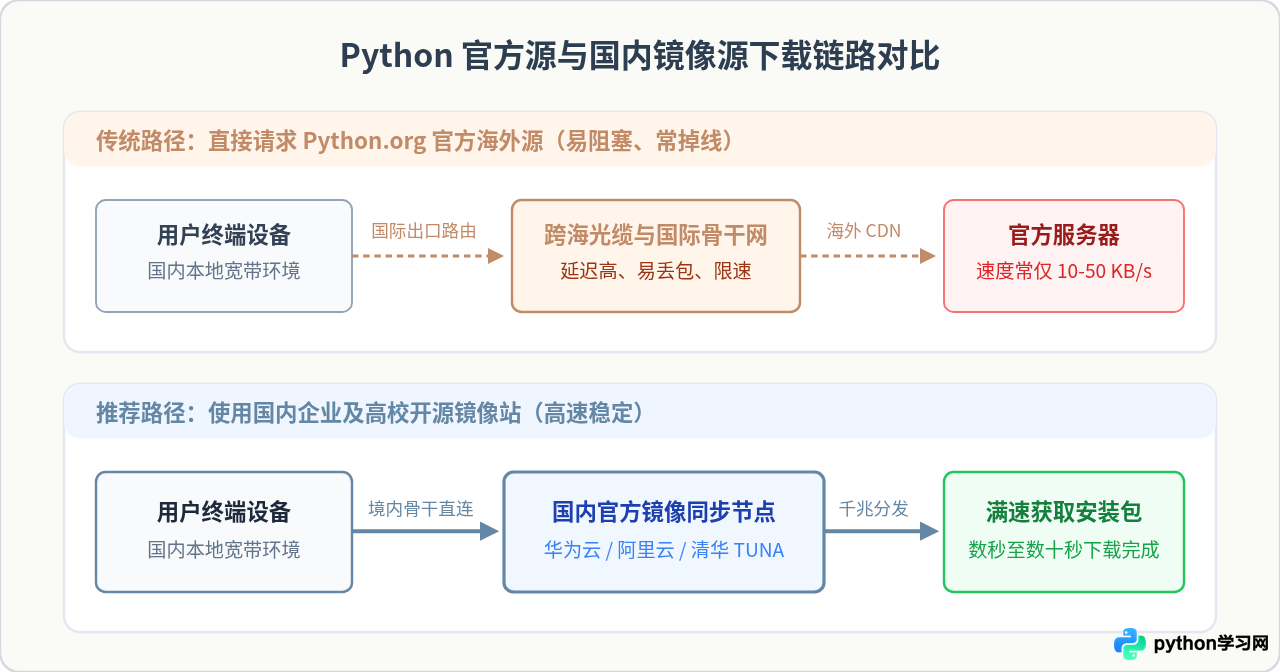
Python 官方网站的安装程序与依赖资源主要部署在海外内容分发网络(CDN)上。当国内本地网络发起下载请求时,数据包需要经过跨国网络跳转,由于物理距离远、国际网络出口峰值拥挤,下载通道常常受到严格的流量整形与限速。此外,部分浏览器或网络安全组件在检测到高丢包率的跨国文件流时,容易判定连接超时并主动中断传输任务。
与之相对,国内主流云服务商和高等院校建立了与官方仓库保持同步的开源软件镜像站点。这些站点部署在国内骨干网节点,不仅具备高带宽接入能力,而且定期通过自动化脚本与官方源完成增量比对。用户直接从国内镜像站点拉取安装包,可以将跨国数据传输转化为境内高速直连,下载速度通常能够达到本地宽带的峰值水平。
二、主流国内镜像源推荐与下载步骤
国内有多家知名机构长期维护 Python 官方软件分发目录的镜像,以下几家在带宽储备、同步及时性和访问稳定性方面表现突出:
- 华为云开源镜像站:提供 Python 完整软件目录镜像,包含各个历史发行版本与各系统安装包,链接结构清晰,下载稳定性高。
- 阿里云官方镜像站:阿里巴巴开源镜像服务,境内多线 CDN 节点全网加速,适合不同运营商宽带用户访问。
- 清华大学开源软件镜像站(TUNA):教育网及公网访问均非常流畅,与官方上游保持高频同步。
/python/ 目录),而非 pip 专用的 simple 仓库。
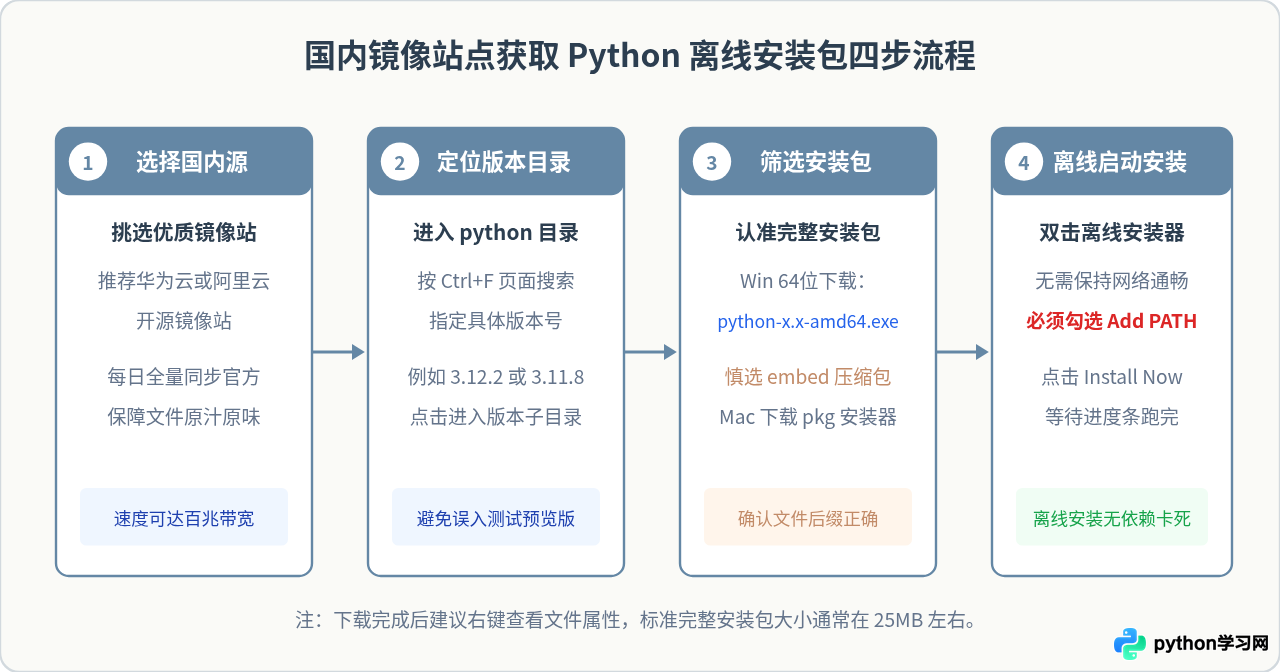
通过镜像源下载离线安装包的具体步骤
- 打开镜像站对应目录:在浏览器中访问国内开源镜像站的
python软件下载目录。例如访问华为云开源镜像站的 Python 文件归档列表。 - 检索所需的主版本号:在目录页面使用快捷键
Ctrl + F(Mac 上为Command + F)进行页内搜索,定位所需的具体版本。例如搜索3.12.2或3.11.8,点击进入对应版本的子目录。 - 定位正确的安装包格式:在版本子目录的文件列表中,根据自己的操作系统查找对应的安装程序,直接点击即可调用浏览器满速下载。
- 离线执行安装程序:安装包下载至本地硬盘后,双击运行即可在完全断网的环境下完成全部安装,避免在线安装器中途从海外拉取子组件导致的卡顿。
三、安装包类型辨析:避免下载错误的文件
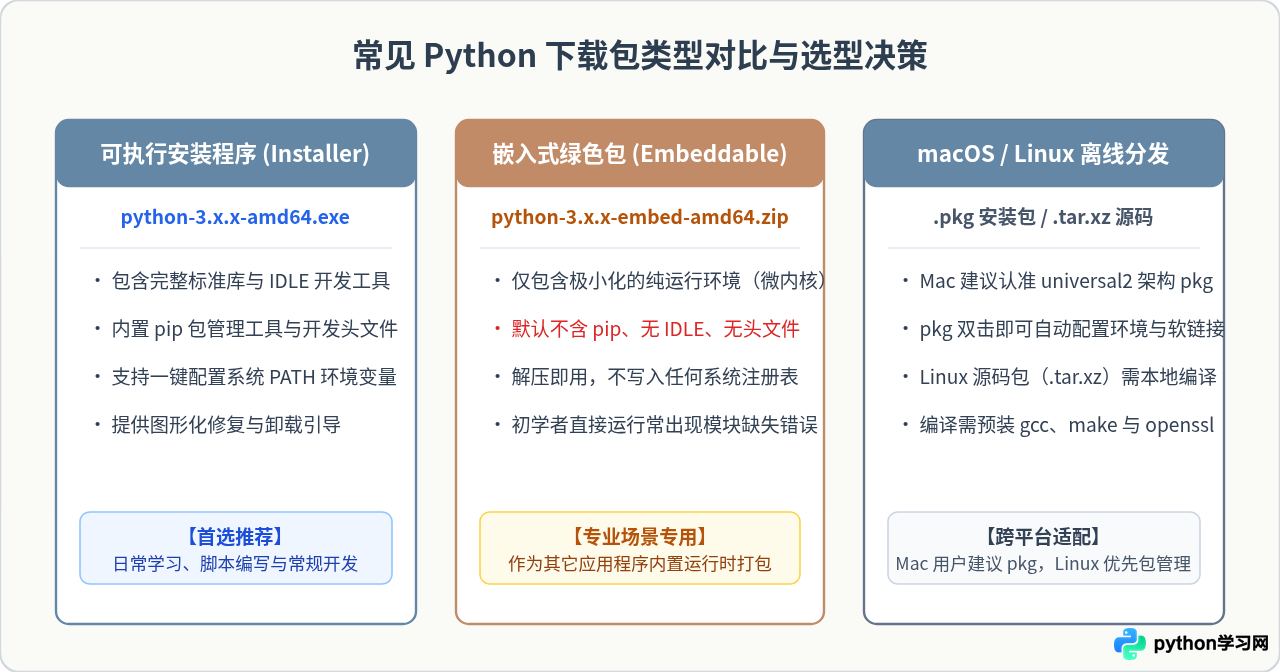
进入 Python 版本目录后,会看到包含各种前后缀的多个文件。很多初学者因为下错了文件类型,导致安装后缺少工具或无法正常运行。理解这些命名规则至关重要:
| 安装包文件命名特征 | 包体类型 | 适用操作系统 | 核心特性与推荐人群 |
|---|---|---|---|
python-3.x.x-amd64.exe |
完整可执行安装包 | Windows 64位(主流) | 强烈推荐。自带 pip、IDLE 及开发库,支持自动配置环境变量。 |
python-3.x.x-embed-amd64.zip |
嵌入式免安装压缩包 | Windows 64位 | 初学者慎选。仅包含运行时微内核,无 pip,适合作为第三方程序依赖随项目分发。 |
python-3.x.x-macos11.pkg |
macOS 独立安装器 | macOS (Intel/Apple M芯片) | 推荐。采用 Universal2 二进制构建,同时原生适配 Intel 及 Apple Silicon 架构。 |
Python-3.x.x.tar.xz |
Gzip/XZ 源码压缩包 | Linux / Unix | 纯源代码。需要本地通过 gcc、make 命令编译构建,适用于定制环境。 |
embed 的压缩包体积通常仅有 10MB 左右,常被误认为是“绿色版 Python”。实际上它移除了开发头文件与包管理器,若解压后直接执行 pip install 会直接报错,需要额外手动注入 get-pip.py 并修改路径配置文件。对于日常编程学习与应用开发,必须下载以 .exe 结尾的完整安装包。
四、安装关键选项与环境验证
运行下载好的 .exe 离线安装程序时,第一界面底部有一项决定性的配置复选框:Add python.exe to PATH。此选项默认处于未勾选状态,务必手动将其勾选。
勾选此项的目的是将 Python 解释器所在目录及脚本子目录自动写入 Windows 系统环境变量。如果遗漏该步骤,系统终端将无法识别 python 或 pip 指令,后续需要手动在控制面板中编辑环境变量。
安装完成后的双向验证
安装完成后,按下键盘快捷键 Win + R,输入 cmd 打开命令提示符窗口(若在安装前已打开终端,必须关闭后重新打开以加载新的环境变量)。分别执行以下两条检查命令:
C:\Users\Developer> python --version
Python 3.12.2

C:\Users\Developer> pip --version
pip 24.0 from C:\Users\Developer\AppData\Local\Programs\Python\Python312\Lib\site-packages\pip (python 3.12)
如果两条命令均能正常打印出对应的版本号,且路径指向刚才安装的目标目录,说明 Python 基础环境已成功建立并正确注册到系统路径中。
五、防患未然:顺带配置 pip 国内镜像源
很多用户在使用国内镜像源成功安装 Python 后,紧接着在执行 pip install 安装第三方库(如 numpy、requests 等)时,再次遇到下载几十 KB 就连接超时的困扰。原因在于 pip 默认连接的依旧是海外的官方 PyPI 仓库。
为了彻底避免后续开发过程中的网络阻塞,建议在安装完解释器后立即执行一条全局换源配置命令:
pip config set global.index-url https://pypi.tuna.tsinghua.edu.cn/simple执行该命令后,系统会自动在当前用户配置目录下生成 pip.ini 配置文件,将默认索引地址永久指向清华大学镜像源。后续任何第三方库的安装均将走国内千兆带宽,实现数秒内的极速安装体验。
六、总结
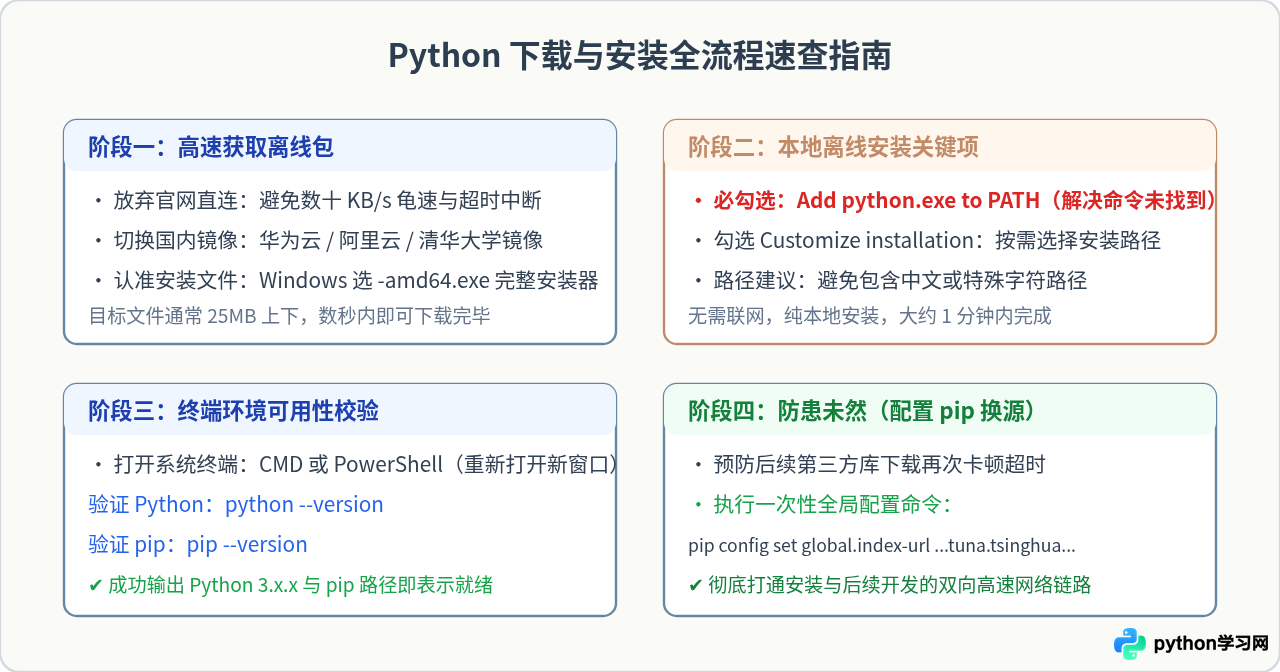
遇到 Python 官网下载缓慢时,最稳妥的策略是直接放弃官网海外直连,转向国内大型企业与高校开源镜像站获取离线安装包。在选择文件时,务必认准 -amd64.exe 完整安装包,避开缺少必要工具的 embed 压缩包。安装过程中主动勾选 Add python.exe to PATH,并在安装完成后通过终端命令核实版本与配置国内 pip 镜像源,即可在数分钟内搭建起高速、顺畅的 Python 本地开发环境。
本站声明
本文内容仅供参考,不代表本站观点。转载或引用请注明出处。如发现内容问题,请通过联系我们页面反馈。















