


Python代码安装包报错Permission denied怎么解决

在终端或命令行中执行 pip install 安装第三方库时,很多开发者会遇到终端输出类似 ERROR: Could not install packages due to an EnvironmentError: [Errno 13] Permission denied 的错误提示。这个报错的核心原因是当前命令行使用的操作系统用户账号,缺乏向目标 Python 库目录写入文件的权限。解决此问题最标准、安全的方法是使用 Python 内置的 venv 模块创建虚拟环境进行隔离安装,或者使用 --user 参数进行个人用户级安装,而不是盲目在全局环境使用管理员提权。
一、报错发生的根本原因与权限机制
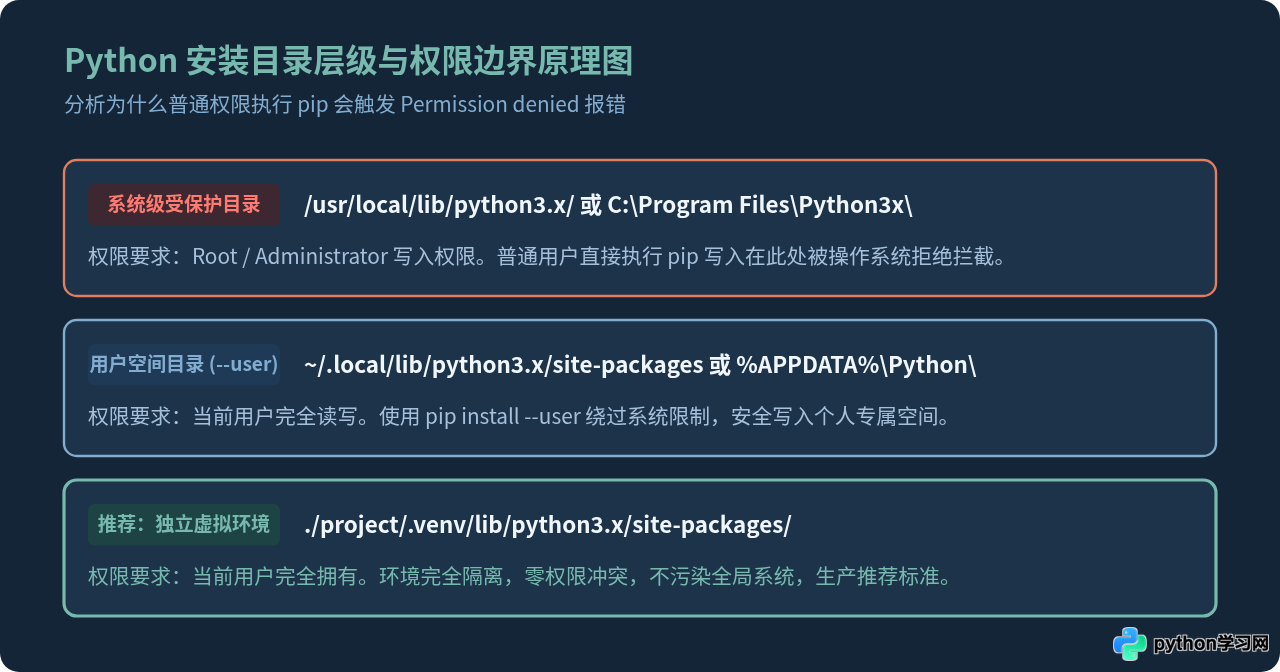
要彻底解决权限被拒绝的问题,需要先理解 Python 默认的安装位置与操作系统的权限保护机制。当在操作系统中直接运行 pip install numpy 等命令时,pip 会尝试将下载的轮子包(wheel)解压并写入全局 Python 的 site-packages 目录。
不同操作系统对全局目录的权限控制非常严格:
- Linux 与 macOS 平台:系统自带或通过系统包管理器安装的 Python,其全局库通常位于
/usr/lib/python3.x/或/usr/local/lib/python3.x/。这些路径仅对 root 超级管理员开放写权限,普通用户身份执行写入会被操作系统内核强制阻截。 - Windows 平台:如果 Python 安装在
C:\Program Files\Python3x\下,写入该路径需要 Administrator 权限。此外,若已有 Python 脚本、IDE 或 Jupyter 内核正在运行并锁定了某个 dll 或 pyd 文件,安装更新时也会因文件句柄占用抛出Permission denied。
二、推荐解法:使用虚拟环境(最佳实践)
解决 Permission denied 报错的首选推荐方案是为当前项目创建专用的虚拟环境。虚拟环境会在项目的独立子目录下建立完整的 Python 运行时镜像,所有新安装的包都会直接存放在该子目录中。因为子目录完全属于当前登录用户,因此在安装任何依赖时永远不需要管理员权限,同时能够避免多个项目之间的库版本冲突。
操作步骤
第 1 步:打开项目目录并创建虚拟环境
在终端进入你的代码工程所在目录,执行内置的 venv 命令创建名为 .venv 的独立环境:
# 进入项目根目录
cd /path/to/your_project

# 创建虚拟环境目录 .venv
python3 -m venv .venv
第 2 步:激活虚拟环境
激活环境后,命令行提示符前方通常会出现 (.venv) 标记,表示当前会话的 Python 和 pip 已切换为该虚拟环境副本:
# macOS / Linux 激活命令:
source .venv/bin/activate

# Windows (Command Prompt) 激活命令:
.venv\Scripts\activate.bat

# Windows (PowerShell) 激活命令:
.venv\Scripts\Activate.ps1Set-ExecutionPolicy -ExecutionPolicy RemoteSigned -Scope CurrentUser。
第 3 步:在虚拟环境中安装依赖包
环境激活后,无需任何特殊前缀或提权命令,直接使用常规 pip 命令安装:
# 此时执行安装不会再提示 Permission denied
pip install requests pandas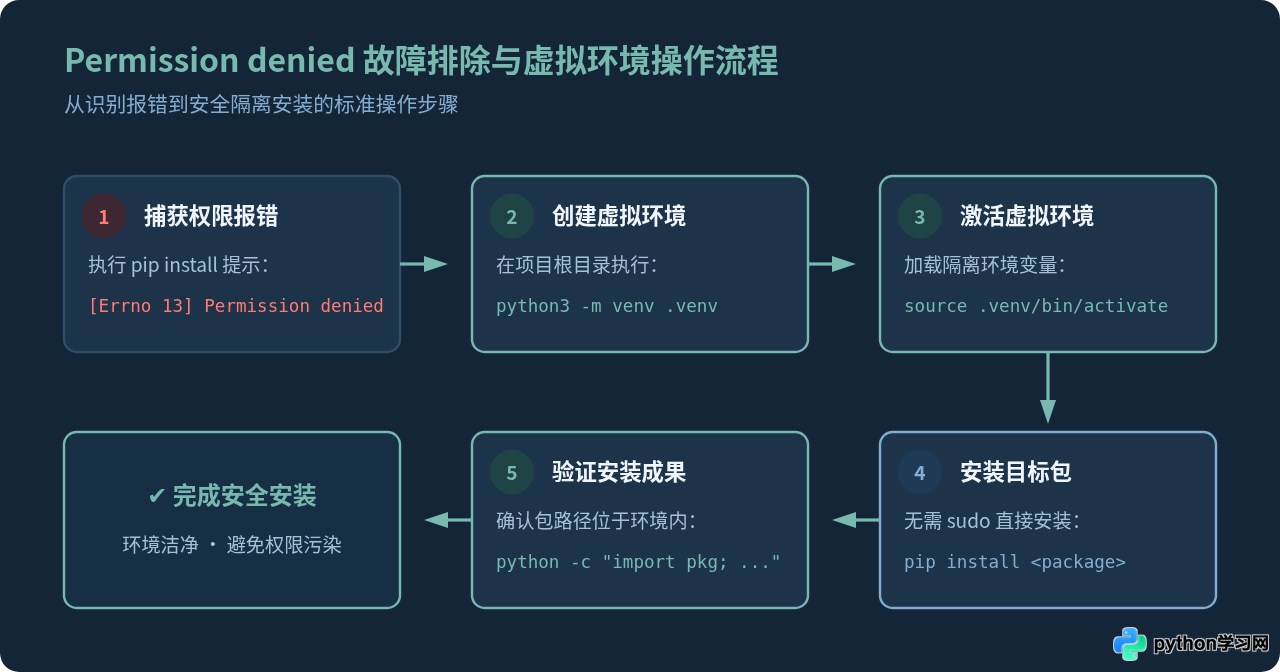
三、快速临时解法:使用 --user 选项进行用户级安装
如果你只是在编写一次性的单文件脚本,或者不想为简单测试创建完整的虚拟环境,可以使用 pip 提供的 --user 标志。
执行带有 --user 参数的安装命令后,pip 会将第三方包写入当前用户主目录下的专属路径,例如 Linux 上的 ~/.local/lib/python3.x/site-packages 或 Windows 上的 %APPDATA%\Python\Python3x\site-packages。这些目录原本就归属于当前登录账号,因此完全避开了系统权限限制。
# 使用 --user 参数进行用户级别安装
pip install --user requests--user 安装包含可执行命令行工具的包(例如 pytest、flake8)时,如果终端提示找不到该命令,通常是因为用户级的 bin 目录尚未加入系统的 PATH 环境变量。对于 Linux/macOS,需要将 ~/.local/bin 追加到 ~/.bashrc 或 ~/.zshrc 中。
四、特殊场景与平台排查决策
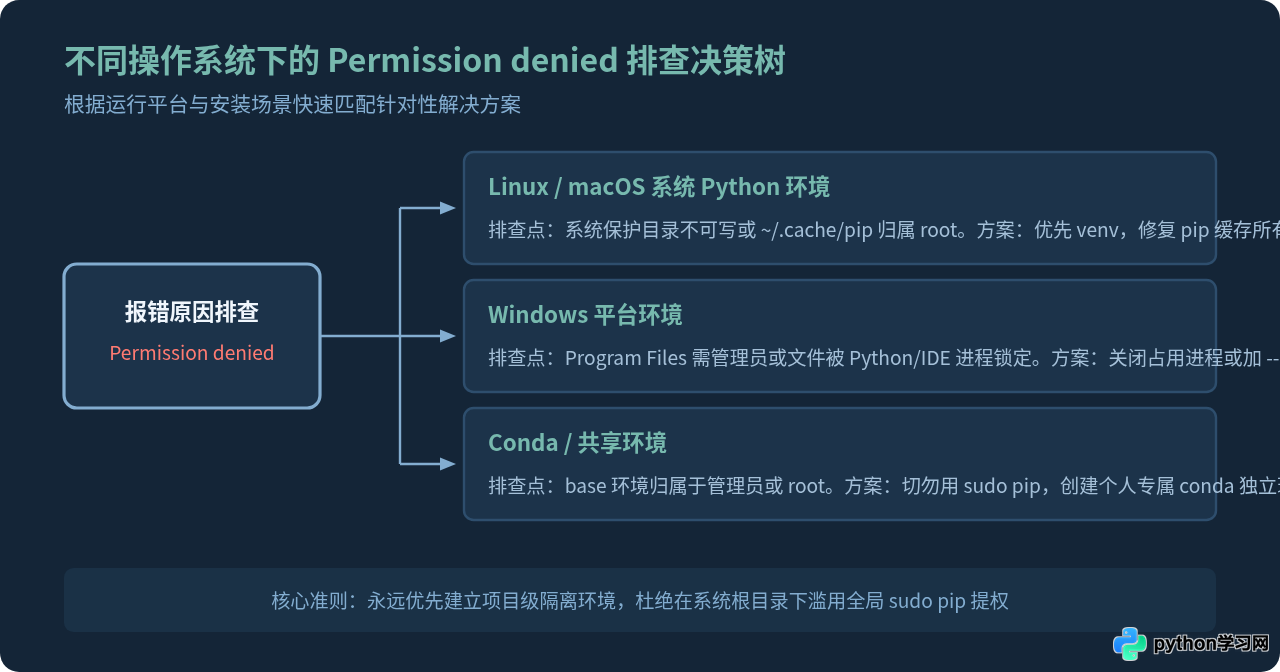
在实际操作中,不同操作系统和环境配置可能引发特殊的权限拒绝现象,可根据具体特征进行针对性排查。
1. Linux/macOS 历史使用 sudo 导致的缓存目录权限错乱
如果曾经在终端中执行过 sudo pip install,pip 的缓存目录(~/.cache/pip 或 macOS 上的 ~/Library/Caches/pip)的所有者可能会被自动修改为 root 用户。后续即使改回普通用户执行命令,pip 在尝试写入缓存索引时依然会报 Permission denied。
解决办法:检查并修复缓存目录的所有权:
# 查看缓存目录所有者
ls -ld ~/.cache/pip

# 将所有权重新归还给当前登录用户
sudo chown -R $USER:$USER ~/.cache/pip
2. Windows 环境下的文件句柄锁定
在 Windows 系统中,已经加载到内存中的 .pyd、.dll 或 .exe 文件是不允许被覆盖写入的。当试图使用 pip 升级某个正在运行的库(例如 Jupyter Notebook 正在使用 numpy,或者 VS Code 正在运行包含该包的调试进程)时,Windows 会拒绝写入并产生 PermissionError。
解决办法:关闭正在运行的 Python 终端、Jupyter 网页服务和相关 IDE 窗口,确认后台任务管理器中没有残留的 python.exe 进程,然后再重新运行安装命令。
五、为什么切忌直接使用 sudo pip
面对 Permission denied,很多读者的第一直觉是在命令前加上 sudo(如 sudo pip install package)以管理员身份强制运行。这种做法虽然在表面上能暂时通过权限校验,但存在严重的工程隐患:
- 破坏操作系统的包管理依赖:在 Ubuntu、Debian 等 Linux 发行版中,系统的很多核心组件(如 apt、ufw)本身依赖系统自带的 Python 环境。使用
sudo pip强制更新基础底层库(如 urllib3 或 cryptography)极易引发系统版本冲突,严重时会导致系统更新工具无法启动。 - 导致文件权限全面混乱:
sudo pip生成的所有包文件均归 root 独占,后续日常开发中如果以普通身份导入或重新生成字节码缓存(__pycache__),会再度引发更广泛的权限异常。
EXTERNALLY-MANAGED 标记机制。如果在系统 Python 中强行执行全局 pip,会直接提示错误阻止执行,这就是为了防止系统全局依赖被第三方包污染破坏。
六、验证安装结果与总结对比
完成正确的安装操作后,可以通过 Python 的交互命令确认目标库已成功导入,并核验其物理安装路径是否确实位于隔离目录中:
# 查看包的实际加载路径
python -c "import requests; print(requests.__file__)"预期输出示例:如果使用了虚拟环境,路径中应当明确包含当前项目的 .venv 路径,例如:
/Users/developer/my_project/.venv/lib/python3.11/site-packages/requests/__init__.py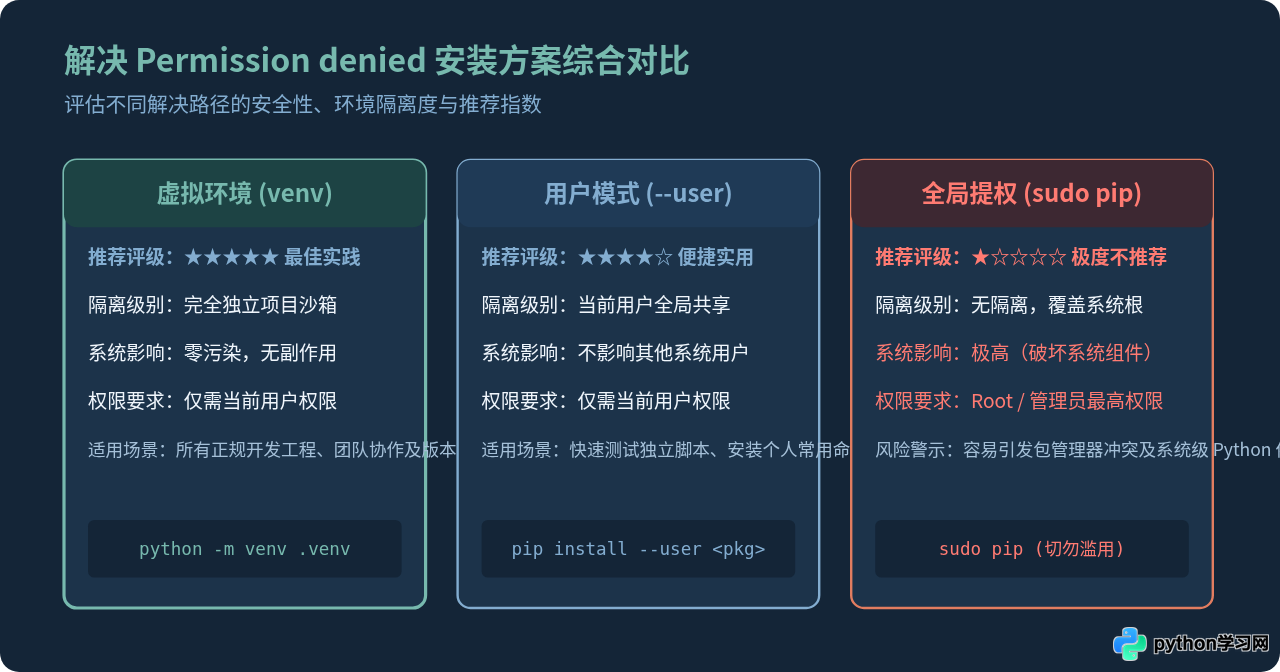
遇到 Permission denied 并不是 Python 环境损坏,而是操作系统对关键路径的安全保护。在日常项目开发中养成始终使用 python3 -m venv .venv 构建虚拟环境的习惯,不仅能够彻底告别权限困扰,也能让整个工程的依赖管理更加规范和可复现。
本站声明
本文内容仅供参考,不代表本站观点。转载或引用请注明出处。如发现内容问题,请通过联系我们页面反馈。















