


Windows和Mac配置Python环境变量的详细步骤

配置 Python 环境变量的核心目的,是把 Python 解释器和 pip 脚本所在的目录路径登记到操作系统的 PATH 环境变量中,让系统在任意工作目录下打开命令行终端时,都能直接识别并运行 python 和 pip 命令。无论是 Windows 还是 Mac,这一操作的本质都是给操作系统提供一份“全局可执行程序索引清单”。本文将分别以 Windows 与 Mac 的实际系统环境为例,详细讲解路径获取、变量配置、即时生效与结果验证的全部步骤,并剖析两者的底层运作差异。
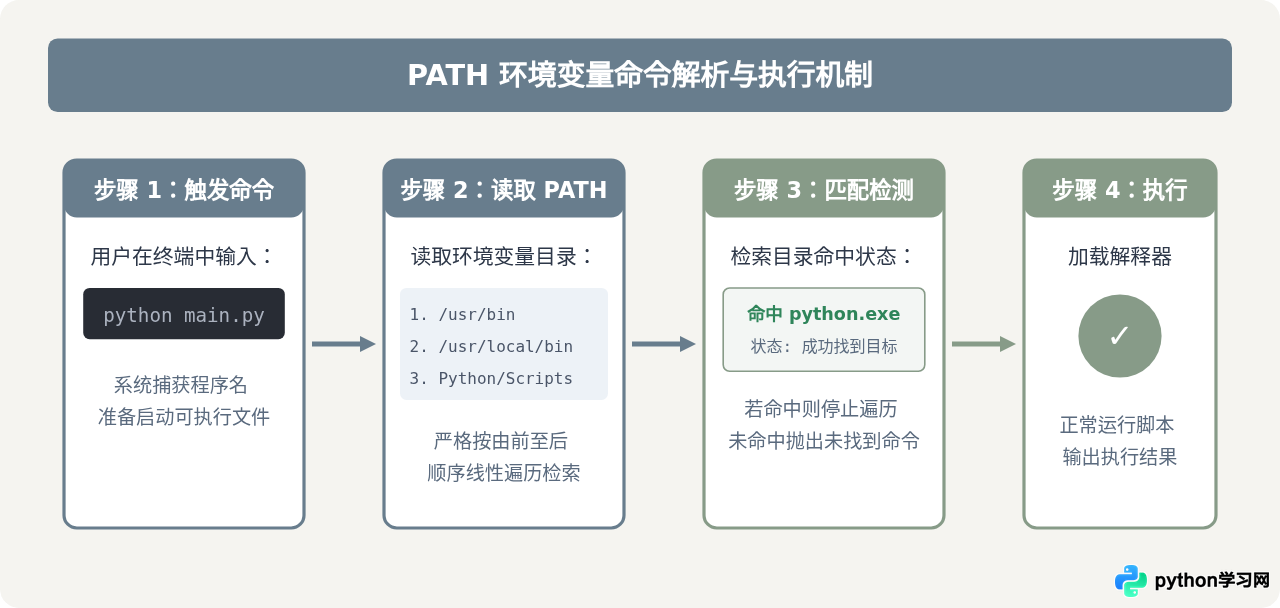
一、PATH 环境变量的工作原理与查找机制
当我们在 Windows 的命令提示符(CMD)输入 python,或者在 Mac 的终端输入 python3 时,操作系统并不会自动扫描整块硬盘去寻找对应的文件。相反,系统只会执行两步判断:首先检查当前终端所在的目录是否存在该可执行程序;如果不存在,系统会立即调出 PATH 环境变量记录的一组目录列表,按照从前到后的顺序逐一检索。只要在某一个目录中找到了匹配的程序,就立即加载运行;如果检索完所有目录依然没有找到,就会抛出常见的报错提示。
在 Windows 上,这个报错表现为“'python' 不是内部或外部命令,也不是可运行的程序或批处理文件”;在 Mac 上,则通常提示“command not found: python3”。出现这两种提示,绝大多数情况下并非 Python 没有安装成功,而是安装目录没有被收录到 PATH 变量中。
二、Windows 平台配置 Python 环境变量的详细步骤
在 Windows 系统中,配置环境变量需要把 Python 核心运行环境路径和 Scripts 工具路径一并写入。缺少前者无法运行 python,缺少后者会导致 pip 及后续安装的命令行工具无法直接调用。
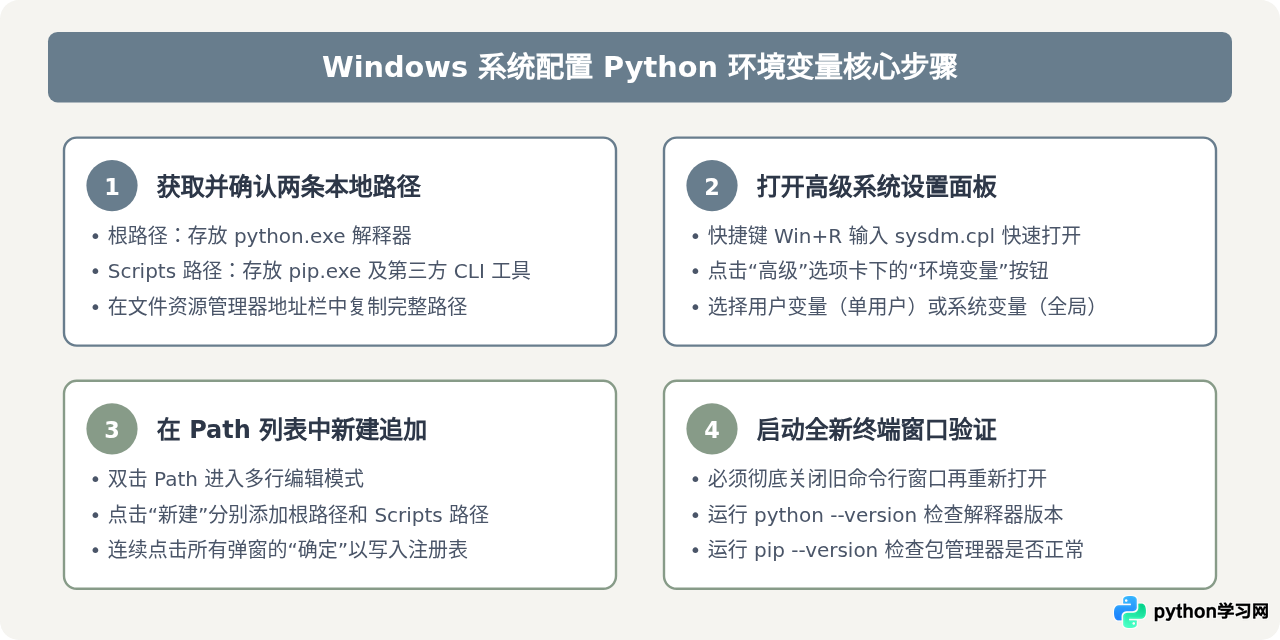
步骤 1:定位 Python 的实际安装路径
如果使用 Python 官方 Windows 安装包并选择默认路径安装,其默认目录通常位于用户的 AppData 隐藏文件夹下。例如:
C:\Users\<你的Windows用户名>\AppData\Local\Programs\Python\Python312
C:\Users\<你的Windows用户名>\AppData\Local\Programs\Python\Python312\Scripts
若在安装时自定义了路径(例如 D:\Python312),则以你的自定义目录为准。请务必打开文件资源管理器,亲自导航到该目录下,确认文件夹内确实存在 python.exe,且其子目录 Scripts 下存在 pip.exe。复制这两个完整路径备用。
步骤 2:打开“环境变量”设置面板
- 按下键盘上的快捷键
Win + R唤起“运行”对话框。 - 在输入框中输入命令
sysdm.cpl,随后按下回车键,系统将直接弹出“系统属性”窗口。 - 在窗口顶部切换到“高级”选项卡,然后点击右下角的“环境变量(N)...”按钮。
写作对比重点:用户变量与系统变量的关键差异
在弹出的环境变量面板中,上方是“用户变量”,下方是“系统变量”。两者的区别在于生效范围:
用户变量:仅对当前登录的 Windows 账户有效。如果在多用户计算机上使用,其他账户登录后不会受到影响。适合没有完全管理员权限、或只想给个人配置专属 Python 环境的场景。
系统变量:对这台电脑上的所有用户账户全局生效。通常在个人独享的开发机上,建议直接添加到“系统变量”中的 Path,避免切换账户或在后台服务中调用时出现路径丢失。
步骤 3:在 Path 变量中添加两条完整路径
- 在“系统变量”(或“用户变量”)列表中找到名为
Path(大小写均可)的一项,选中后点击“编辑(I)...”。 - 在弹出的列表编辑窗口中,点击右侧的“新建(N)”按钮,将 Python 根目录粘贴进去(如
C:\Users\Admin\AppData\Local\Programs\Python\Python312)。 - 再次点击“新建(N)”按钮,将 Scripts 目录粘贴进去(如
C:\Users\Admin\AppData\Local\Programs\Python\Python312\Scripts)。 - 依次点击每个窗口的“确定”按钮保存退出。切记必须连续点击所有窗口的“确定”,若直接点击右上角叉号关闭窗口,修改将不会保存。
步骤 4:打开全新的命令行窗口进行验证
配置完成后,务必关闭之前已经打开的所有 CMD 或 PowerShell 窗口。因为已有进程在启动时已经固定读取了旧的环境变量快照,不会动态感知注册表的变动。
重新打开一个新的 CMD 窗口,依次输入以下命令并观察输出:
C:\Users\Admin> python --version
Python 3.12.2

C:\Users\Admin> pip --version
pip 24.0 from C:\Users\Admin\AppData\Local\Programs\Python\Python312\Lib\site-packages\pip (python 3.12)
如果分别准确输出了 Python 和 pip 的版本号与对应路径,说明 Windows 环境变量配置成功。
三、Mac 平台配置 Python 环境变量的详细步骤
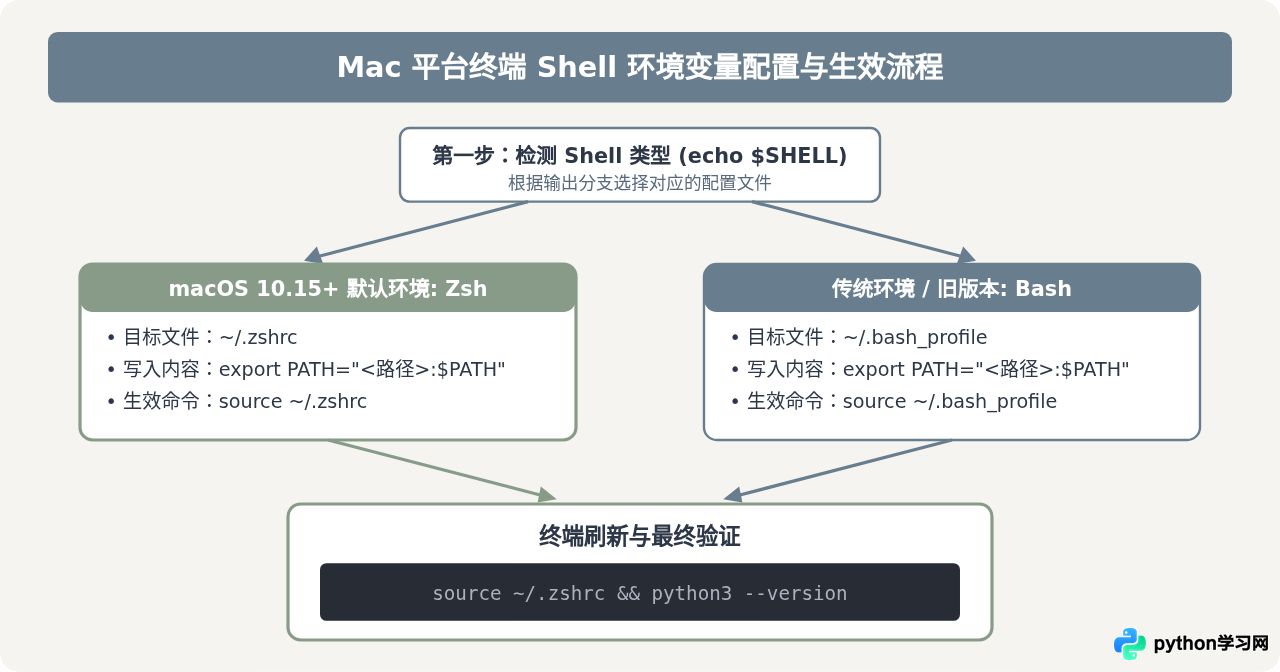
Mac 系统(macOS)底层基于 Unix,其环境变量不是通过图形化设置面板存储,而是保存在终端 Shell 启动时自动加载的纯文本配置文件中。配置的核心是向对应配置文件追加一条 export PATH=... 规则。
步骤 1:判断当前终端所用的 Shell 类型
macOS 自 10.15 (Catalina) 开始将默认 Shell 从 Bash 改为了 Zsh。在配置前必须首先确定当前正在使用的 Shell。打开 Mac 的“终端”(Terminal)程序,执行以下命令:
echo $SHELL观察输出结果:
- 如果输出为
/bin/zsh,说明当前正在使用 Zsh,对应的配置文件是用户根目录下的~/.zshrc。 - 如果输出为
/bin/bash,说明当前正在使用 Bash,对应的配置文件通常为~/.bash_profile或~/.bashrc。
步骤 2:确认 Python 的安装路径
在 Mac 上,Python 的安装方式不同,路径也有所不同:
- 官网 PKG 安装包:默认安装在
/Library/Frameworks/Python.framework/Versions/3.x/bin。例如 Python 3.12 对应/Library/Frameworks/Python.framework/Versions/3.12/bin。 - Homebrew 安装:Apple Silicon(M 系列芯片)通常位于
/opt/homebrew/bin,Intel 芯片通常位于/usr/local/bin。
可以在终端中运行 which python3 查看系统当前是否已存在关联路径,或直接检查 /Library/Frameworks/Python.framework/Versions/ 下安装的实际版本号目录。
步骤 3:向 Shell 配置文件中写入 export 语句
以目前最主流的 Zsh 以及官网安装的 Python 3.12 为例,我们需要向 ~/.zshrc 中写入环境变量。可以直接在终端中执行以下命令追加写入:
echo 'export PATH="/Library/Frameworks/Python.framework/Versions/3.12/bin:$PATH"' >> ~/.zshrc或者使用文本编辑器(如 nano ~/.zshrc 或 VS Code)打开该文件,在文件最末尾添加上述一行代码并保存。
这里的语法细节非常关键::$PATH 表达的是“将原有的 PATH 内容拼接在新的 Python 路径之后”。如果漏写了 :$PATH,会导致系统的基础命令(如 ls、cd、cat 等)瞬间全部失效。
步骤 4:刷新配置与终端验证
编辑保存配置文件后,当前打开的终端并不会自动加载修改。此时有两种方式让配置生效:
- 使用 source 命令即时加载:在当前终端中执行
source ~/.zshrc(如果使用 bash 则执行source ~/.bash_profile)。 - 重启终端:彻底退出并重新打开终端应用,新会话会自动读取最新的配置文件。
最后在终端执行验证命令:
$ python3 --version
Python 3.12.2

$ pip3 --version
pip 24.0 from /Library/Frameworks/Python.framework/Versions/3.12/lib/python3.12/site-packages/pip (python 3.12)
Mac 默认将 Python 3 的命令绑定为 python3 和 pip3。如果希望输入 python 也能直接运行,可以在配置文件中额外添加别名定义:alias python="python3"。
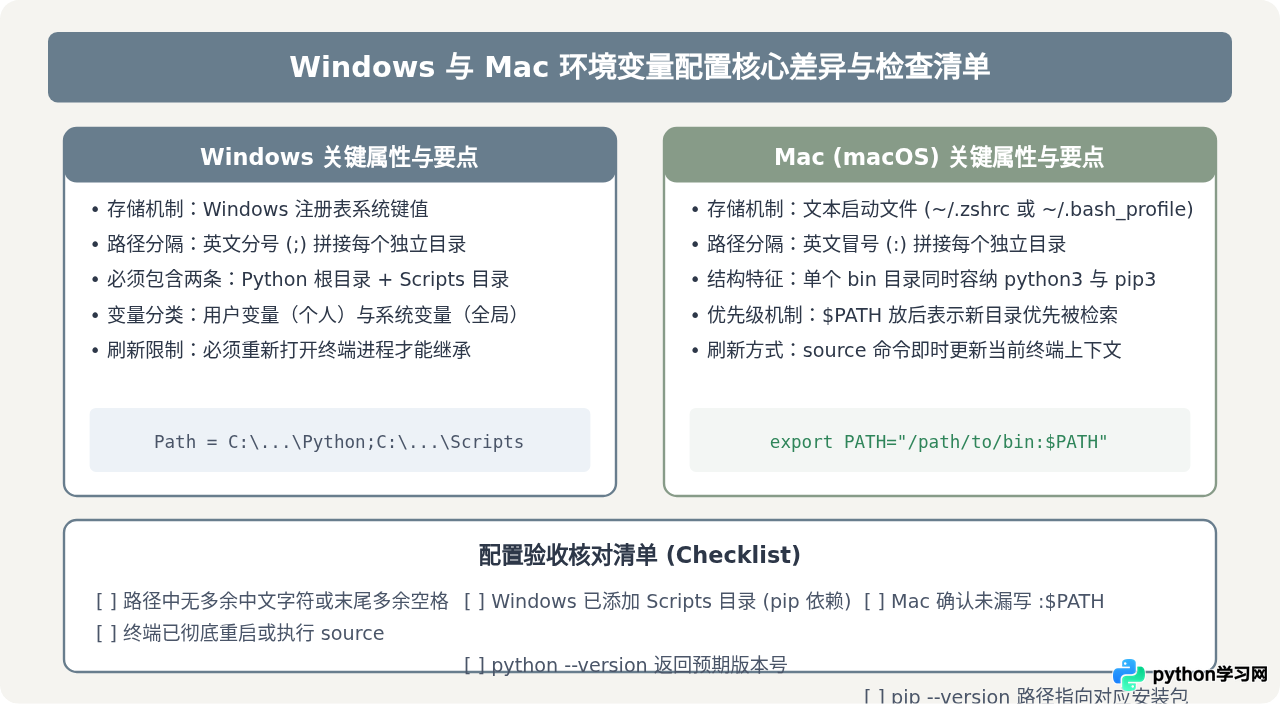
四、Windows 与 Mac 环境变量机制深度对比
为了在跨平台开发中避免混淆,我们需要清楚认识到 Windows 与 Mac 在环境变量处理机制上的关键差异:
| 对比维度 | Windows 系统 | Mac (macOS) 系统 | 对实际开发的影响 |
|---|---|---|---|
| 配置存储载体 | 注册表(通过 GUI 或 setx 命令写入) | 用户家目录纯文本文件(.zshrc / .bash_profile) | Mac 配置更容易纳入 dotfiles 进行版本管理与迁移。 |
| 路径语法规则 | 反斜杠 \,多路径间使用英文分号 ; 分隔 |
正斜杠 /,多路径间使用英文冒号 : 分隔 |
跨系统写脚本或文档时切忌混淆分隔符,否则系统解析失败。 |
| 配套工具路径 | 需单独添加 Scripts 目录以支持 pip |
通常统一在单个 bin 目录下,包含 python 与 pip |
Windows 极易遗漏 Scripts 导致 pip 报错,Mac 一般一次性包含。 |
| 生效刷新机制 | 修改注册表后广播,已有终端不更新,必须新开窗口 | 可通过 source ~/.zshrc 在当前终端会话无缝即时生效 |
Windows 调试时频繁重启命令行,Mac 可在同一窗口连续调试。 |
五、常见问题排查与注意事项
1. 配置完成后,输入 python 仍提示找不到命令
排查思路如下:
- 旧终端未关闭:这是最常见的失误。必须完全关闭之前的命令行窗口,重新打开一个全新的窗口再尝试。
- 路径拼写或层级错误:进入你填写的路径中,确认该目录下确实有
python.exe。常见错误是填到了上层父目录或者手滑输入了多余的空格与中文字符。 - Windows 应用执行别名冲突:Windows 10/11 自带了指向微软应用商店的
python.exe空壳重定向。如果输入python自动弹出了微软商店,可以在 Windows“设置”中搜索“管理应用执行别名”,将与 Python 相关的两个别名开关关闭。
2. 可以正常运行 python,但执行 pip 报错
该问题常见于 Windows 用户。原因是只在 Path 中添加了 Python 的主目录,而遗漏了 Scripts 子目录。pip.exe 存放在 Scripts 文件夹下,因此只要按照步骤三重新打开环境变量面板,将 Scripts 路径追加进去并重启终端即可解决。
3. Mac 终端每次重启后配置失效
如果使用 source ~/.zshrc 后可以运行 python3,但关闭终端重新打开后又失效,说明配置被写入了错误的启动文件。例如当前终端使用的是 Zsh,却把 export 语句写进了 ~/.bash_profile。此时 Zsh 启动时根本不会去读取该文件,只需将 export 语句重新写入到 ~/.zshrc 中即可一劳永逸。
4. 为什么安装时勾选了“Add Python to PATH”还需要学习手动配置?
在 Windows 安装 Python 时,安装程序第一页底部通常有一个复选框“Add python.exe to PATH”。许多新手在快速点击下一步时会遗漏勾选;此外,当后续电脑中安装了多个不同版本的 Python(例如 3.10 与 3.12 并存),或者安装了 Anaconda、Miniconda 时,不同环境之间的优先级顺序完全由 PATH 列表的前后位置决定。理解并掌握手动配置步骤,是每一位开发者排查环境冲突与自由切换开发版本的必备基本功。
本站声明
本文内容仅供参考,不代表本站观点。转载或引用请注明出处。如发现内容问题,请通过联系我们页面反馈。















