


Python 3安装时勾选Add to PATH有什么作用

在 Windows 系统中安装 Python 3 时,安装向导首页底部通常会显示一个名为 Add python.exe to PATH(或早期版本的 Add Python 3.x to PATH)的复选框。勾选这一选项的核心作用,是将 Python 主程序的安装目录以及附带的 Scripts 脚本目录自动写入操作系统的 PATH 环境变量中。这样一来,用户可以在任何命令提示符(CMD)或 PowerShell 窗口中直接输入 python 和 pip 等命令运行程序,而无需每次都输入几十个字符长的完整安装路径。
一、为什么需要 PATH:命令行如何寻找程序
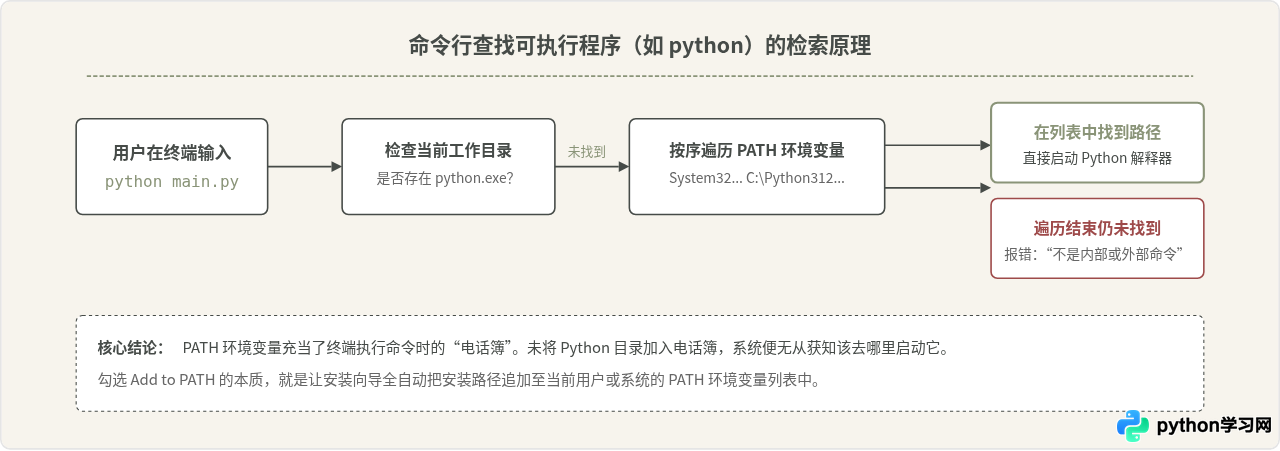
当我们在 Windows 系统的命令行窗口中输入一个可执行命令(例如 notepad 或 python)并按下回车时,操作系统并不会全盘扫描硬盘去查找这个文件。系统查找该命令的具体机制是有明确优先级的:首先检查该命令是否为系统内置命令,然后检查当前命令行所在的目录下是否存在同名可执行文件;如果都没有找到,系统就会去读取名为 PATH 的系统环境变量。
PATH 环境变量本质上是一个包含若干文件夹路径的列表。操作系统会依次遍历这个列表中的每一个目录,查看该目录下是否存在名为 python.exe、python.bat 等匹配的可执行文件。一旦在某个目录中找到,就立即加载执行;如果遍历完列表中所有目录依然没有找到,系统就会给出经典的报错提示:“'python' 不是内部或外部命令,也不是可运行的程序或批处理文件”。
二、勾选该选项具体写入了哪些路径
很多初学者以为勾选后系统只记录了一个 python.exe 文件,实际上安装程序会在当前用户的 Path 环境变量中追加两个关键目录:
- 主程序根目录(例如:
C:\Users\用户名\AppData\Local\Programs\Python\Python312\): 该目录下包含python.exe(交互式命令行及运行环境)和pythonw.exe(无终端窗口的后台运行程序)。配置此目录后,终端可以直接识别python命令。 - 脚本与工具目录 Scripts(例如:
C:\Users\用户名\AppData\Local\Programs\Python\Python312\Scripts\): 该目录下包含pip.exe(Python 官方包管理工具)以及后续通过 pip 安装的各种第三方工具命令(如pytest.exe、black.exe、uvicorn.exe等)。如果仅配置了主目录而漏掉 Scripts,读者将能够运行 Python 代码,但无法直接在终端输入pip install。
三、安装时的标准操作步骤
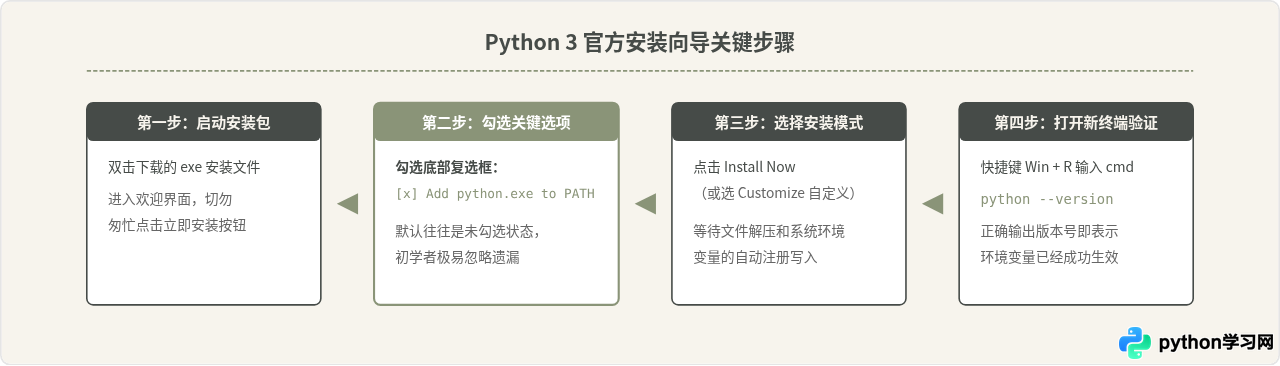
在 Windows 环境下运行官方安装包时,务必在首页就注意到这个配置项。以下是标准且推荐的安装流程:
四、勾选与未勾选的实际对比
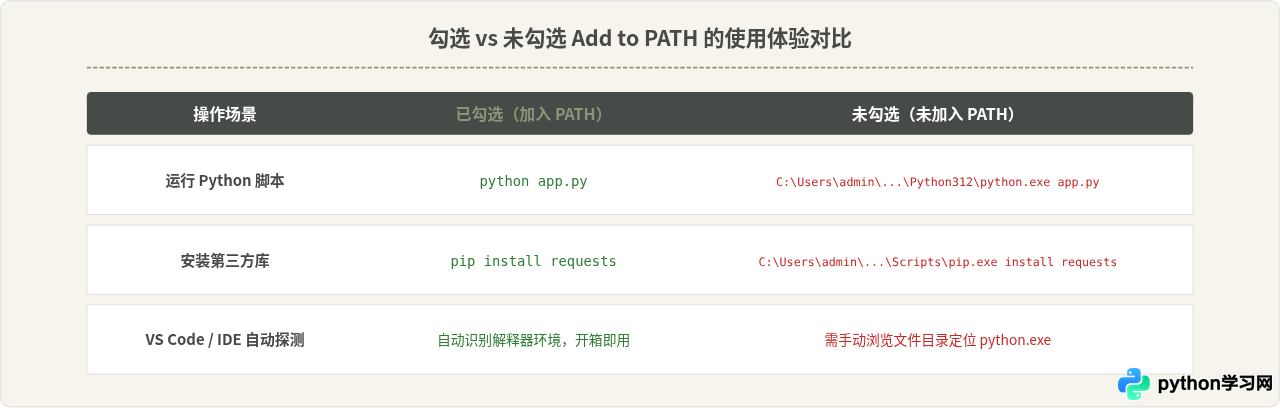
为了直观说明勾选该选项带来的使用体验差异,下表列出了常见场景下的命令执行方式:
五、常见认知混淆辨析
1. “不勾选就完全无法运行 Python 吗?”
这是一种常见的误解。不勾选并不代表 Python 安装失败,也不代表无法运行程序。在不配置 PATH 的情况下,只要你在终端中输入 python.exe 的完整绝对路径(例如 "C:\Users\YourName\AppData\Local\Programs\Python\Python312\python.exe" script.py),或者在安装时勾选了官方自带的 Python Launcher(即 py 命令),系统依然可以正常执行脚本。未配置 PATH 影响的是直接输入 python 这个简写命令的全局调用能力,以及 VS Code 等开发工具的自动检测便捷度。
2. “为什么官方默认不强制勾选,有时甚至默认取消?”
部分版本的安装向导中,该选项并未默认勾选。官方这样设计主要出于多版本共存的兼容性考虑。如果一台机器上已经安装了 Python 3.9,新安装 Python 3.12 时若盲目将其直接追加或前置在 PATH 中,可能会导致依赖旧版本的全局自动化脚本或工业软件意外调用新解释器而崩溃。对于普通开发者或初学者,全局勾选利大于弊;而在需要严格多版本管理的企业服务器环境中,往往推荐使用虚拟环境或版本管理工具(如 pyenv-win)。
六、安装时忘记勾选该如何补救
如果在初次安装时遗漏了该选项,完全不需要卸载重装,可以通过以下两种方式快速修复:
方法 A:重新运行安装包(最安全简便)
再次双击打开之前下载的 Python 安装程序(python-3.x.x-amd64.exe)。向导会检测到已有安装并提供选项,点击 Modify(修改),一路点击 Next 直到高级选项(Advanced Options)页面,勾选 Add Python to environment variables,然后点击 Install 完成修补。
方法 B:手动配置 Windows 环境变量
- 按快捷键
Win + S搜索并打开“编辑系统环境变量”。 - 在弹出的“系统属性”窗口中,点击右下角的环境变量按钮。
- 在“用户变量”区域中找到名为
Path的条目,选中后点击编辑。 - 点击“新建”,将 Python 的安装根目录(例如
%LOCALAPPDATA%\Programs\Python\Python312\)粘贴进去。 - 再次点击“新建”,将 Scripts 目录(例如
%LOCALAPPDATA%\Programs\Python\Python312\Scripts\)粘贴进去。 - 一路点击“确定”保存退出。注意:配置完成后必须关闭并重新打开新的终端窗口,旧终端无法读取变更后的变量。
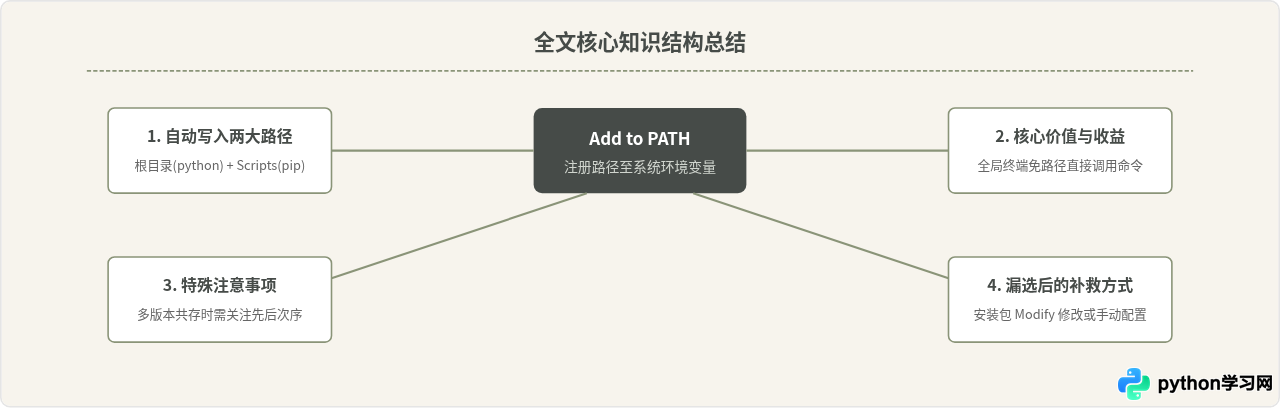
python --version,否则仍可能会遇到报错提示。
本站声明
本文内容仅供参考,不代表本站观点。转载或引用请注明出处。如发现内容问题,请通过联系我们页面反馈。















