


免费Python编程软件推荐:VS Code与PyCharm社区版对比

学习和开发 Python 时,选择一款好用且稳定的编程工具是第一步。目前个人学习与商业开发中最主流的免费工具分别是微软旗下的 Visual Studio Code(简称 VS Code)与 JetBrains 推出的 PyCharm 社区版(PyCharm Community Edition)。如果你希望软件占用资源少、启动迅捷,或者未来还会接触前端与 C++ 等多语言,VS Code 是更灵活的选择;如果你专注学习纯 Python 编程、希望省去各种插件与运行环境的调试步骤、打开就能直接写代码,PyCharm 社区版则能提供更省心的一体化体验。
一、软件定位与核心设计哲学
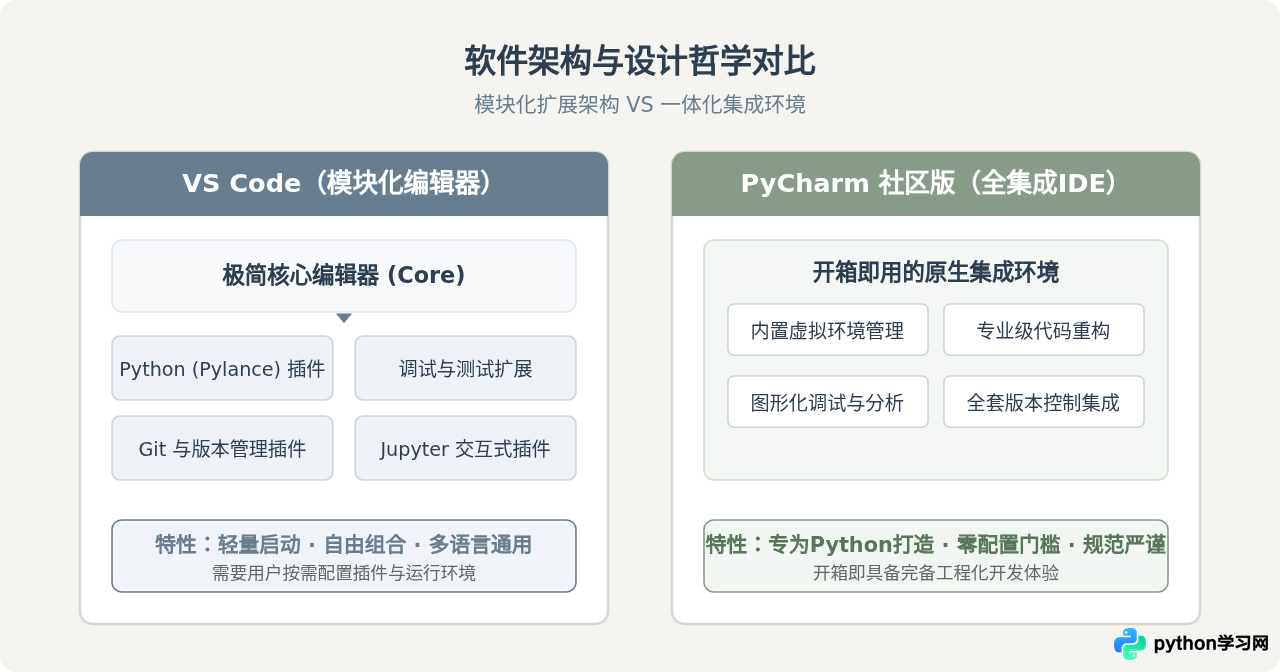
虽然两款软件都能顺畅完成 Python 程序的编写与调试,但它们在产品设计思路上有着本质区别:
VS Code 本质上是一款现代化的代码编辑器。它的初始安装包非常轻巧,核心只包含基础文本编辑、文件树管理与终端。所有的 Python 语法高亮、自动补全、代码格式化和调试功能,均通过安装扩展插件(Extension)来实现。这种“内核加插件”的架构赋予了它极高的自由度,你可以把它打造成任意语言的专属环境。
PyCharm 社区版是一款专门为 Python 量身定制的集成开发环境(IDE)。它遵循“开箱即用”的设计哲学,内置了完整的代码静态分析引擎、虚拟环境管理系统、图形化调试面板和版本控制支持。用户在安装完成后无需额外寻找或配置第三方扩展,即可直接进行严谨的工程化开发。
二、上手安装与环境配置流程
对于新手来说,首次安装后的上手门槛是决定使用体验的关键环节。两者的配置逻辑存在明显差异:
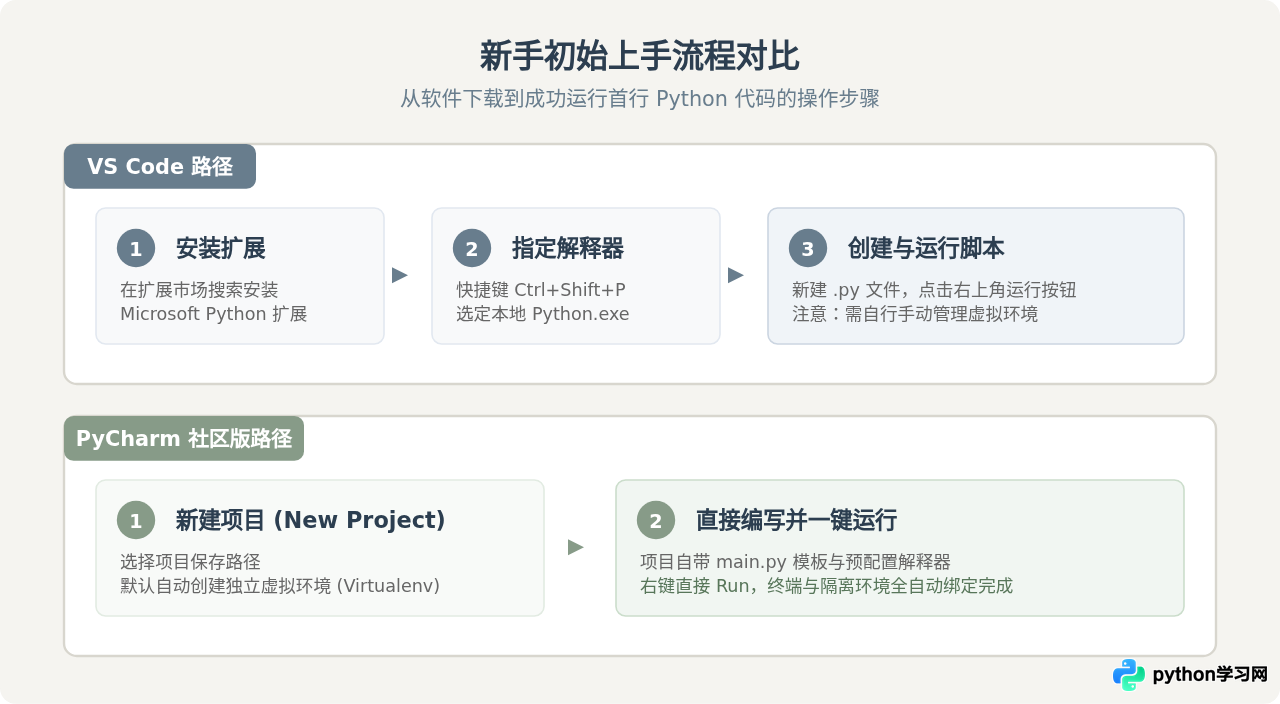
1. VS Code 的初始化步骤
- 安装 Python 解释器:前往 Python 官方网站(python.org)下载并安装适合系统的 Python 安装包。在 Windows 上安装时,务必勾选
Add Python to PATH。 - 安装扩展插件:启动 VS Code,点击左侧活动栏的“扩展”(Extensions)图标,在搜索栏输入
Python,选择由 Microsoft 发布的官方插件并点击安装。该插件会自动捆绑安装 Pylance(语言服务)和 Python Debugger。 - 选择解释器:按下快捷键
Ctrl+Shift+P(macOS 为Cmd+Shift+P),输入Python: Select Interpreter,在列表中选择刚才安装的本地 Python 路径。 - 新建文件并运行:新建一个以
.py结尾的文件(例如main.py),写入代码后,点击右上角的三角形运行按钮即可在集成终端中查看输出。
注意:VS Code 默认运行的是全局环境。如果要使用独立的隔离环境,需要用户在终端手动执行 python -m venv .venv 创建虚拟环境,并重新在解释器列表中选中该虚拟环境。
2. PyCharm 社区版的初始化步骤
- 下载社区版:前往 JetBrains 官网的 PyCharm 下载页面,注意向下滑动找到并选择带有“Community Edition”字样的安装包(社区版终身免费,无需激活码)。
- 一键新建项目:启动 PyCharm,在欢迎界面点击
New Project。在创建向导中,软件会自动检测系统已安装的 Python 解释器,并默认勾选自动创建New environment using Virtualenv。 - 直接运行代码:点击右下角
Create按钮,PyCharm 会自动完成虚拟环境的创建、目录索引与模板文件的生成。在编辑器中右键点击代码区域,选择Run 'main'即可直接运行。
三、日常编码、调试与项目重构体验
1. 代码补全与跳转导航
在日常编写过程中,智能提示和符号跳转能够显著提升代码书写效率:
- VS Code:借助微软官方开发的 Pylance 语言引擎,能够提供毫秒级的补全反馈与类型检查(基于 Type Hints)。对于中小型项目或单个独立的自动化脚本,体验非常流畅。
- PyCharm 社区版:在项目打开时会进行全局索引(Indexing)。虽然初次索引会占用一点时间,但建立完成后,它的静态分析能力极其深厚。即使代码中没有显式编写类型注解,它也能推断出大多数变量的真实类型,并给出极其准确的方法联想。
2. 代码重构能力
重构是工程维护的核心操作:
- VS Code:支持标准的变量重命名(按 F2)、提取方法等常见重构,但在复杂的跨多层级文件夹重构时,偶尔会出现漏改字符串引用或动态调用的情况。
- PyCharm 社区版:拥有业界标杆级别的重构系统。在修改函数名、移动文件位置或调整参数签名时,PyCharm 会在执行修改前列出全项目受影响的引用列表,并提示潜在的导入冲突,极大降低了修改代码带来的破坏风险。
3. 调试器体验
编写程序离不开排查 Bug:
- VS Code 提供了标准的左侧断点栏与悬停查看变量功能,调试控制台支持直接执行 Python 表达式,配合交互式窗口能快速验证数据片段。
- PyCharm 社区版的调试器更加直观,命中断点后会在代码行尾直接以内联浅色文字显示当前变量的值;同时提供专门的“Evaluate Expression”计算窗口,对数据结构(如列表、字典嵌套)的可视化展示更加清晰。
四、系统资源占用与硬件性能要求
计算机硬件配置往往是决定软件选型的重要物理限制。以下是两款工具在典型开发场景下的资源消耗对比:
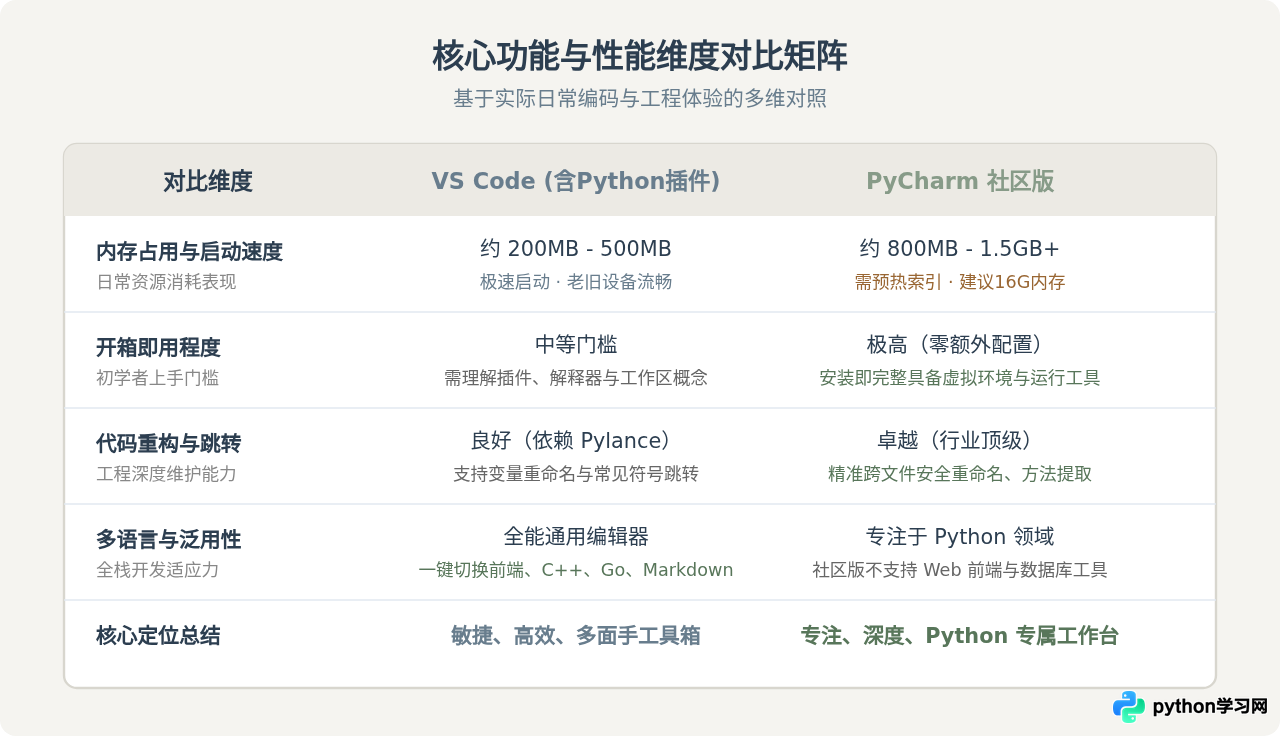
如果你的电脑内存为 8GB 或更小(例如部分轻薄便携笔记本),VS Code 几乎是必然之选。它轻量化的 Electron 架构在空载状态下仅占用几百兆内存,即便后台常驻也不会拖慢系统响应。
而 PyCharm 基于 JVM(Java 虚拟机)架构构建,对内存和 CPU 的开销相对较高。当项目文件数量增加或引入较多大型第三方库(如 pandas、torch)时,建立索引和语法树会使内存占用达到 1GB 以上。因此,使用 PyCharm 社区版建议保证电脑内存至少有 16GB,以获得舒适不卡顿的交互响应。
五、选型决策指南与适用场景
为了帮助你在二者之间快速做出明确抉择,可以依据以下具体特征对照判断:
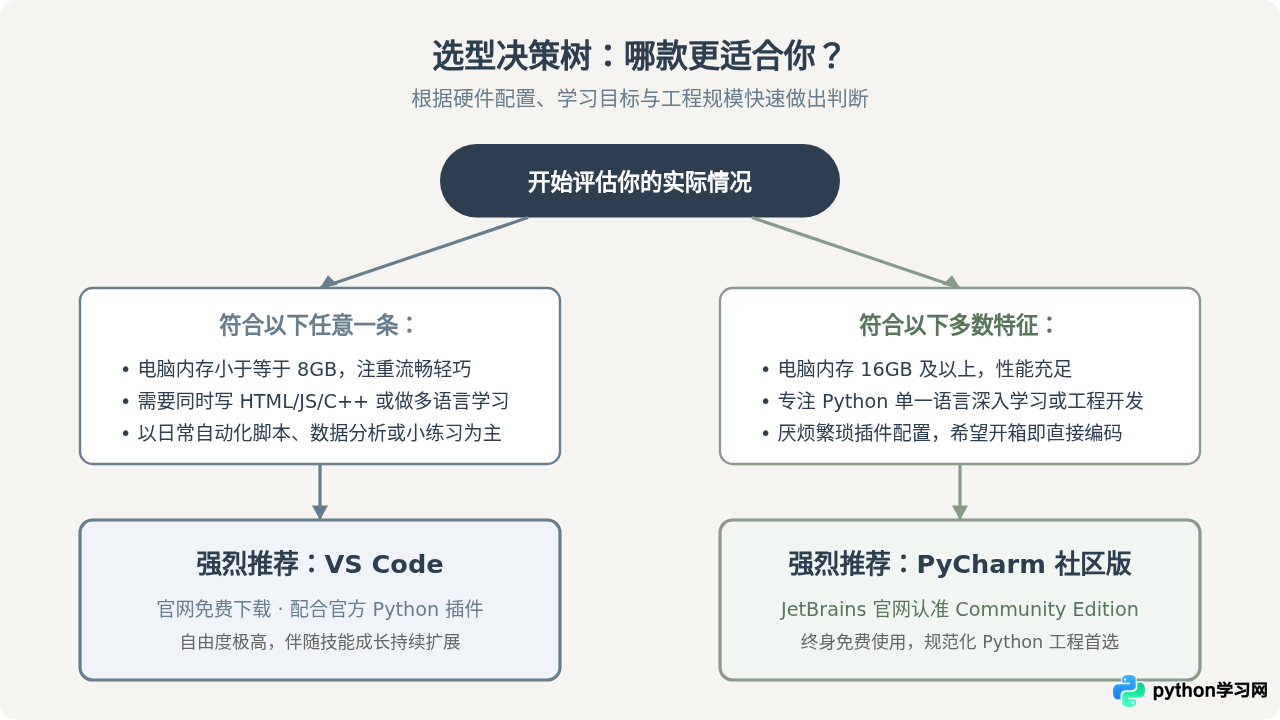
优先选择 VS Code 的典型情形:
- 轻量级日常应用与算法刷题:只想随手写一段爬虫脚本、自动化整理 Excel 文件,或者在 LeetCode 上刷题练习语法,无需创建庞大的项目工程目录。
- 多编程语言并重学习:除了 Python 之外,你还要写 HTML/CSS 前端代码、学 C/C++ 数据结构,或者处理 Markdown 学习笔记。VS Code 只需安装对应扩展就能统一处理,避免在电脑里安装多套庞大软件。
- 电脑硬件资源有限:配置为 4GB 或 8GB 内存的普通办公电脑或轻薄本,VS Code 能保证整机操作丝滑顺畅。
优先选择 PyCharm 社区版的典型情形:
- 专注 Python 专项进阶:明确以 Python 为核心学习目标,准备深入理解面向对象编程、模块与包的管理机制。
- 追求纯粹与省心:希望把精力完全放在学习 Python 语法和业务逻辑上,不想了解什么是环境变量路径(PATH)、不想手动在终端敲命令配置 virtualenv,希望工具自动搞定环境隔离。
- 中大型多文件工程开发:代码分布在几十个模块中,频繁需要进行跨文件变量重命名、寻找所有调用点、安全重构类与方法。
避坑提示:许多新手在下载 PyCharm 时容易误选“Professional(专业版)”,专业版虽然支持 Django、FastAPI 和远程数据库开发,但仅提供 30 天试用,之后需要付费订阅。初学者请认准带有 Community Edition 的免费社区版,其核心 Python 语法、调试与工程管理功能完全永久免费,足够满足从入门到绝大多数独立项目的开发需求。
六、总结
VS Code 和 PyCharm 社区版代表了当今开源免费开发工具的两种不同典范。VS Code 凭借极高的可塑性、轻快的性能和多语言通用性,成为了当下全栈开发者与初学者手中最灵活的瑞士军刀;而 PyCharm 社区版则凭借对 Python 语言的深耕细作与严谨的开箱即用设计,为纯 Python 开发者提供了最省心稳健的专属工作台。读者可以结合自己的设备内存条件以及当前的实际学习侧重点,选择最顺手的一款软件开启 Python 编程实践。
本站声明
本文内容仅供参考,不代表本站观点。转载或引用请注明出处。如发现内容问题,请通过联系我们页面反馈。















