


Python修改现有Excel 2007(.xlsx)文件指定单元格且保留原格式

在日常数据自动化处理中,很多开发者习惯使用 Pandas 或原生 CSV 模块来处理表格,但在需要修改现有带有特定排版、背景填充、合并单元格及公式的 Excel 2007+(.xlsx)模板时,往往会发现原有格式被彻底清空。要精确修改指定单元格并完整保留原表格的所有字体、边框、填充底色和公式,最稳定且标准的技术方案是使用官方推荐的 openpyxl 库。本文将以直接、实用的方式,深入拆解实现原理、核心步骤与生产环境下的避坑要点。
一、为什么很多方案会丢失 Excel 原有格式?
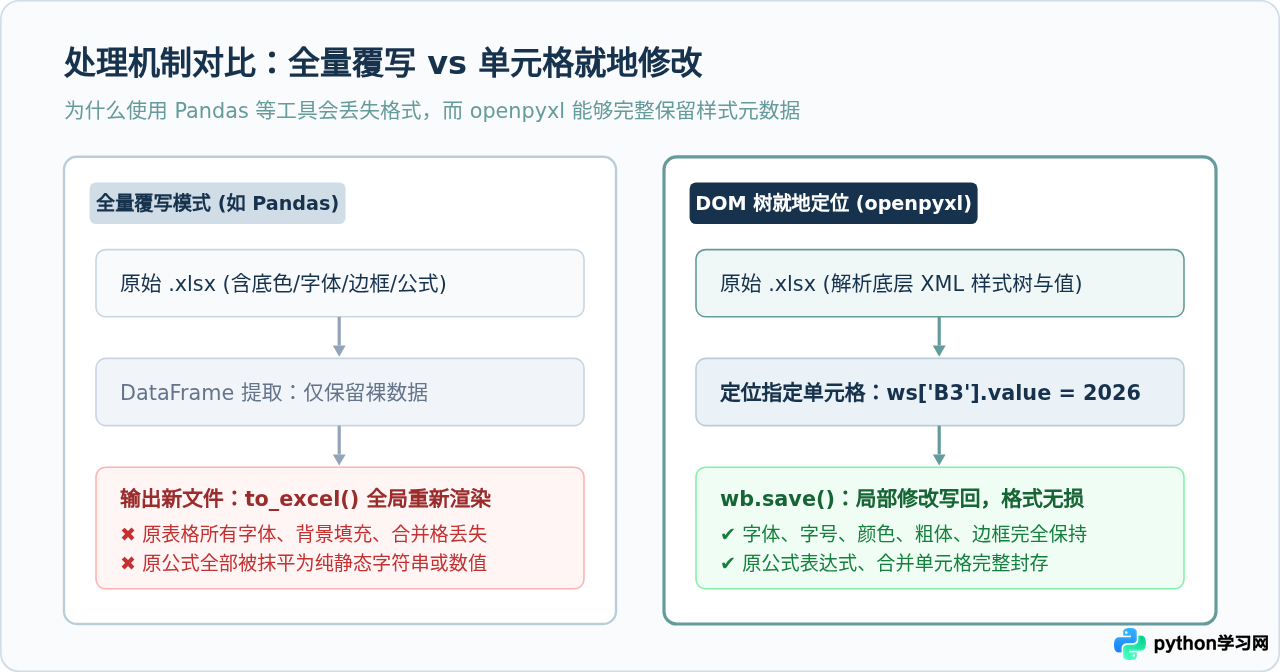
许多初学者遇到修改 Excel 需求时,第一反应是调用 pandas.read_excel() 读入数据,修改某个行列的数据后,再使用 df.to_excel() 保存。这种方法在处理纯粹的数据清洗任务时很高效,但用于维护预设报表时会产生严重问题。
Pandas 在读取 Excel 时,其底层机制是仅提取单元格中的有效数据(数值、字符串、日期等),并将整个工作表转化为纯二维矩阵对象 DataFrame。在这个过程中,原有单元格的字体字号、文字加粗、背景填色、细线边框、单元格合并信息以及未计算的公式都被丢弃。当调用 to_excel() 时,Pandas 实际上是在磁盘上重新生成了一个空白的 Excel 结构,并套用系统默认的无样式格式全量覆写回去,从而导致既有视觉设计完全毁坏。
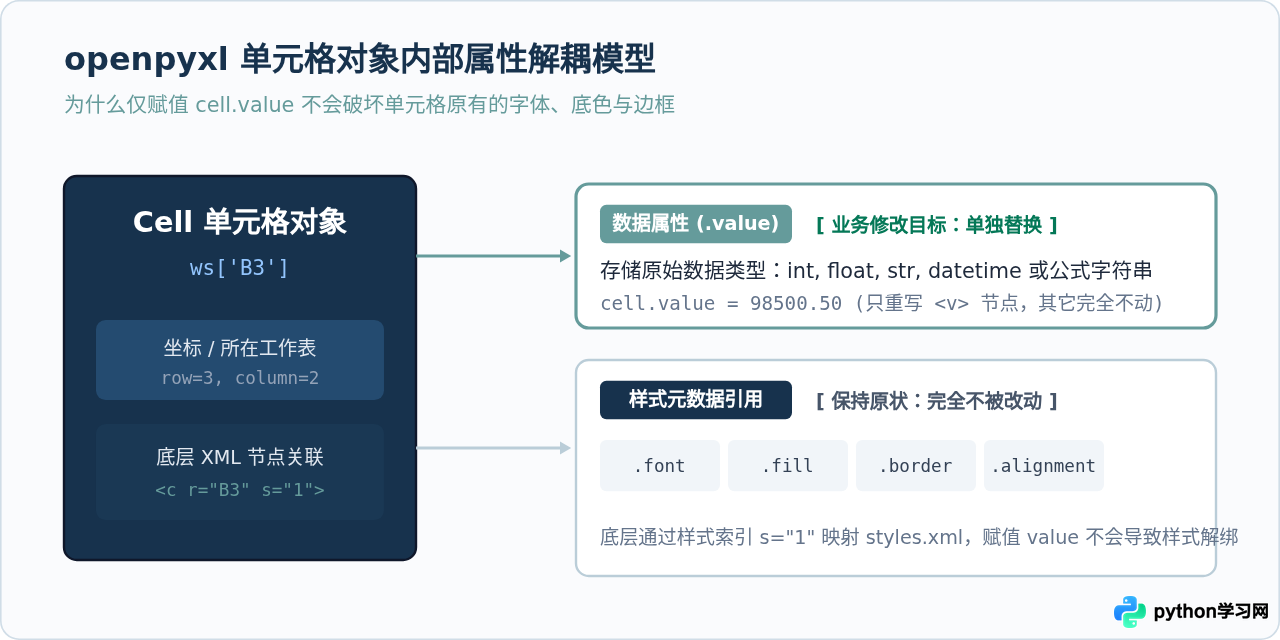
要做到“仅修改某个单元格的值,而不动其他任何样式”,核心在于使用具备完整文档对象模型(DOM)解析能力的工具。openpyxl 能够将 .xlsx 文件的底层 XML 结构完整载入内存,将数据内容与格式样式解耦维护。当我们仅重新赋予某个单元格的 value 属性时,该单元格绑定的样式元数据树保持完整不变,最终保存时便能精确保留全部视觉外观。
二、环境准备与基础操作流水线
进行操作前,需确保 Python 环境中已安装 openpyxl。该库属于纯 Python 编写的开源工具,不依赖微软 Office 本地环境,跨平台(Windows、macOS、Linux)均可无缝运行。
# 终端执行安装命令
pip install openpyxl
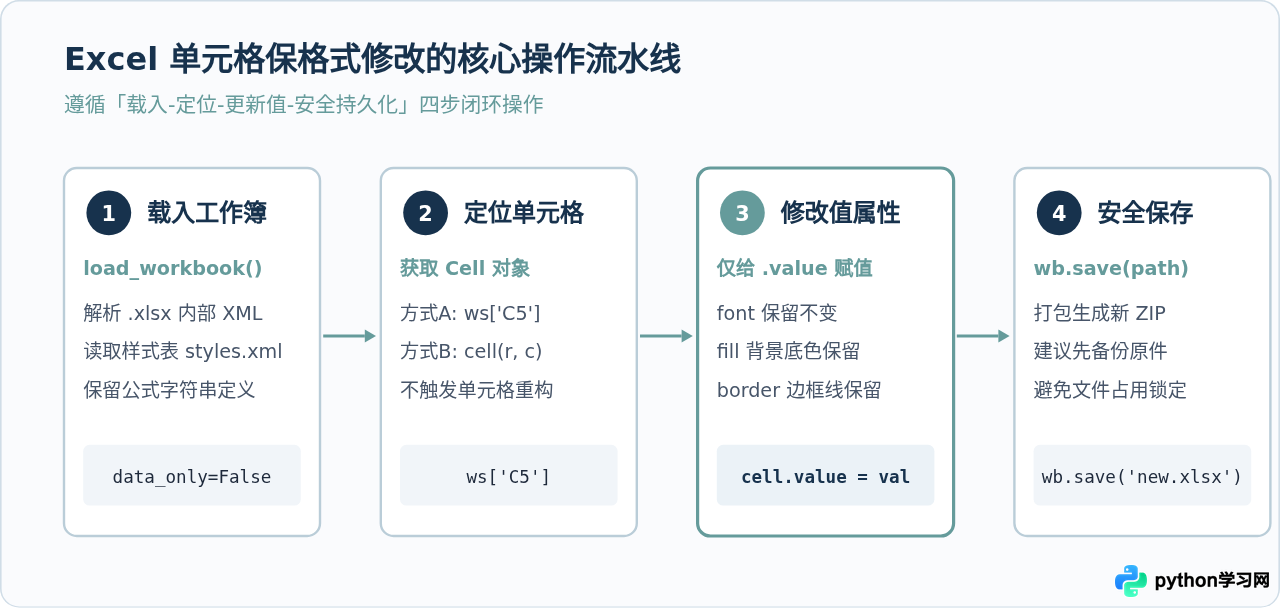
完整的修改操作可以提炼为四个规范步骤:
- 加载工作簿:通过
openpyxl.load_workbook(filename)打开文件,注意默认配置下即可自动解析样式。 - 获取工作表与单元格:通过表名选取 Sheet,并根据坐标(如
B3)或行列数字索取对应的 Cell 对象。 - 修改指定内容:仅对单元格的
value属性赋新值。 - 持久化保存:调用
workbook.save(target_path)写入磁盘。
三、完整可运行的代码示例
下面给出一段生产标准的完整示例。代码演示了如何定位指定工作表,使用坐标定位法与行列索引定位法分别修改单元格,并在修改完成后保存为新文件。
import openpyxl

def update_excel_cells(source_path: str, target_path: str):
    # 步骤 1:加载现有的 .xlsx 文件
    # 注意:千万不要添加 data_only=True,保持默认才能完整保留工作表原有的公式定义
    workbook = openpyxl.load_workbook(source_path)

    # 步骤 2:获取目标工作表
    # 可以通过表名获取,或通过 workbook.active 获取当前激活的第一张表
    sheet_name = workbook.sheetnames[0]
    sheet = workbook[sheet_name]

    # 步骤 3:修改指定单元格
    # 方式一:使用标准的 Excel 坐标字符串(字母列 + 数字行)
    target_cell_1 = sheet['B3']
    print(f"原单元格 B3 值为: {target_cell_1.value}")
    target_cell_1.value = 98500.50  # 仅修改数值,字体、加粗、千分位格式完全保留

    # 方式二:使用动态行列索引(行从 1 开始,列从 1 开始)
    # 这种方式极适合在循环处理或动态计算行列坐标的业务场景中使用
    target_row = 5
    target_column = 4  # 第 4 列即 D 列
    target_cell_2 = sheet.cell(row=target_row, column=target_column)
    print(f"原单元格 D5 值为: {target_cell_2.value}")
    target_cell_2.value = "已完成复核"

    # 步骤 4:将更新后的工作簿持久化保存
    # 建议优先保存为新文件,验证无误后再替换原文件,以防止因意外异常破坏母版
    workbook.save(target_path)
    print(f"修改完成,文件已安全写入: {target_path}")

if __name__ == "__main__":
    # 执行示例(路径变量保持一致)
    src_file = "monthly_report_template.xlsx"
    dst_file = "monthly_report_updated.xlsx"
    update_excel_cells(src_file, dst_file)
执行上述代码后,用 Excel 或 WPS 打开生成的 monthly_report_updated.xlsx,可以清晰看到:B3 单元格的原有背景颜色(例如黄色高亮)、原字体(如微软雅黑加粗)、边框线型以及千分位数字格式(如 ¥#,##0.00)均原汁原味地保留了下来,而内容已经被准确更新为新的数字。
四、单元格对象与样式解耦原理解析
为了在实际开发中游刃有余,理解 openpyxl 内部对单元格的数据表示非常关键。在 openpyxl 中,每一个单元格 Cell 是一个独立的 Python 对象,其关键属性彼此解耦:
| 属性名称 | 代表含义 | 修改时是否受影响 |
|---|---|---|
cell.value |
单元格实际存放的内容(数字、文本、布尔值或公式字符串) | 直接受赋值影响,属于唯一需要变动的地方 |
cell.font |
字体配置(字体名称、字号大小、加粗、倾斜、下划线、颜色) | 完全不受 cell.value = ... 影响,原样保留 |
cell.fill |
填充属性(纯色填充、图案填充 PatternFill、前景色与背景色) | 完全不受影响,原样保留 |
cell.border |
边框属性(左、右、顶、底、对角线的线条粗细与边框颜色) | 完全不受影响,原样保留 |
cell.alignment |
对齐方式(水平对齐、垂直对齐、文本旋转、是否自动换行) | 完全不受影响,原样保留 |
cell.number_format |
数字格式化代码(日期格式、货币符号、百分比、小数位数定义) | 完全不受影响,原样保留(新赋值仍会按此规则格式化) |
五、生产环境核心避坑指南
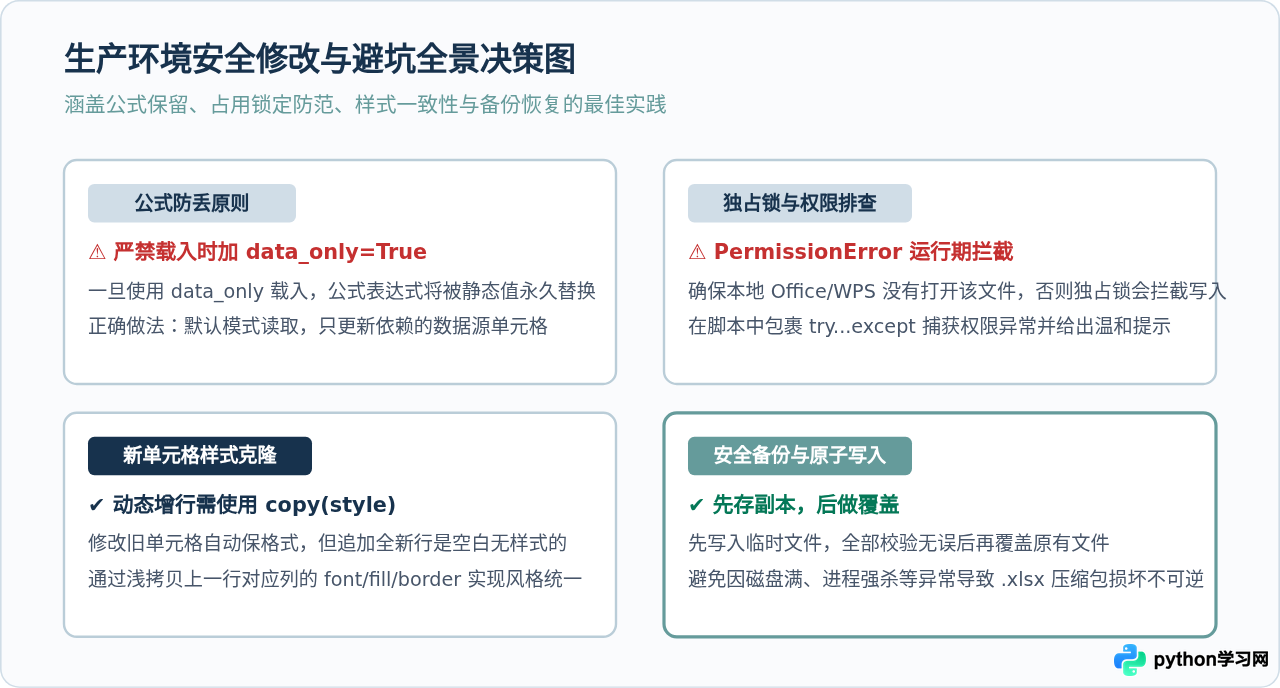
在实际企业应用与定时任务中修改 Excel 模板时,开发者往往会遇到一些非常隐蔽的边界问题。以下列出最常见的三大“暗坑”与对应的防护措施:
1. 警惕 data_only=True 导致原公式被彻底抹除
很多开发者在需要读取 Excel 中公式计算出的数值时,会习惯加上 data_only=True。但是如果要写回同一个文件或修改模板,绝对不能使用 data_only=True!
因为如果载入了 data_only=True,openpyxl 会只保留上次 Excel 计算好的缓存值,原有单元格中的公式文本(如 =SUM(B2:B10)、=VLOOKUP(...))全部被丢弃。一旦保存回硬盘,整个工作表所有的公式将永久退化成死数字。因此,在修改并保存操作中,务必保留默认参数 data_only=False。
2. 避免 PermissionError(文件占用冲突)
在 Windows 环境下,如果该 .xlsx 文件正被本地的 Microsoft Excel、WPS 软件或其他读写进程打开,操作系统会对该文件加上独占文件锁。此时若 Python 尝试执行 wb.save(),会直接抛出 PermissionError: [Errno 13] Permission denied 致命异常。
在调用 save() 时包裹异常捕获机制,或者先写入带时间戳的临时文件名,写入成功后再重命名覆盖,防止因为写入中途中断导致原始 Excel 文件损坏变为空文件。
3. 新建单元格时的样式继承处理
如果是修改已经存在且预设有样式的单元格(例如既有模板中的报表格子),直接修改 .value 能百分之百保留原格式。但如果你的代码是在一个此前完全空白的坐标写入数据(例如原本表格只到第 10 行,你在第 11 行写入数据),该单元格默认是没有任何样式的。
若需要让新写入的行或列继承上一行的字体和背景样式,需要使用 Python 的 copy 模块对已有单元格的样式对象进行浅拷贝:
from copy import copy

# 让新单元格 B11 复制 B10 的所有格式
source_cell = sheet['B10']
new_cell = sheet['B11']
new_cell.value = "新汇总数据"

# 显式复制样式对象
if source_cell.has_style:
    new_cell.font = copy(source_cell.font)
    new_cell.border = copy(source_cell.border)
    new_cell.fill = copy(source_cell.fill)
    new_cell.number_format = copy(source_cell.number_format)
    new_cell.alignment = copy(source_cell.alignment)
六、总结
通过 Python 修改现有 Excel 2007(.xlsx)文件且完整保留原格式,核心在于“以 DOM 机制加载文件,精准操作单元格的 value 属性,不干预样式元数据”。在工具选择上,抛弃全量重构的 Pandas,采用专注于工作簿对象模型的 openpyxl 是最简单且标准的技术路线。
在日常开发与部署脚本时,请务必牢记保持 data_only=False 以保全原有公式,注意操作系统层面的文件占用问题,并在涉及新行插入时做好样式克隆,即可高质、稳健地完成复杂报表的自动化填充与更新。
本站声明
本文内容仅供参考,不代表本站观点。转载或引用请注明出处。如发现内容问题,请通过联系我们页面反馈。















