


Python Tkinter界面组件字体设置方法

在 Python 的 Tkinter GUI 编程中,设置组件字体主要有三种核心途径:在组件初始化时直接传入简写元组、通过 tkinter.font.Font 模块创建命名字体对象,以及通过 ttk.Style 样式引擎统一分发样式。掌握这些方法不仅能满足单一标签或按钮的字号缩放需求,更能解决整个桌面应用程序主题风格统一与运行时动态自适应排版的核心问题。
一、Tkinter 字体属性体系与参数解构
无论是使用简单的字符形式还是面向对象的管理方式,底层 Tcl/Tk 引擎对字体的描述都由基础属性集所决定。理解这些属性的取值范围和含义,是精准控制组件排版的前提。
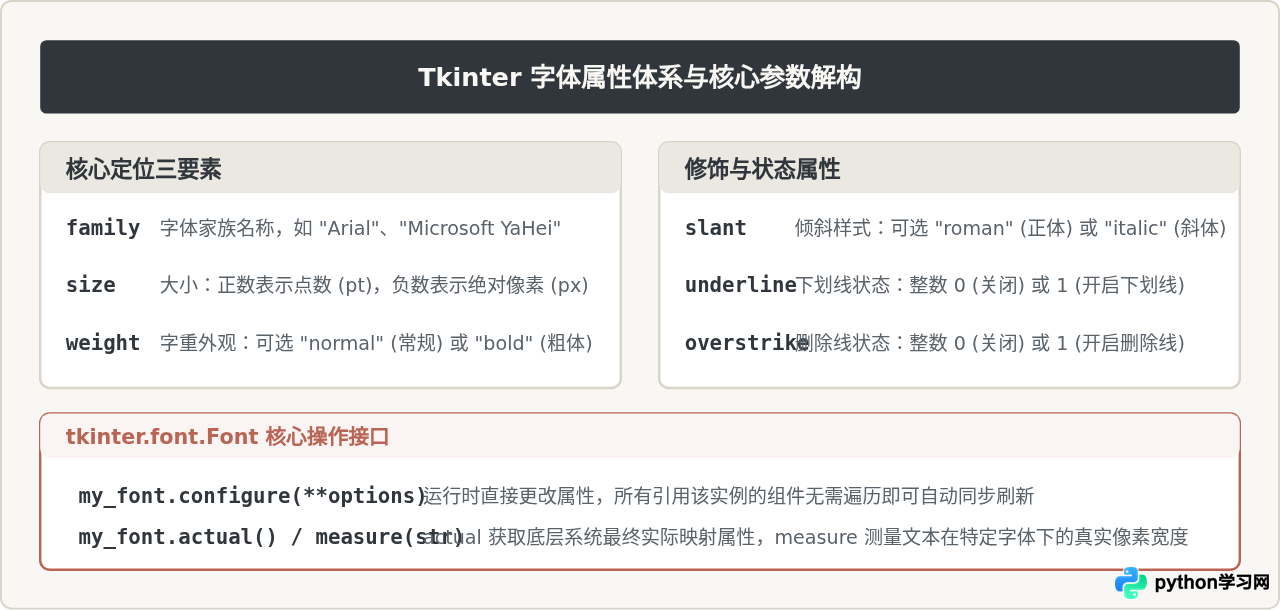
在字号(size)属性上有一个常见细节:当传入正整数时,Tkinter 会将其解释为磅(points),1 磅约等于 1/72 英寸,会根据系统 DPI 自动进行物理缩放;如果传入负整数,例如 -16,则明确表示16 个屏幕像素点(pixels),不受系统 DPI 缩放换算影响。
二、方法一:元组与字符串快速设置法
对于结构简单、不需要在程序运行期间修改外观的原型或小脚本,最简单直接的方法就是在组件的 font 参数中传入元组或简写字符串。
1. 元组语法规范
元组格式为 (font_family, size, style_modifiers)。其中字体家族名称和字号是主要项,字重与修饰项可以通过空格拼接在第三个元素中:
import tkinter as tk

root = tk.Tk()
root.title("元组快速字体设置")
root.geometry("380x200")

# 包含家族、字号和粗体
label_title = tk.Label(root, text="主标题文本", font=("Microsoft YaHei", 16, "bold"))
label_title.pack(pady=10)

# 包含倾斜与下划线
label_sub = tk.Label(root, text="斜体下划线说明", font=("Arial", 11, "italic underline"))
label_sub.pack(pady=5)

# 仅指定字号(保留默认字体家族)
label_normal = tk.Label(root, text="仅设定字号为 10pt", font=("", 10))
label_normal.pack(pady=5)

root.mainloop()
2. 空格分隔的字符串写法
除了元组,Tkinter 允许使用符合 X11/Tcl 规范的文本格式,如 font="Helvetica 12 bold"。如果字体名称本身包含空格(如 "Times New Roman" 或 "PingFang SC"),则必须使用花括号包裹字体名或改用元组格式,因此在实际项目中更推荐元组格式以避免语法解析分词歧义。
局限性说明:元组配置属于“静态快照”。一旦使用元组为几十个组件分别指定了字体,若后续需要实现“界面字号放大”或“深色模式字重微调”,必须手动遍历所有组件并逐个调用 config(font=...),这会导致维护成本急剧上升。
三、方法二:使用 tkinter.font.Font 对象实现解耦管理
对于生产级项目,推荐的标准做法是导入 tkinter.font 模块,实例化独立的 Font 对象。该对象作为引用指针注入到各组件中,支持一处定义、多处共享以及动态热重载。
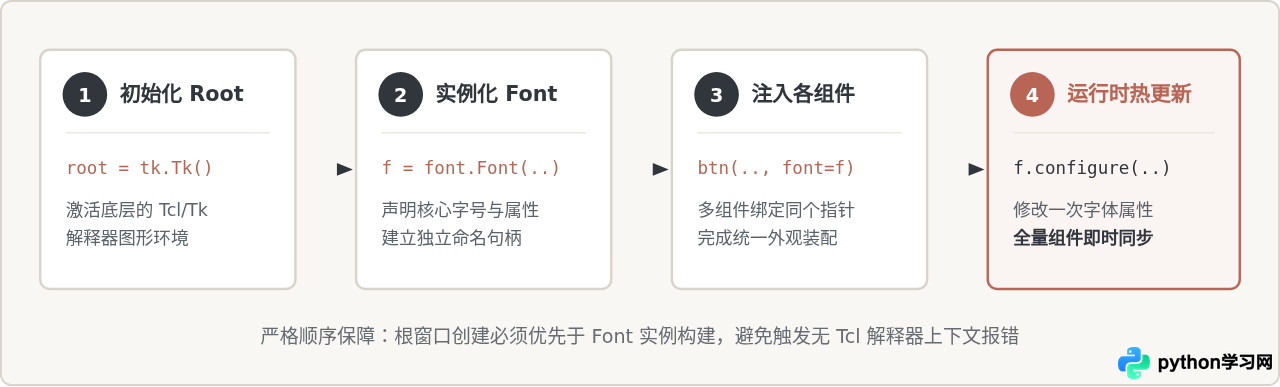
代码示例:动态调整字号的完整交互程序
import tkinter as tk
from tkinter import font

# 步骤 1:必须先构建根窗口,启动 Tcl/Tk 内部解释器
root = tk.Tk()
root.title("Font 对象动态管理演示")
root.geometry("450x260")

# 步骤 2:创建命名字体对象
app_font = font.Font(
    family="Microsoft YaHei",
    size=12,
    weight="normal",
    slant="roman"
)

# 步骤 3:将同一字体对象分发给多个组件
lbl_text = tk.Label(root, text="观察本段文字与下方按钮的字号同步联动", font=app_font)
lbl_text.pack(pady=15)

entry_sample = tk.Entry(root, font=app_font)
entry_sample.insert(0, "输入框文字共享相同字体配置")
entry_sample.pack(pady=10)

def increase_font():
    current_size = app_font.cget("size")
    # 步骤 4:通过 configure 方法直接热更新,无需重新关联组件
    app_font.configure(size=current_size + 2)

def toggle_bold():
    current_weight = app_font.cget("weight")
    new_weight = "bold" if current_weight == "normal" else "normal"
    app_font.configure(weight=new_weight)

btn_frame = tk.Frame(root)
btn_frame.pack(pady=15)

btn_zoom = tk.Button(btn_frame, text="放大字号 (+2pt)", command=increase_font)
btn_zoom.pack(side=tk.LEFT, padx=6)

btn_style = tk.Button(btn_frame, text="切换粗体/常规", command=toggle_bold)
btn_style.pack(side=tk.LEFT, padx=6)

root.mainloop()
四、方法三:修改 Tkinter 内置命名默认字体
很多时候,开发者希望直接修改整个程序的默认字体,而不是为每个 Label、Button、Listbox 都手动传参。Tkinter 在启动时会自动在 Tcl 环境注册一系列标准命名预设字体。
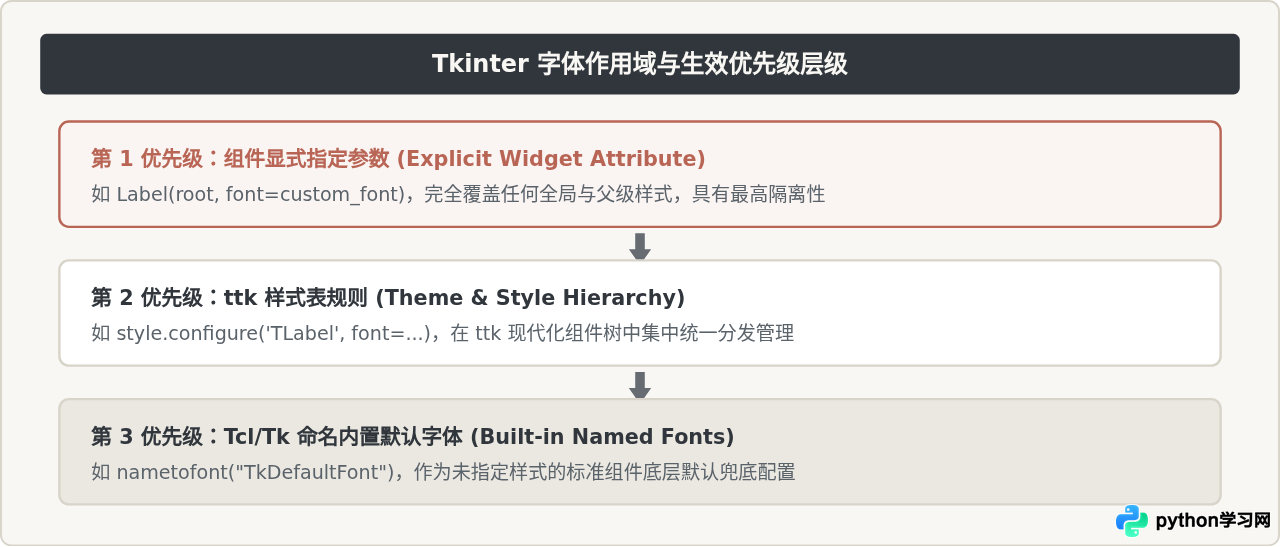
通过 font.nametofont() 函数,可以获取并重塑这些内置命名对象:
TkDefaultFont:用于几乎所有标准控件(Label、Button、Radiobutton 等)的默认基础字体。TkTextFont:用于 Entry、Text、Listbox 等文本录入和展示区域的字体。TkMenuFont:用于原生下拉菜单与上下文菜单条目的字体。TkHeadingFont:用于表头及特定标头区域的加粗字体。
import tkinter as tk
from tkinter import font

root = tk.Tk()
root.title("修改内置全局字体")
root.geometry("400x180")

# 拦截并覆写默认基础字体
default_font = font.nametofont("TkDefaultFont")
default_font.configure(family="Segoe UI", size=11, weight="normal")

# 拦截并覆写输入框与文本区域字体
text_font = font.nametofont("TkTextFont")
text_font.configure(family="Consolas", size=10)

# 此处无需显式为组件设置 font 参数,会自动继承全局修改
lbl = tk.Label(root, text="默认继承 TkDefaultFont 的修改效果")
lbl.pack(pady=12)

entry = tk.Entry(root)
entry.insert(0, "输入框自动应用了 Consolas 等宽字体")
entry.pack(pady=8, padx=20, fill=tk.X)

btn = tk.Button(root, text="原生按钮同样同步生效")
btn.pack(pady=10)

root.mainloop()
五、方法四:ttk 现代化组件库的字体设置
当项目使用 tkinter.ttk 提供的主题组件时,直接在组件上使用 font=... 可能会破坏系统主题的一致性。ttk 组件倡导“样式与结构分离”,推荐使用 ttk.Style 进行集中配置。
import tkinter as tk
from tkinter import ttk

root = tk.Tk()
root.title("ttk Style 字体样式管理")
root.geometry("420x220")

# 创建样式管理器
style = ttk.Style(root)

# 1. 为所有标准的 ttk.Label 统一定义基础字体
style.configure("TLabel", font=("Microsoft YaHei", 10))

# 2. 创建派生自定义样式,满足差异化需求
style.configure("Header.TLabel", font=("Microsoft YaHei", 14, "bold"), foreground="#B96555")
style.configure("Action.TButton", font=("Arial", 11, "bold"))

# 应用派生样式
lbl_header = ttk.Label(root, text="模块主标题", style="Header.TLabel")
lbl_header.pack(pady=10)

lbl_body = ttk.Label(root, text="正文内容跟随标准 TLabel 样式规则。")
lbl_body.pack(pady=8)

btn = ttk.Button(root, text="保存操作", style="Action.TButton")
btn.pack(pady=12)

root.mainloop()
六、方案综合对比与决策指引
不同设置方式在工程复杂度、维护成本和动态响应能力上各有差异,下表与决策图汇总了四种方案的核心特征:
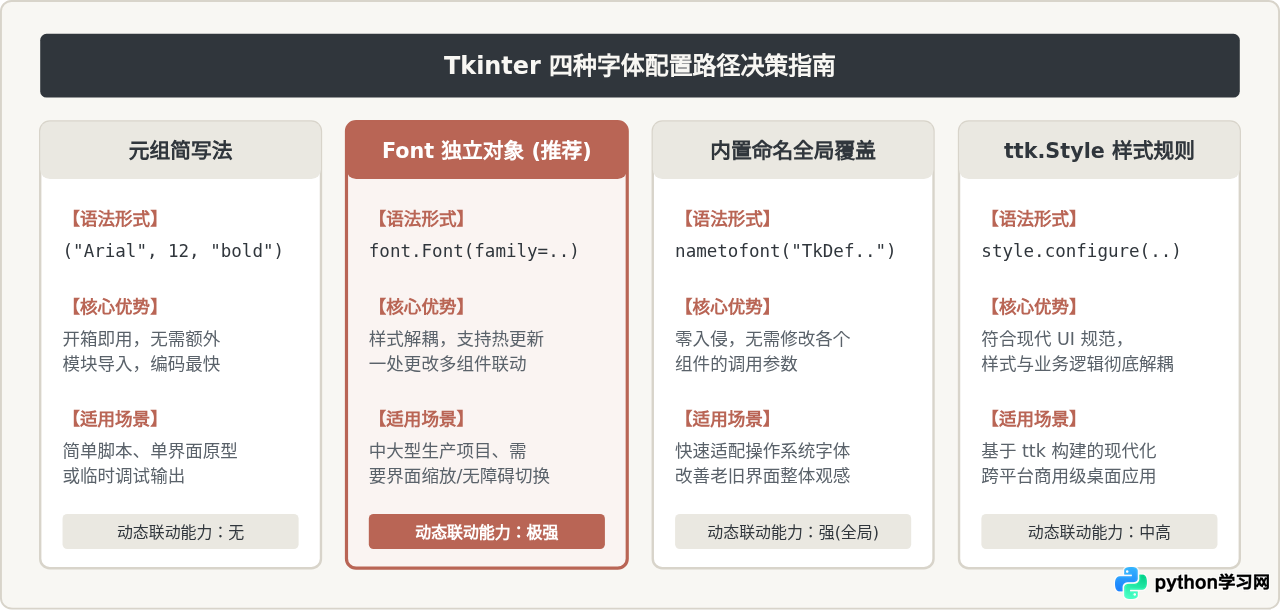
| 配置方法 | 调用示例 | 动态重载 | 维护成本 | 推荐使用度 |
|---|---|---|---|---|
| 元组简写法 | font=("Arial", 12) |
不支持(需重新遍历赋值) | 随着组件增多呈线性递增 | 仅限小脚本或临时验证 |
| Font 独立对象 | font=app_font |
完全支持(configure) |
低(引用集中,一处变更) | ★★★★★ 强烈推荐 |
| 内置命名字体 | nametofont("TkDefaultFont") |
完全支持 | 极低(影响全局隐式行为) | ★★★★☆ 适度使用 |
| ttk.Style 样式 | style.configure("TLabel", ...) |
支持(基于 ttk 树重绘) | 低(规范化层次明确) | ★★★★☆ ttk 体系首选 |
七、高频排错与跨平台注意事项
在不同操作系统上部署 Tkinter 程序时,字体的解析与回退机制常会遇到几类经典问题:
1. 实例化 Font 必须在主窗口初始化之后
很多初学者会习惯性地在模块顶层创建字体常量:
# 错误示例:直接在全局作用域实例化 Font
from tkinter import font

TITLE_FONT = font.Font(family="Arial", size=14)  # 这里会直接报错:RuntimeError: Too early to create font
原因与对策:font.Font 在初始化时需要向底层的 Tcl 解释器查询与注册字体信息。如果此时尚未调用 root = tk.Tk(),Tcl 环境并不存在,程序将直接崩溃。因此,字体初始化必须放在 tk.Tk() 实例化之后,或者封装在窗口类的 __init__ 构造函数中。
2. 跨平台默认字体的兼容性映射
Windows、macOS 和 Linux(X11)预装的字体库存在显著差异。如果在 Windows 上硬编码了 Microsoft YaHei,迁移到未安装该字体的 Linux 环境时,Tkinter 会回退到极其简陋的固定等宽点阵字体,导致界面布局撕裂。跨平台开发推荐使用通用字体族别名,或在初始化阶段动态检测系统可用字体:
import tkinter as tk
from tkinter import font

root = tk.Tk()

# 查询当前系统上可供 Tkinter 调用的全部字体家族列表
available_fonts = font.families()

# 推荐优先顺序列表
preferred_fonts = ["PingFang SC", "Microsoft YaHei", "WenQuanYi Micro Hei", "Helvetica", "Arial"]

chosen_family = "sans-serif"
for f in preferred_fonts:
    if f in available_fonts:
        chosen_family = f
        break

ui_font = font.Font(family=chosen_family, size=11)
print(f"当前平台选定的最佳可用字体为: {chosen_family}")
3. 高分屏(High DPI)下的清晰度处理
在 Windows 10/11 的 4K 或高缩放比显示器下,基于磅值(正数 size)设置的字体有时会出现模糊现象。这是因为系统层面将整个应用视为了低 DPI 窗口并强制进行了位图插值放大。在创建 tk.Tk() 之前显式通知操作系统启用 Per-Monitor DPI 感知,可以保证字体边缘锐利渲染:
import sys
import tkinter as tk

# 针对 Windows 系统启用高分屏原生清晰度
if sys.platform == "win32":
    try:
        import ctypes
        ctypes.windll.shcore.SetProcessDpiAwareness(1)
    except Exception:
        pass

root = tk.Tk()
# 后续正常编写界面及配置字体...
通过合理结合 tkinter.font.Font 对象的引用特性、ttk.Style 的结构化分发以及跨平台兼容性检测,开发者能够高效构建出兼具美观性、一致性与动态适应能力的 Python 桌面应用程序。
本站声明
本文内容仅供参考,不代表本站观点。转载或引用请注明出处。如发现内容问题,请通过联系我们页面反馈。















