


Python IDE中文乱码怎么解决?字体设置与编码配置详解

解决Python IDE中的中文乱码问题,核心在于建立两条明确的排查线:一是检查“字符编码链条”是否处处对齐为UTF-8,二是检查“编辑器与终端字体”是否具备中文字符集的正常显示字形。绝大多数乱码并不是Python语言本身的缺陷,而是源于源码保存编码、终端输入输出解释编码或字体缺字三者之间的脱节。只要理清出现乱码的具体环节,就能针对性地完成配置并彻底解决。
一、为什么会出现中文乱码?两大根本诱因
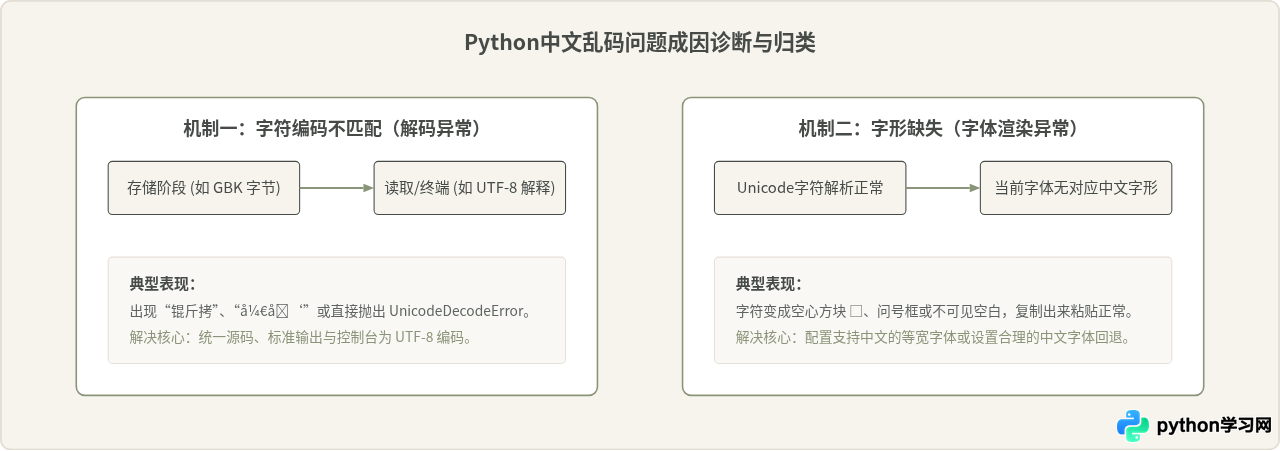
在排查具体IDE设置之前,需要先厘清中文乱码出现的两类根本机制:字符编码不一致与字体无法渲染。很多开发者容易将二者混淆,导致尝试修改了编码配置却依然看到方框或空白。
- 编码不一致(解码错误):文本在保存时按照某种编码(如GBK)将文字转为二进制字节,而IDE或控制台读取时却按另一种编码(如UTF-8)进行解释。此时汉字字节序列无法被正确解码,通常会显示为无意义的符号,如
锟斤拷、✔或问号???。 - 字体缺字(字形缺失):文本编码本身已经完全解析正确,程序内存中也持有正确的Unicode字符,但是IDE代码编辑区或运行终端所配置的等宽英文字体没有包含汉字字形(Glyph),且系统未指定有效的中文字体回退。此时字符通常呈现为矩形框(俗称“豆腐块”
□)或空白。
二、Python程序中的四大编码关口
一段包含中文字符的Python脚本从编辑到终端输出,主要经过四个环境关口。只要其中一个环节理解产生歧义,就会引发乱码:
- 源码文件保存编码:即磁盘上
.py文件本身的二进制存储格式。Python 3 默认源码编码为 UTF-8。若用其他编辑器以 ANSI/GBK 格式保存,Python解释器在解析含有中文注释或字符串字面量时就可能报错。 - 标准输入输出(sys.stdout / sys.stderr):Python向控制台输出字符串时,需要将运行时的Unicode编码为操作系统终端能接受的字节流。在Windows平台上,默认标准输出编码常跟随系统代码页(如cp936),若与终端不匹配就会乱码。
- IDE内置终端/控制台代码页:运行窗口接收到字节流后,依据自身设定的字符集进行解析。Windows默认控制台(cmd/PowerShell)常用
GBK (Page 936),而现代IDE终端多倾向于使用UTF-8 (Page 65001)。 - 外部文件读写与网络传输:调用
open('data.txt', 'r')时若未显式指定encoding='utf-8',Windows下会使用默认平台编码(GBK),读入UTF-8文本时立即抛出解码异常。
三、主流IDE解决中文乱码的具体操作步骤
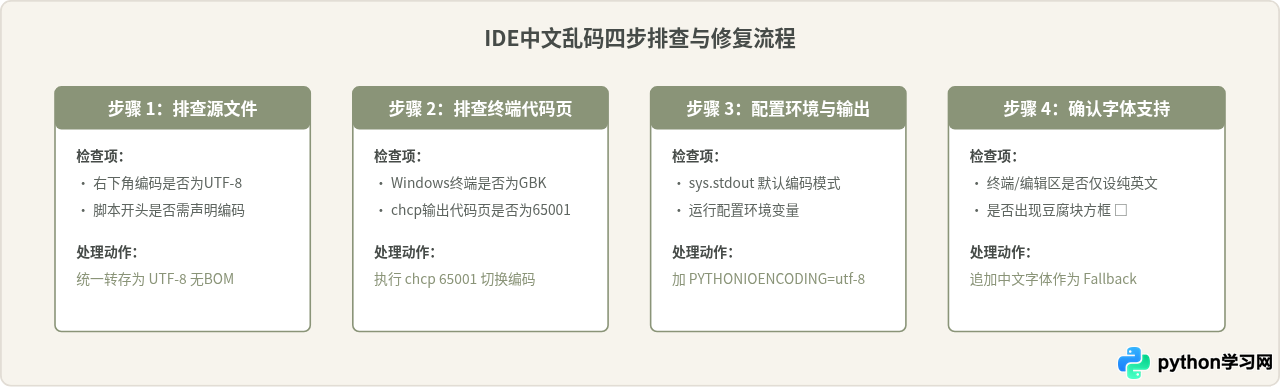
针对目前使用最为广泛的两个开发工具——Visual Studio Code 与 JetBrains PyCharm,以下提供经过验证的标准排查与配置步骤。
1. VS Code 配置指南
VS Code 拥有独立的编辑器配置与内置终端配置,两者需要分别核对:
- 设置文件默认保存为 UTF-8:打开设置(
Ctrl+,或Cmd+,),搜索files.encoding,确保默认值为utf8。右下角状态栏中亦可直观看到当前文件的编码格式,若显示为其他编码,可点击并选择“通过编码重新保存 (Save with Encoding) -> UTF-8”。 - 配置内置终端环境:在
settings.json中添加环境变量设置,强制Python标准输出采用UTF-8:"terminal.integrated.env.windows": { "PYTHONIOENCODING": "utf-8" } - 配置编辑器与终端字体回退:在设置中搜索
editor.fontFamily,英文字体(如 Consolas、JetBrains Mono)后方必须追加中文字体,确保中文能顺利回退渲染:"editor.fontFamily": "'JetBrains Mono', 'Consolas', 'PingFang SC', 'Microsoft YaHei', monospace", "terminal.integrated.fontFamily": "'JetBrains Mono', 'Consolas', 'PingFang SC', 'Microsoft YaHei', monospace"
2. PyCharm 配置指南
PyCharm 作为全功能IDE,集中管理了项目编码与运行控制台配置:
- 文件编码统一:进入
File -> Settings -> Editor -> File Encodings(macOS 为PyCharm -> Preferences),将 Global Encoding、Project Encoding 以及 Default encoding for properties files 全部设为UTF-8,并勾选Transparent native-to-ascii conversion。 - 运行控制台编码:在
Settings -> Editor -> General -> Console中,确保默认编码为 UTF-8。若控制台运行依然乱码,可在Run/Debug Configurations的Environment variables中添加PYTHONIOENCODING=utf-8。 - 控制台字体设置:进入
Settings -> Editor -> Color Scheme -> Console Font,勾选Fallback font,主字体推荐选择JetBrains Mono,回退字体指定为Microsoft YaHei或系统对应中文字体。
四、字体设置详解:避免“豆腐块”与排版错位
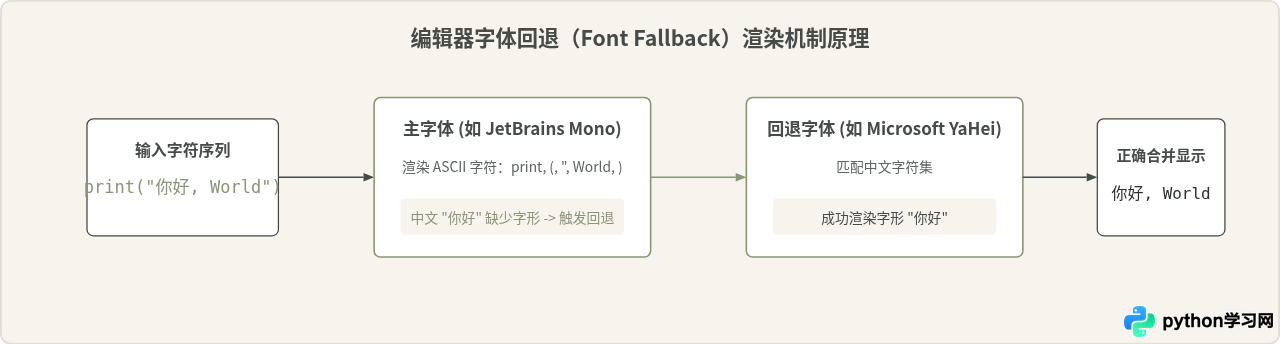
很多程序员偏爱等宽英文字体(如 Courier New、Consolas、Fira Code),但这些字体本身并不提供汉字字符图形。现代图形界面在找不到字符时会触发“字体回退机制(Font Fallback)”。
如果操作系统缺少合适的回退链,或者IDE内置终端未启用回退,就会出现字符变为方框 □ 的现象。此外,如果选用的中文字体不是等宽字体,中英文混排时还可能导致光标位置错位、代码对齐混乱。
| 平台 | 推荐英文主字体 | 推荐中文回退字体 | 配置示例 |
|---|---|---|---|
| Windows | JetBrains Mono, Consolas, Cascadia Code | Microsoft YaHei, SimHei | 'JetBrains Mono', 'Microsoft YaHei', monospace |
| macOS | Menlo, SF Mono, JetBrains Mono | PingFang SC, Hiragino Sans GB | 'Menlo', 'PingFang SC', monospace |
| Linux | Fira Code, DejaVu Sans Mono | Noto Sans CJK SC, WenQuanYi Micro Hei | 'Fira Code', 'Noto Sans CJK SC', monospace |
五、常见认知误区与针对性辨析
关于Python乱码的讨论中,有几个广为流传但并不完全准确的说法,需要根据实际环境进行辨析:
- 误区一:“只要在文件开头写
# -*- coding: utf-8 -*-就万事大吉了”
辨析:在 Python 2 时代该声明是必需的,但自 Python 3 起,源码默认编码就是 UTF-8。这行声明仅仅告知解释器“当前文件用UTF-8解析”,如果开发者在保存文件时实际使用的是 ANSI/GBK 编码,加了这行声明不仅不能解决乱码,反而会导致Python在读取中文字符时抛出语法解码错误。关键在于实际物理存储编码与声明一致。 - 误区二:“Python 3 内部全是 Unicode,所以 print() 乱码一定是 Python 的 Bug”
辨析:Python 3 运行时的str确实是 Unicode,但print()必须将 Unicode 序列通过sys.stdout.encoding序列化为字节输出给外部操作系统终端。如果外部终端(如Windows CMD)代码页为 936 (GBK),而输出流强制发送了 UTF-8 字节,终端便会将两字节当成GBK去解,从而产生乱码。责任不在Python内核,而在I/O边界匹配。
六、代码层面的防御性编写习惯
除了配置IDE本身,在编写涉及中文的文件与标准流处理代码时,遵循以下规范可从根源上杜绝跨平台乱码:
import sys

# 1. 文件读写必须显式声明 encoding='utf-8',避免依赖系统默认编码
with open('data.txt', 'r', encoding='utf-8') as f:
    content = f.read()

# 2. 检查当前运行环境的控制台输出编码
print(f"当前标准输出编码: {sys.stdout.encoding}")

# 3. 若确需重置标准流编码(Python 3.7+ 推荐 reconfigure)
if sys.stdout.encoding.lower() != 'utf-8':
    sys.stdout.reconfigure(encoding='utf-8')
    print("已成功重置 stdout 为 UTF-8")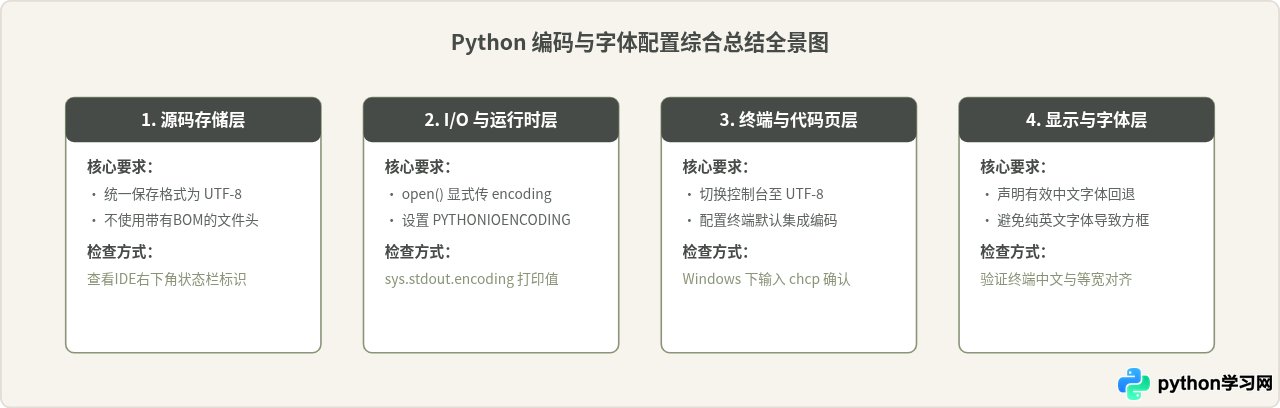
七、验证配置生效
完成上述配置后,运行以下测试脚本以验证IDE环境是否已完全正常:
# encoding_test.py
import sys

def verify_environment():
    test_str = "中文编码测试:你好,Python世界!"
    print("=== 环境编码信息 ===")
    print(f"默认文件系统编码: {sys.getfilesystemencoding()}")
    print(f"标准输出流编码: {sys.stdout.encoding}")
    print("\n=== 中文字符打印测试 ===")
    print(test_str)

if __name__ == '__main__':
    verify_environment()
如果控制台能完整打印出中文字符串,无乱码、无方块且英文字符与中文字符显示协调,即说明文件存储编码、输出管道、控制台代码页以及字体渲染链条已全部配置成功。
本站声明
本文内容仅供参考,不代表本站观点。转载或引用请注明出处。如发现内容问题,请通过联系我们页面反馈。















