


Dify工作流常用节点配置指南:LLM、代码与HTTP请求

在 Dify 中构建复杂 AI 应用时,工作流(Workflow)是连接大模型能力与业务逻辑的核心骨架。单纯依赖 LLM 往往难以处理精确的数据计算或外部系统交互,而结合代码节点与 HTTP 请求节点,则能实现从数据获取、清洗到智能生成的完整闭环。掌握这三个核心节点的配置,意味着你能将 Dify 从一个简单的聊天机器人升级为具备实际业务处理能力的自动化工具。
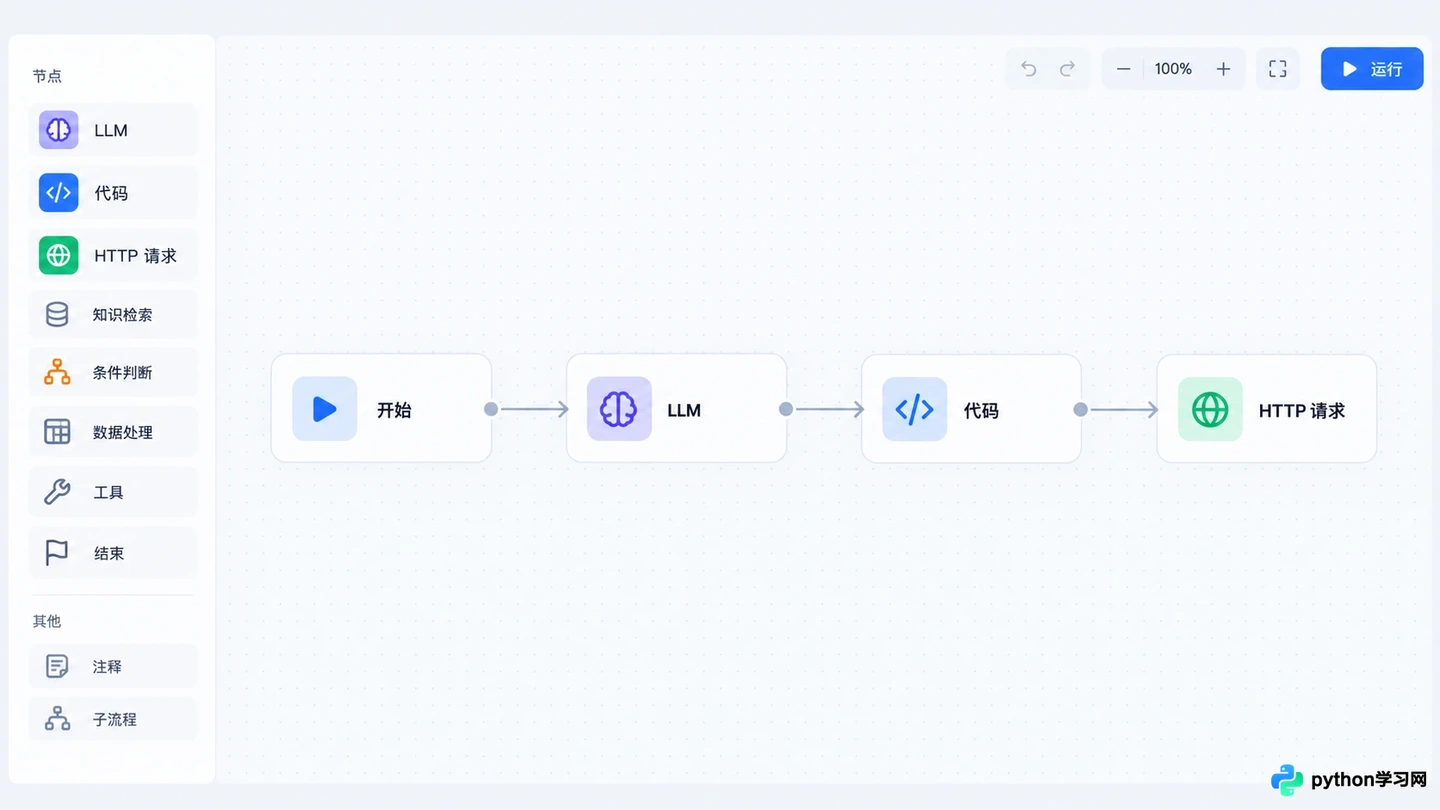
Dify 工作流编排界面,显示开始、LLM、代码和 HTTP 请求节点的初始布局
要开始配置,你需要进入 Dify 应用的“工作流”编排页面。确保你已创建一个空白工作流或基于模板修改。本教程将以一个“获取天气并生成穿衣建议”的简化场景为例,串联演示三个节点的关键设置。注意,所有节点间的连接依赖于变量引用,前一步的输出必须是后一步可用的输入。
1. 配置 LLM 节点:定义核心智能
LLM 节点是工作流的大脑,负责理解意图和生成文本。在工作流画布中,点击【添加节点】选择【LLM】。
首先,在【模型】下拉菜单中选择你已配置好的模型提供商及具体模型,如 OpenAI 的 gpt-3.5-turbo 或本地部署的 Qwen。接着是关键的【提示词】区域。这里不要只写一句指令,而应使用结构化提示词。例如:
你是一个穿衣顾问。根据用户提供的城市天气情况,给出简洁的穿衣建议。
天气数据:{{http_request_node.body}}
用户偏好:{{start.user_preference}}
注意这里的 {{...}} 语法,这是引用上游节点变量的方式。点击输入框右侧的变量图标,可以从列表中选择具体的上游节点输出字段。在【高级设置】中,建议将【温度】设置为 0.7 左右以平衡创造性与准确性;若需严格遵循格式,可调低至 0.2。勾选【流式输出】可在前端实时看到生成过程,提升用户体验。
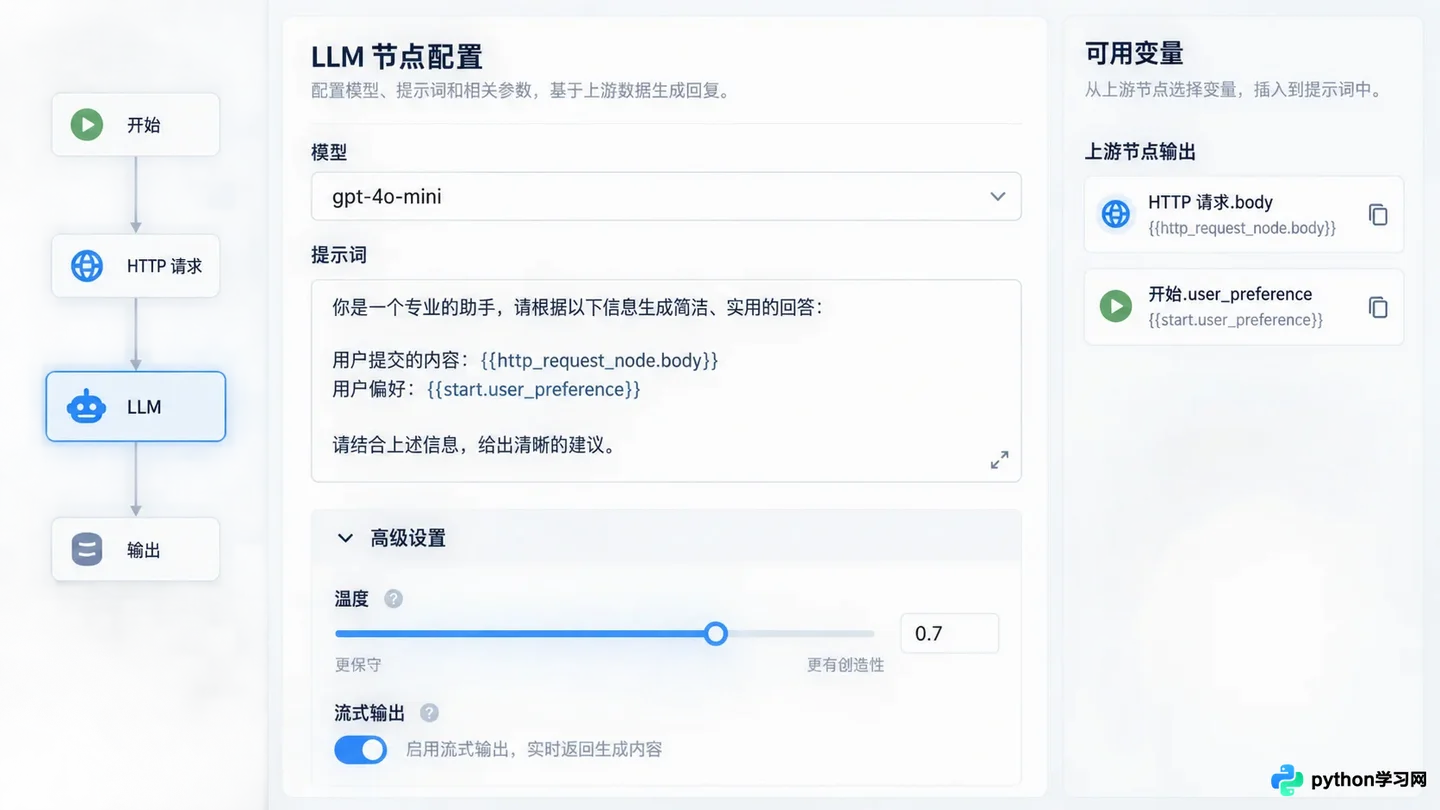
LLM 节点配置面板,展示模型选择、提示词编辑区和变量引用
2. 配置代码节点:处理数据逻辑
当 LLM 返回的数据需要格式化,或者需要对输入数据进行预处理时,代码节点必不可少。它支持 Python 和 JavaScript。点击【添加节点】选择【代码】。
在【代码】编辑区,编写处理逻辑。假设上游 HTTP 节点返回了复杂的 JSON 天气数据,我们只需提取温度和天气状况。以 Python 为例:
def main(weather_data: dict) -> dict:
    # 假设 weather_data 是上游 HTTP 请求解析后的 JSON
    try:
        temp = weather_data.get('main', {}).get('temp')
        condition = weather_data.get('weather', [{}])[0].get('description')
        return {
            "result": f"温度: {temp}°C, 天气: {condition}"
        }
    except Exception as e:
        return {
            "result": f"数据解析错误: {str(e)}"
        }
关键在于【输入变量】的定义。在代码编辑器上方,点击【添加变量】,名称设为 weather_data,类型选择【对象】或【字符串】(取决于上游输出),值引用上游 HTTP 节点的输出。这样,代码就能接收到真实数据。运行测试时,观察右侧【输出】面板,确保返回的是标准的 JSON 格式,以便后续节点引用。
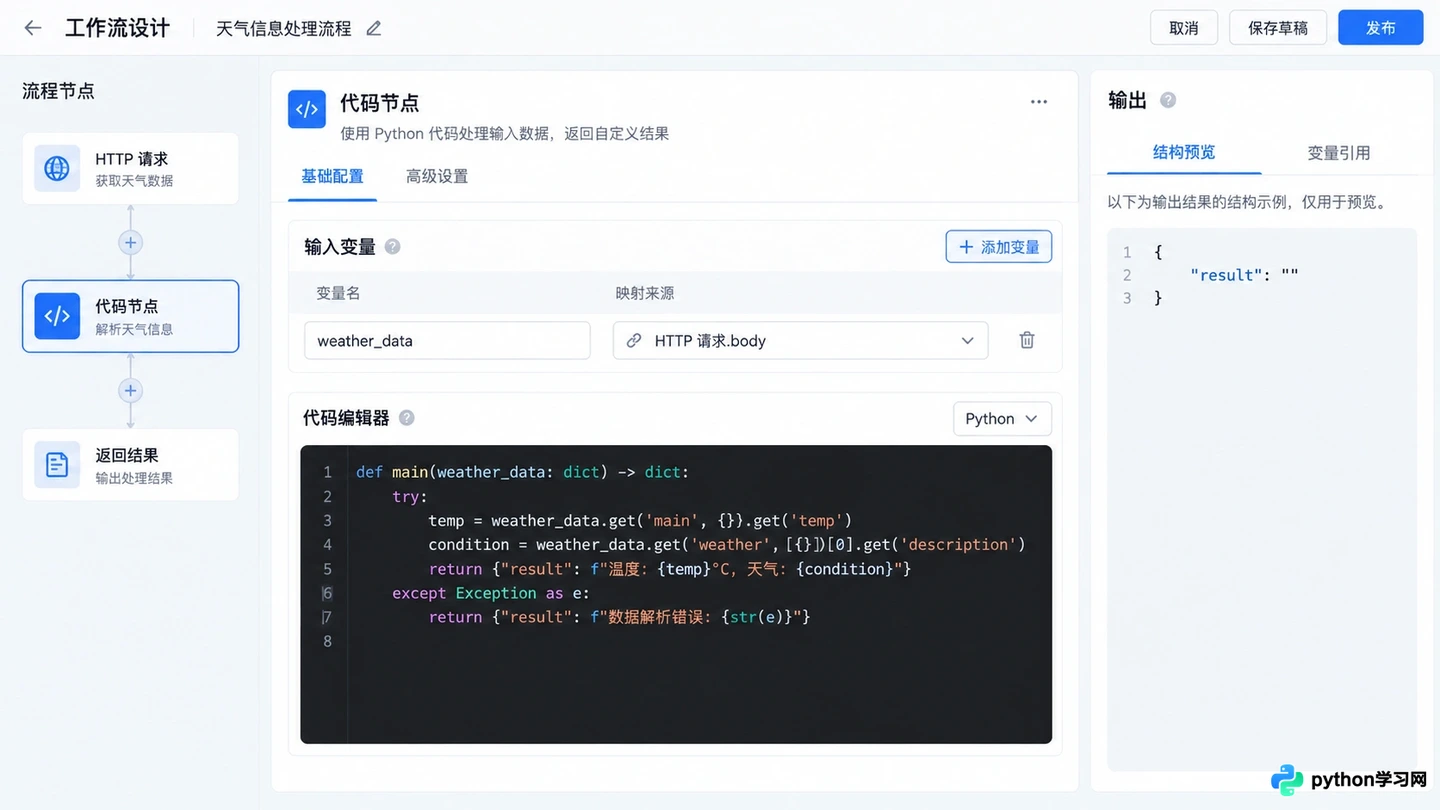
代码节点编辑界面,显示Python代码和输入变量映射
3. 配置 HTTP 请求节点:连接外部世界
HTTP 请求节点用于调用外部 API,如查询天气、搜索信息或写入数据库。点击【添加节点】选择【HTTP 请求】。
在【方法】中选择 GET 或 POST。以查询天气为例,选择 GET,并在【URL】中填入 API 地址,如 https://api.openweathermap.org/data/2.5/weather。在【参数】部分,添加查询参数 q(城市名)和 appid(API Key)。城市名可以引用工作流开始的【开始】节点中的用户输入变量,如 {{start.city}}。
如果 API 需要认证,通常在【头信息】中添加 Authorization 字段。对于返回 JSON 的 API,Dify 会自动解析响应体。在【输出】设置中,你可以指定将响应体的哪个部分作为该节点的输出变量。建议先进行一次【试运行】,查看原始响应结构,再决定在后续节点中引用哪个字段。
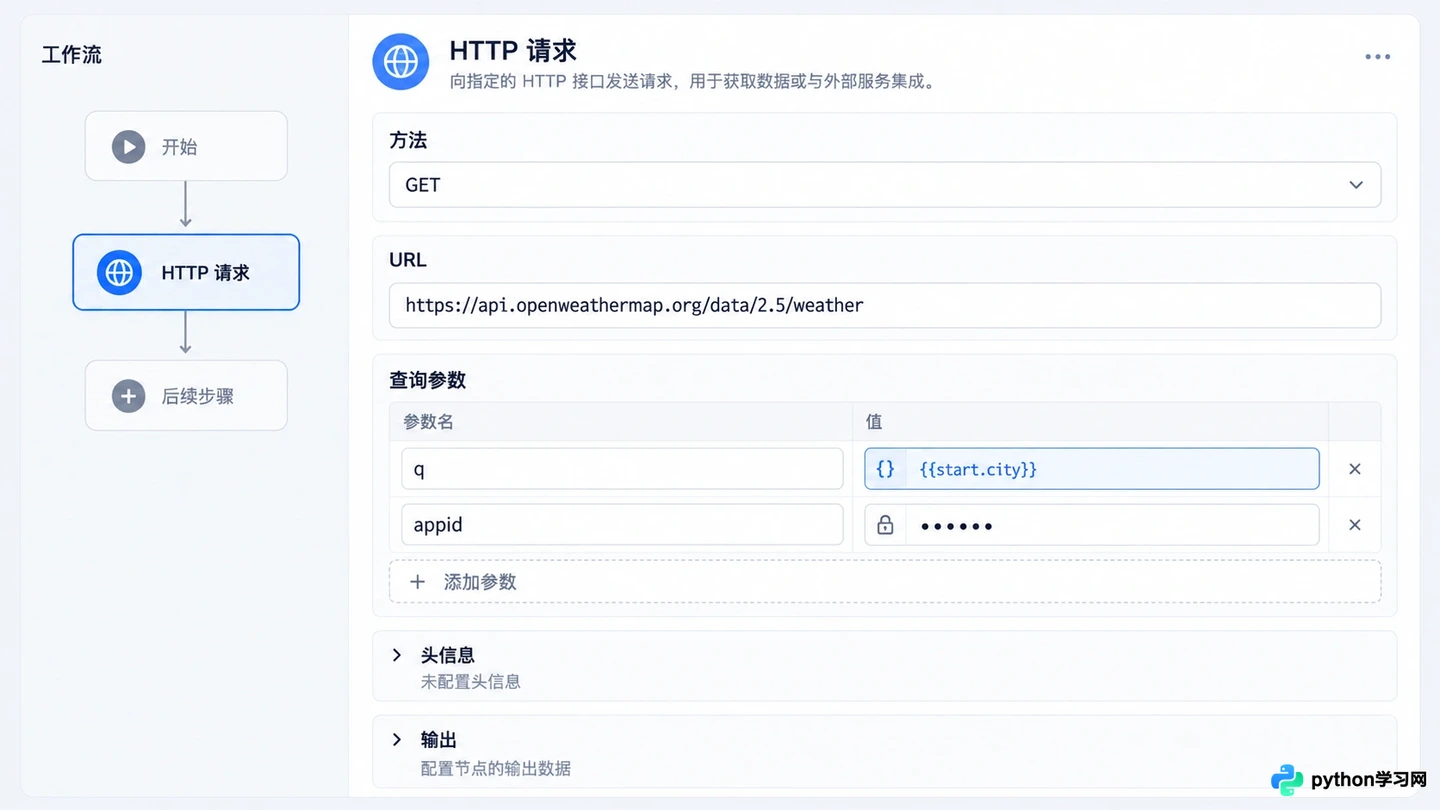
HTTP 请求节点设置,展示URL、方法和参数配置
4. 连接与调试:验证工作流闭环
完成上述三个节点的独立配置后,需用连线将它们串联。典型的顺序是:开始节点 -> HTTP 请求(获取数据)-> 代码节点(清洗数据)-> LLM 节点(生成建议)-> 结束节点。
点击画布右上角的【试运行】按钮。在弹出的面板中,输入测试用的城市名(如“北京”)。观察每个节点的执行状态,绿色对勾表示成功。点击任意节点,可查看其【输入】和【输出】的具体内容。如果 LLM 节点报错,检查是否成功引用了代码节点的输出变量;如果 HTTP 节点失败,检查 URL 和参数是否正确。
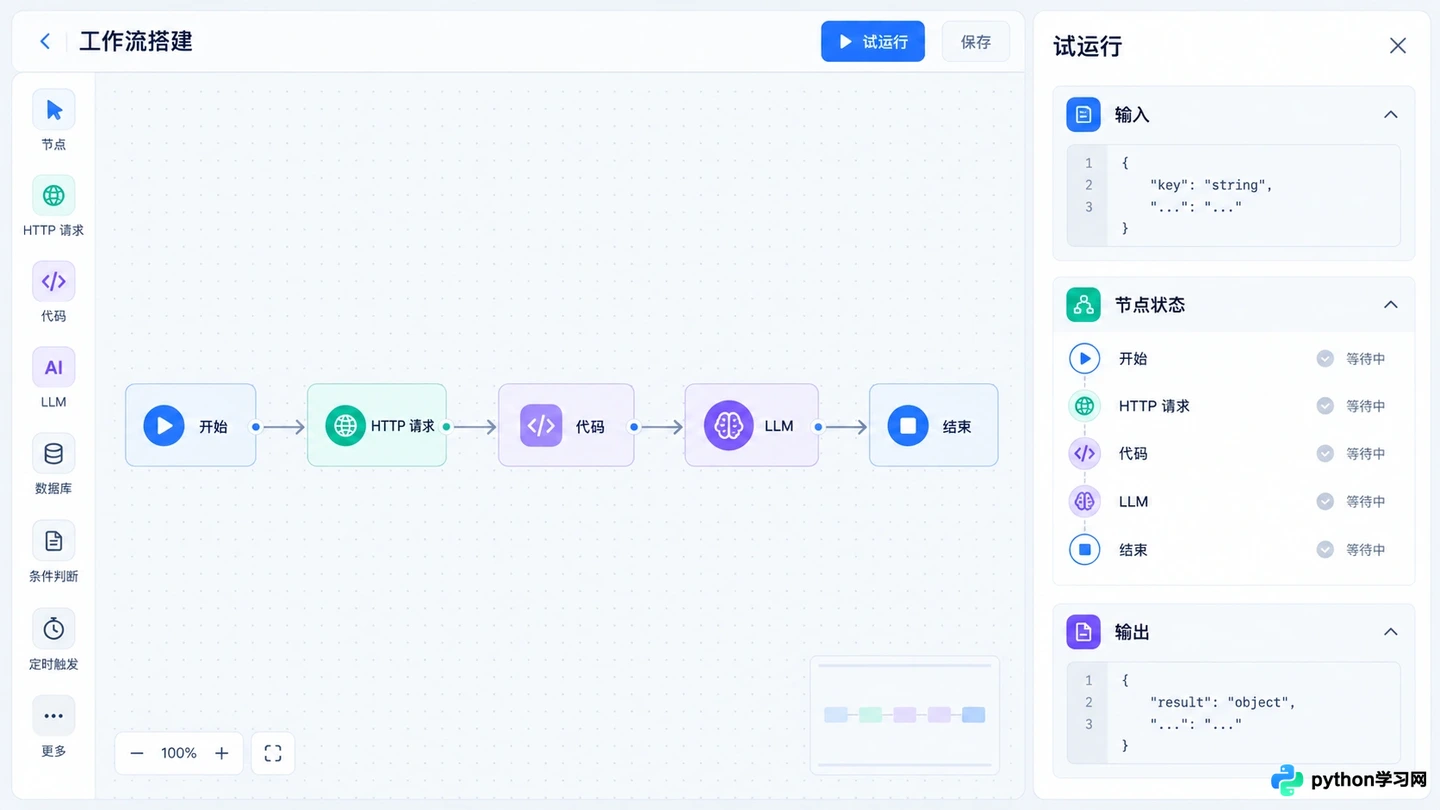
工作流试运行面板,显示各节点执行状态和输出数据
确认测试结果符合预期后,点击【发布】即可将工作流部署到应用前端。这种模块化的配置方式,使得后续维护变得简单:若更换天气 API,只需修改 HTTP 节点;若调整建议风格,只需修改 LLM 提示词,互不干扰。保留好当前工作流版本,以便随时回滚或迭代。
本站声明
本文内容仅供参考,不代表本站观点。转载或引用请注明出处。如发现内容问题,请通过联系我们页面反馈。















