


Dify本地部署教程:使用Docker Compose搭建私有化环境

在本地或私有服务器上部署 Dify,意味着你完全掌控数据流向与模型接口,既保障了企业级数据的安全隐私,又能灵活对接内部业务系统。通过 Docker Compose 进行编排,可以将复杂的后端服务、数据库和前端界面一次性拉起,极大降低了运维门槛。完成部署后,你将获得一个功能完整的 LLM 应用开发平台,支持可视化工作流编排和多模型接入。
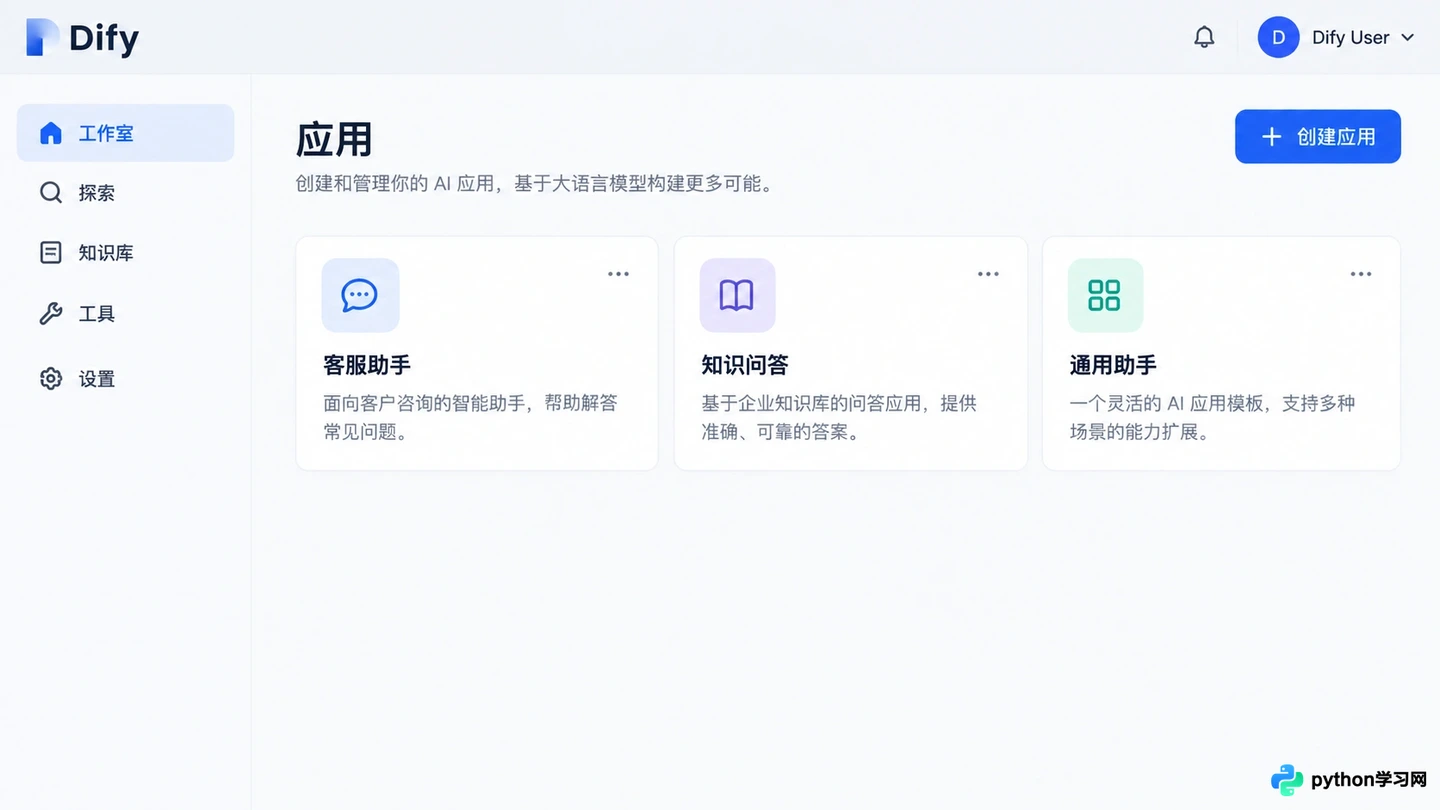
Dify 私有化部署完成后的控制台主界面
Dify 的开源架构包含 API 服务、Worker 异步任务处理、Web 前端以及依赖的 PostgreSQL、Redis 和 Weaviate(向量数据库)等组件。手动逐个安装这些依赖不仅耗时,还容易因版本冲突导致运行失败。使用官方提供的 Docker Compose 脚本,可以确保所有组件以兼容的版本协同工作。在开始之前,请确保你的服务器已安装 Docker 和 Docker Compose,且具备至少 4GB 可用内存和 20GB 磁盘空间,以保证向量数据库和模型缓存的稳定运行。
1. 获取项目代码并进入目录
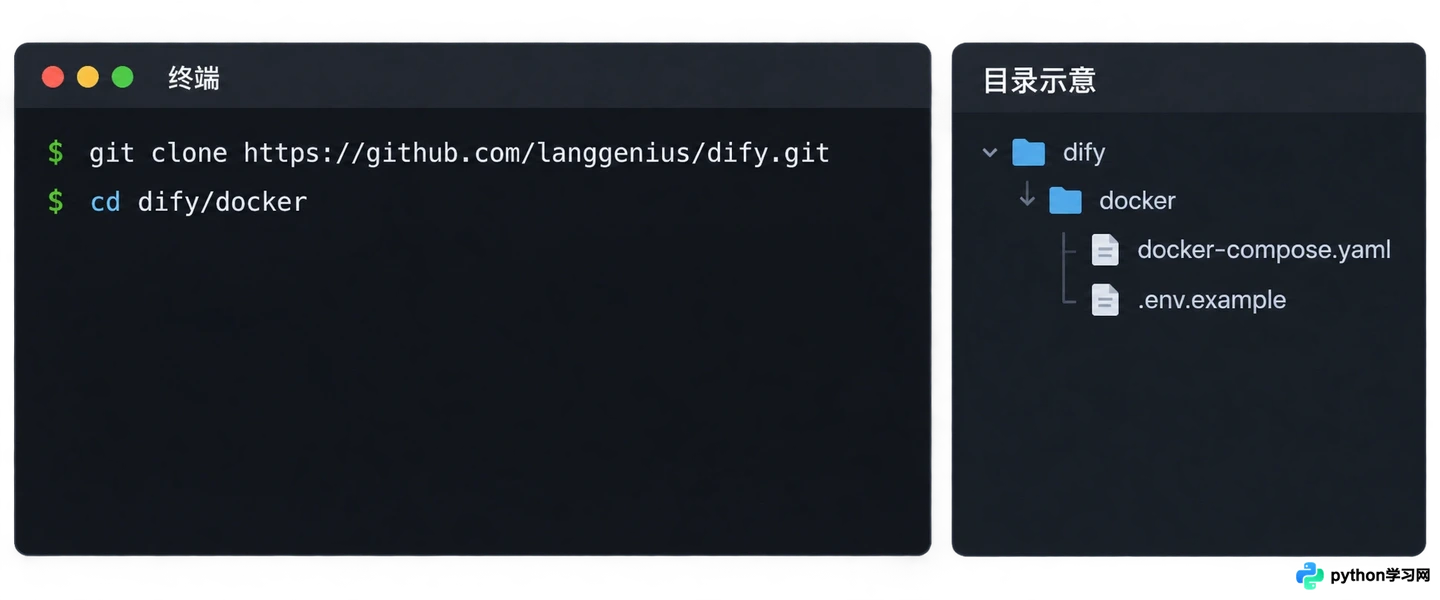
首先,需要从 GitHub 克隆 Dify 的官方源代码仓库。打开终端,执行以下命令将代码拉取到本地当前目录下的 dify 文件夹中:
git clone https://github.com/langgenius/dify.git
cd dify/docker
进入 docker 目录后,你会看到 docker-compose.yaml 文件以及 .env.example 等配置文件。这个目录包含了启动 Dify 所需的所有容器定义。不要直接在根目录操作,务必切换到 docker 子目录,因为后续的 compose 命令依赖于该路径下的配置文件结构。
1. 获取项目代码并进入目录
2. 配置环境变量文件
Dify 的运行参数通过环境变量控制。官方提供了一个示例文件 .env.example,我们需要将其复制为实际生效的 .env 文件:
cp .env.example .env
使用文本编辑器修改 .env 配置文件
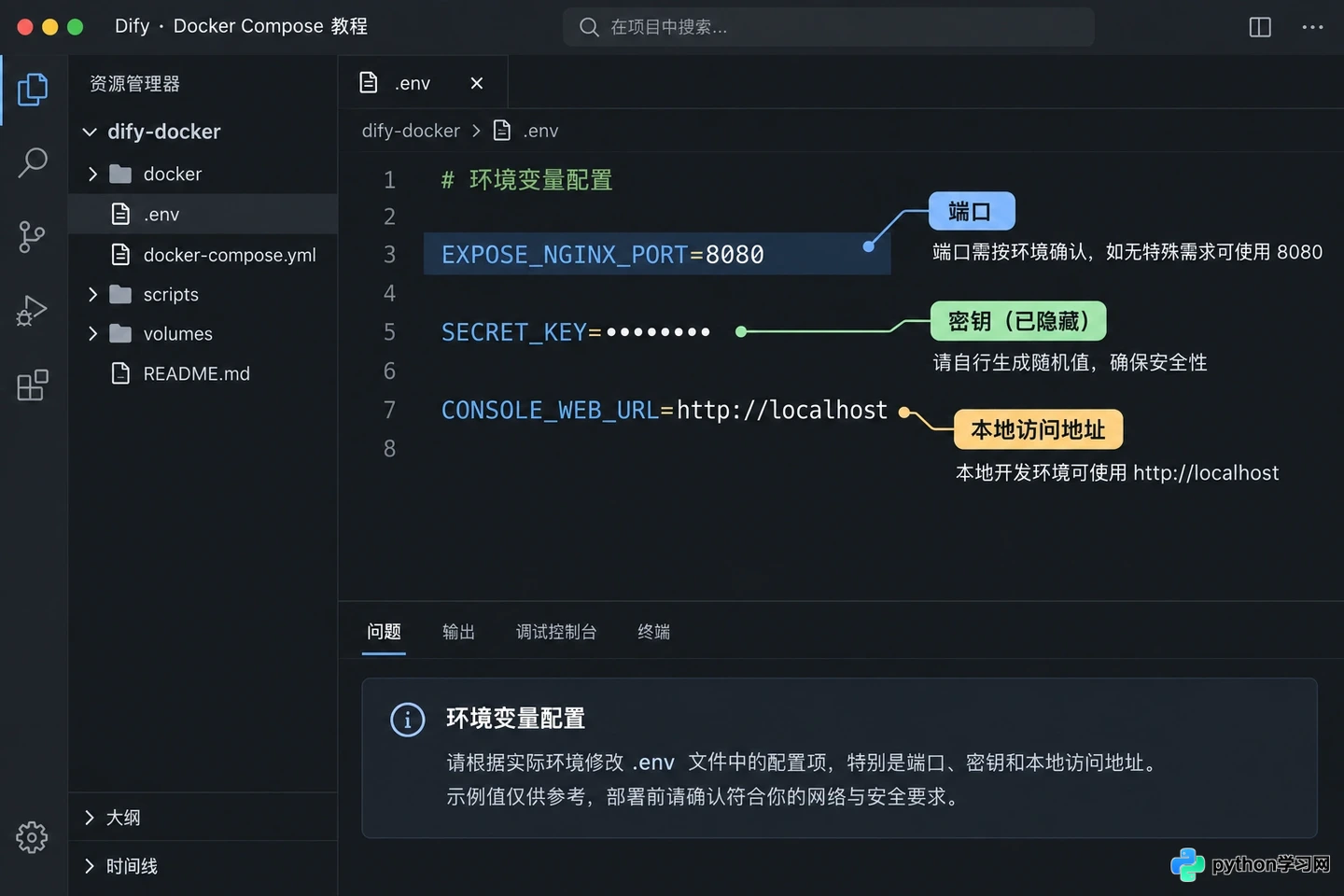
使用文本编辑器(如 vim 或 nano)打开 .env 文件。对于初次本地部署,大多数默认配置即可满足需求,但有几个关键项建议检查:
- EXPOSE_NGINX_PORT:默认值为 80。如果本地 80 端口已被占用,请修改为其他空闲端口,例如 8080。
- SECRET_KEY:用于会话加密,建议生成一个随机字符串替换默认值,以提升安全性。
- CONSOLE_WEB_URL 和 APP_API_URL:如果是本地访问,保持默认的
http://localhost或服务器 IP 即可;若需外网访问,需改为对应的域名或公网 IP。
保存并关闭文件。这一步确保了容器启动时能读取到正确的网络端口和安全密钥,避免因端口冲突导致服务无法访问。
3. 启动 Docker 服务
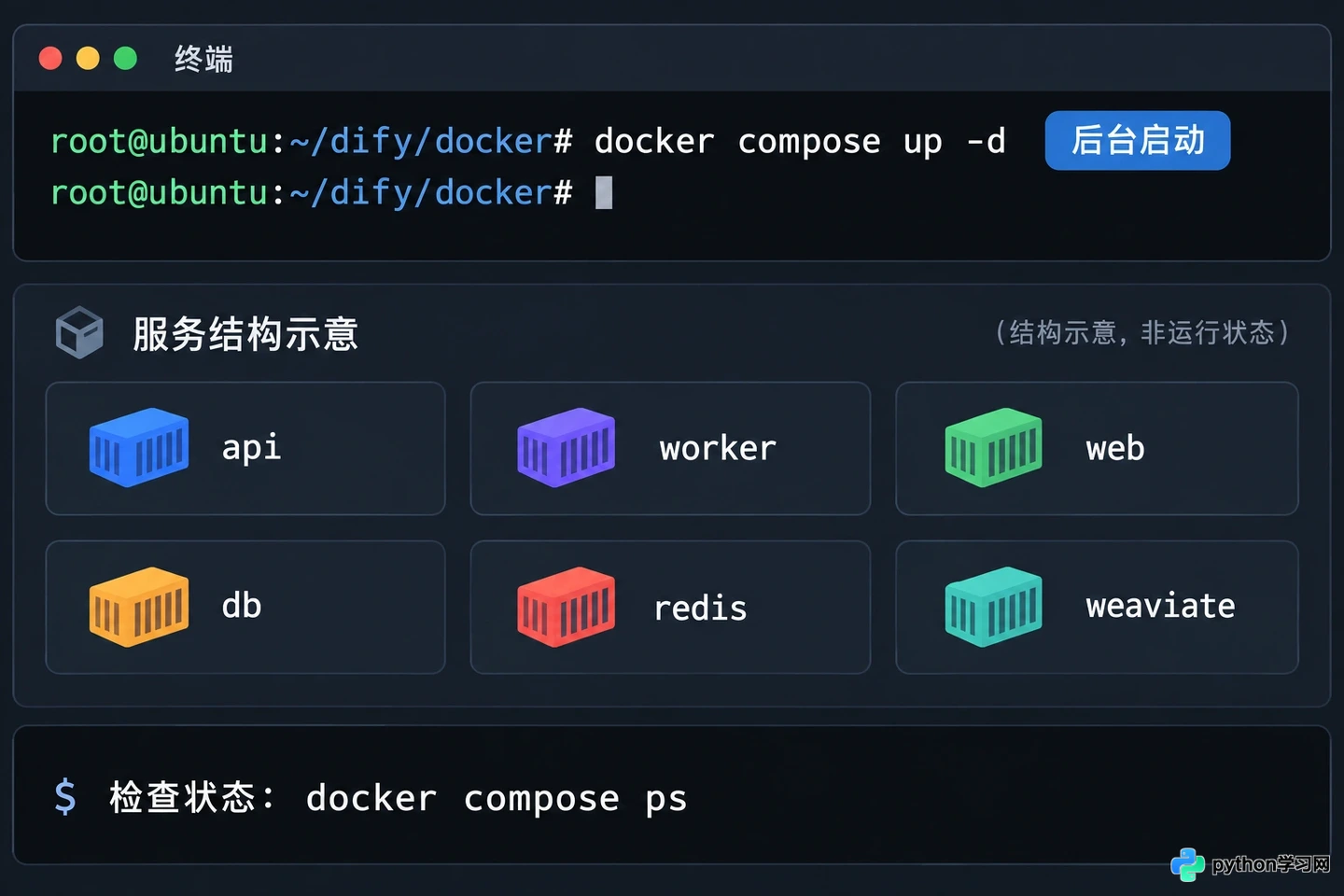
配置完成后,即可通过 Docker Compose 启动所有服务。在 docker 目录下执行以下命令:
docker compose up -d
执行 docker compose up -d 启动服务
参数 -d 表示在后台运行容器。执行后,终端会显示各个服务的创建和启动日志。首次启动需要下载 PostgreSQL、Redis、Weaviate 以及 Dify 自身的镜像,根据网络状况可能需要几分钟时间。你可以使用 docker compose ps 查看各容器的运行状态,确保所有服务(api, worker, web, nginx, db, redis, weaviate)的状态均为 Up。
如果某个服务启动失败,可以使用 docker compose logs [服务名] 查看具体错误日志。常见的失败原因包括端口被占用或内存不足,此时需回到第 2 步调整配置或释放系统资源。
4. 初始化账户与验证部署
当所有容器正常运行后,打开浏览器,访问 http://localhost(如果你修改了端口,则访问 http://localhost:端口号)。你将看到 Dify 的登录注册页面。
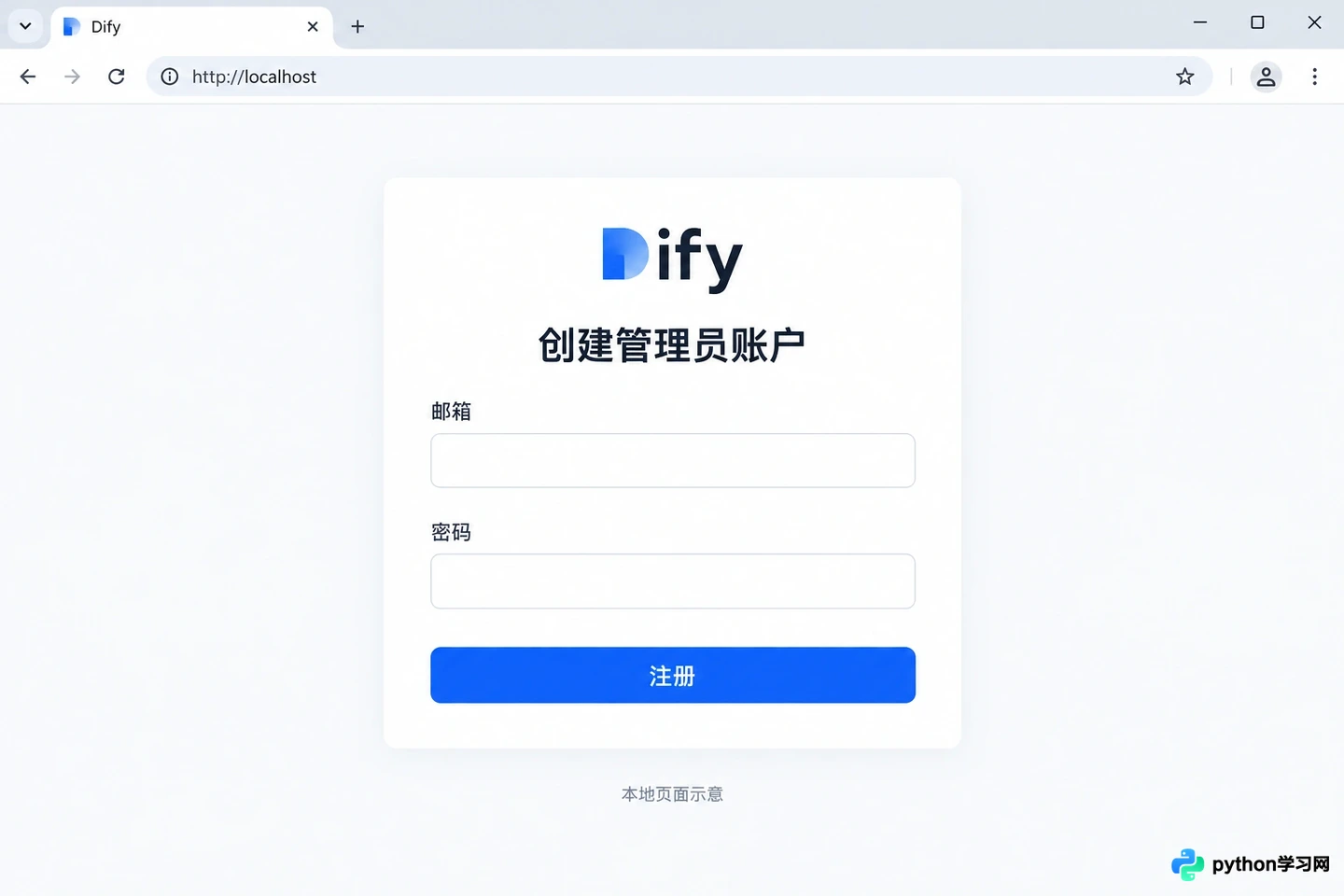
浏览器访问本地地址看到的注册页面
点击“注册”按钮,输入邮箱和密码创建管理员账户。注册成功后,系统会自动跳转到控制台首页。此时,你可以尝试创建一个简单的聊天应用,选择内置的模型提供商(如 OpenAI 或本地部署的 Ollama),发送一条测试消息。如果收到正常回复,说明后端 API 与模型接口的连通性良好,私有化环境部署成功。
为了便于后续维护,建议将 dify/docker 目录加入备份计划,特别是 .env 文件和挂载的数据卷。如需停止服务,只需在相同目录下运行 docker compose down;升级版本时,先拉取最新代码再重新执行 docker compose up -d 即可平滑更新。
本站声明
本文内容仅供参考,不代表本站观点。转载或引用请注明出处。如发现内容问题,请通过联系我们页面反馈。















