


运行Win10安装助手前的硬件兼容性检查与驱动备份

一、升级前全流程时序与准备路径
Windows 10 安装助手(Windows 10 Update Assistant)与媒体创建工具(Media Creation Tool)在运行初期会对当前系统做一次简短扫描,但该扫描主要用于验证最低内存与系统基本版本,无法完全排查老旧主板总线、板载特殊芯片或旧驱动在新内核下的潜在冲突。合理的升级路径应当将“检测”与“兜底备份”置于安装之前。
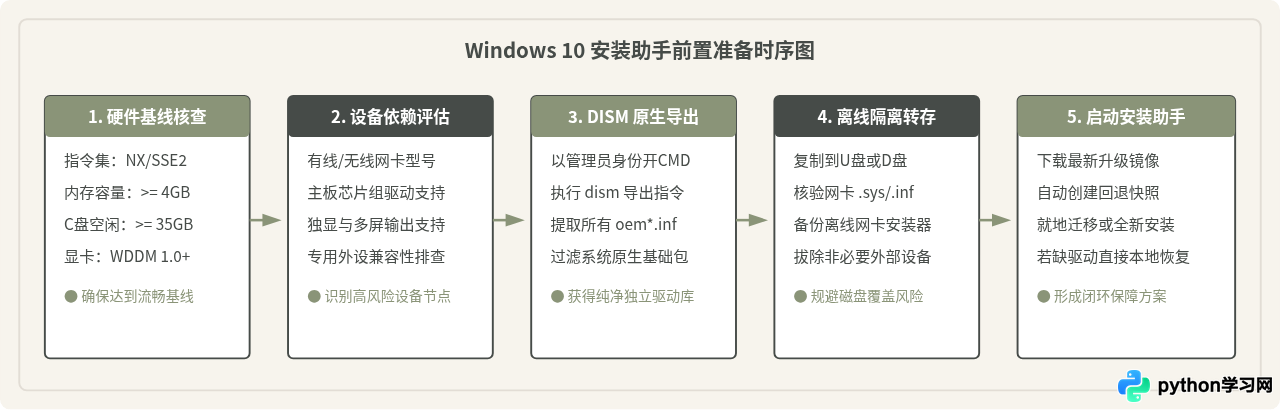
二、硬件兼容性关键指标深度排查
微软官方给出的 Windows 10 最低配置要求(1GHz 处理器、1GB/2GB 内存、16GB/20GB 硬盘空间)仅代表操作系统能够完成引导启动的理论极限,不等于能够稳定应对日常应用和系统更新。读者应当按照下述五大核心指标进行排查。
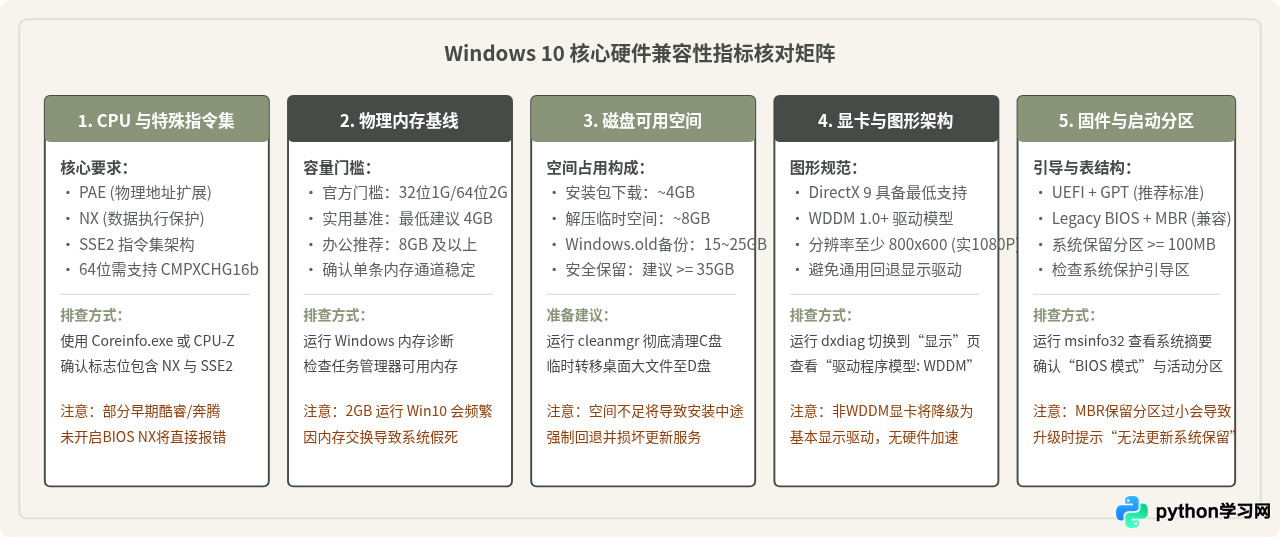
1. 处理器指令集确认方法
老旧处理器(例如部分 Intel Core 2 Duo 或早期 AMD 速龙平台)升级 Win10 时,最常遭遇的报错是 0xC1900101 或“CPU 不受支持”。读者可以在当前系统中以管理员身份打开命令提示符,执行系统内置的信息查询命令:
systeminfo
在输出末尾的“Hyper-V 要求”区域,如果显示“数据执行保护可用: 是”,说明 BIOS/UEFI 已正确启用了硬件级防执行内存保护(NX/DEP);如果为“否”,需要重启电脑进入 BIOS 设置,在 CPU Configuration 中将“No-Execute Memory Protection”或“Execute Disable Bit”设置为 Enabled。
2. 存储空间规划:为什么 20GB 空闲依然不够?
安装助手的工作方式是“就地无损迁移”。它在工作过程中包含三笔关键磁盘开销:
- 镜像文件下载:临时存放在
C:\$GetCurrent\或C:\$Windows.~BT\,体积约为 4.2GB~4.8GB。 - 解压与部署临时文件:安装镜像解包与组件映射展开,消耗约 6GB~8GB 动态缓冲空间。
- 旧系统完整快照(Windows.old):为了保证升级失败时可以安全回退,安装助手会将现有的
C:\Windows、用户目录及程序文件完整归档至C:\Windows.old,该目录体积通常在 15GB 至 30GB 之间。
如果系统盘可用空间低于 35GB,安装助手很可能在安装到 70%~80% 阶段因磁盘耗尽直接触发严重硬件挂起并强制回滚。
三、常见认知误区辨析
这个说法在主流新电脑或品牌整机上确实经常成立,但它忽略了两个关键的边界条件:
- 板载网卡冷门或缺少公版支持:驱动自动下载的前提是“系统必须已经连接互联网”。如果你的主板集成的是较老版本的 Realtek PCI 网卡、Atheros 无线网卡、博通(Broadcom)特定型号 Wi-Fi 芯片,或是旧款 USB 无线网卡,Windows 10 安装镜像中可能并未收录其原生 INF 文件。系统安装完毕后无法识别网卡硬件,直接陷入“没有网卡无法下载驱动,没有网络无法让系统更新工作”的死循环。
- 公版通用驱动覆盖专用功能:部分笔记本电脑的触控板手势、功能热键(Fn快捷键)、双显卡无缝切换方案和降噪麦克风阵列依赖厂商深度定制的 OEM 驱动。Windows 10 自动打上的通用标准驱动往往只能维持最基础的指针移动或基础发声,导致大量高级硬件功能直接失效。
四、使用系统原生工具 DISM 全量导出驱动
很多用户倾向于下载第三方“驱动助手”或“驱动大师”,但这些软件常常夹带常驻后台服务甚至广告弹窗。实际上,Windows 系统原生自带的部署映像服务和管理工具(DISM)提供了最高效、最纯净的驱动导出能力。
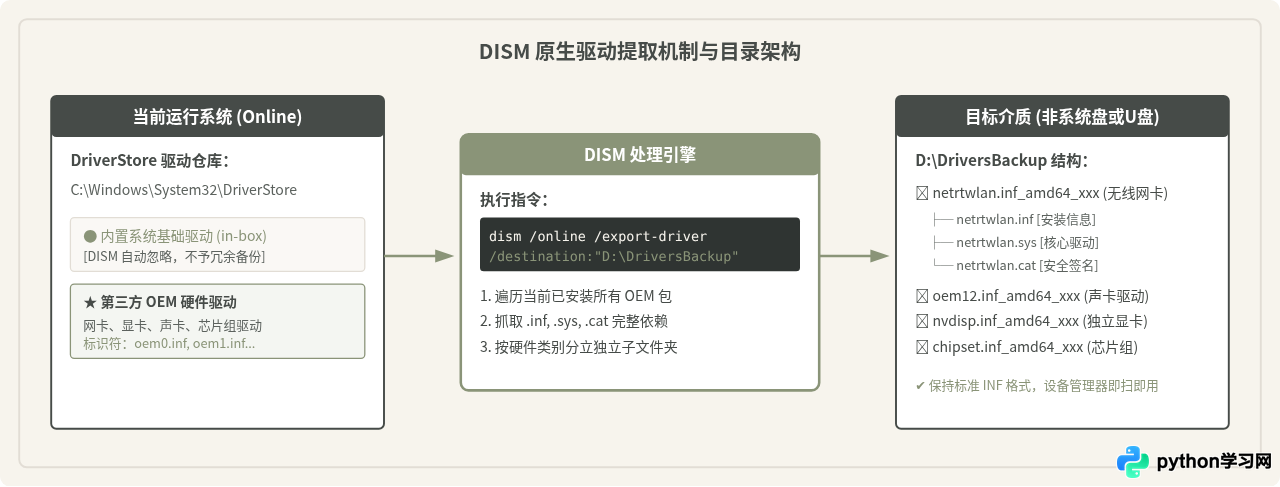
1. 驱动导出的具体操作步骤
请严格按照以下步骤操作,确保导出路径位于非系统盘(如 D 盘、E 盘或外接 U 盘),绝不能保存在准备被安装助手格式化或重构的 C 盘根目录下:
- 在键盘上按下
Win + S打开搜索框,输入cmd。 - 在搜索结果中右键点击“命令提示符”,选择“以管理员身份运行”。
-
先在目标分区创建一个用来存放备份的文件夹,例如在 D 盘根目录创建
DriversBackup。输入以下命令并回车:md D:\DriversBackup -
执行 DISM 导出指令:
dism /online /export-driver /destination:"D:\DriversBackup" -
DISM 会逐一扫描系统内的所有第三方驱动程序包,输出类似如下的内容:
部署映像服务和管理工具
版本: 10.0.19041.844

映像版本: 10.0.19041.844

正在导出 1 个驱动程序包(共 34 个) - oem0.inf: 成功
正在导出 2 个驱动程序包(共 34 个) - oem1.inf: 成功
...
正在导出 34 个驱动程序包(共 34 个) - oem33.inf: 成功
操作成功完成。
2. 使用 PowerShell 导出替代方案
如果你更习惯使用 PowerShell,同样可以用管理员身份启动 PowerShell 终端,执行以下对等的单行指令:
Export-WindowsDriver -Online -Destination "D:\DriversBackup"
该命令同样会解析 DriverStore 中的第三方 OEM 驱动,将包含 .inf、.sys、.cat 签名文件的完整目录导出到指定位置。
五、辅助避坑准备:外设简化与离线网卡包
在驱动导出完毕后,不要立刻双击运行安装助手。还有两项关键细节能将升级故障率降低到最低:
-
离线网卡安装包双保险:除了上述导出的 INF 碎片驱动外,强烈建议从电脑品牌官网或芯片厂商下载对应网卡型号的独立可执行安装程序(例如
Realtek_PCIe_GBE_Win10.exe),同样放入 U 盘。一旦升级后系统无法自动加载 INF,双击可执行安装程序是最直接的排障手段。 -
简化外设硬件连接:安装助手在第二阶段(蓝底重启安装流程)会对所有总线挂载的硬件执行枚举初始化。如果机箱上插着 USB 扩展坞、手绘板、多功能打印机、加密狗或外置蓝牙适配器,极易在驱动重加载时引发超时并抛出
SAFE_OS阶段报错。运行安装助手前,请拔除除鼠标、键盘和主显示器以外的所有外部 USB 与外设设备。
六、升级后驱动缺失的快速恢复方法
当 Windows 10 安装助手完成全流程、首次进入全新桌面后,如何验证硬件工作是否正常并快速恢复备份的驱动?
- 按下快捷键
Win + X,在弹出菜单中点击打开“设备管理器”。 - 检查设备列表中是否存在带有黄色感叹号的设备,或者在“显示适配器”下是否显示为“Microsoft 基本显示适配器”。
- 右键点击异常设备,选择“更新驱动程序”。
-
在弹出的向导中选择“浏览我的电脑以查找驱动程序”,点击“浏览”按钮指向此前备份的
D:\DriversBackup文件夹。 - 务必勾选“包含子文件夹”,然后点击“下一步”。系统会自动遍历子目录中的所有 INF 文件,精准匹配设备硬件 ID,并在数十秒内完成正确驱动的挂载。
七、升级前检查清单与总结
在启动安装助手前,读者可对照以下表格逐项确认准备状态,确保各项指标与备份资产全部落实到位:
| 检查类别 | 排查关键点 | 达标标准 / 操作指令 | 未达标后果 |
|---|---|---|---|
| CPU 指令集 | NX / PAE / SSE2 | BIOS 开启 DEP,systeminfo 显示可用 |
直接报错停止,拒绝继续安装 |
| 运行内存 | 物理内存总量 | 建议 >= 4GB(64位系统) | 系统严重卡顿,高频出现假死无响应 |
| 系统盘空间 | C 盘可用空间 | 空闲空间 >= 35GB | 安装过程解压中断,强制滚回旧版 |
| 显卡架构 | DirectX 与 WDDM | dxdiag 驱动模型显示 WDDM 1.0+ |
降级至基本显示驱动,无加速与高分 |
| 驱动导出 | 第三方硬件备份 | dism /online /export-driver ... |
断网无法恢复,特定硬件功能永久丢失 |
| 外设状态 | USB 与总线设备 | 仅保留鼠标、键盘与单显示器 | 驱动枚举死锁,触发 0xC1900101 错误 |
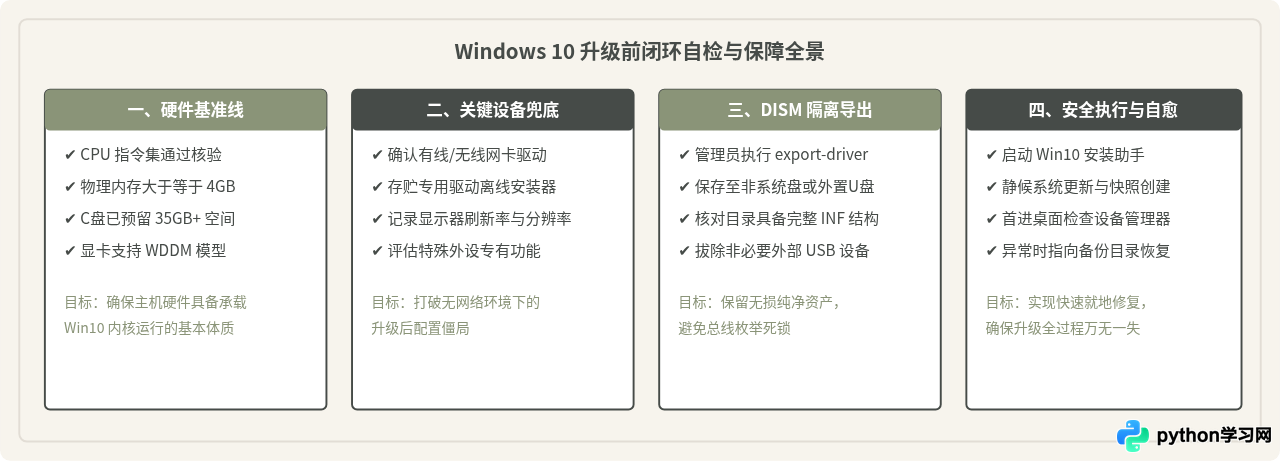
完成以上自查和备份后,读者便可以安心打开 Windows 10 安装助手执行正式升级。即使升级过程中发生意外断电或驱动失效,手头完整的 DISM 驱动库与充足的磁盘空间也能确保计算机平稳完成过渡或快速回退,真正做到升级过程有据可依、稳定可控。
本站声明
本文内容仅供参考,不代表本站观点。转载或引用请注明出处。如发现内容问题,请通过联系我们页面反馈。















