


VS Code Python 代码自动补全慢或失效的排查方法

一、理解 VS Code Python 补全的工作机制
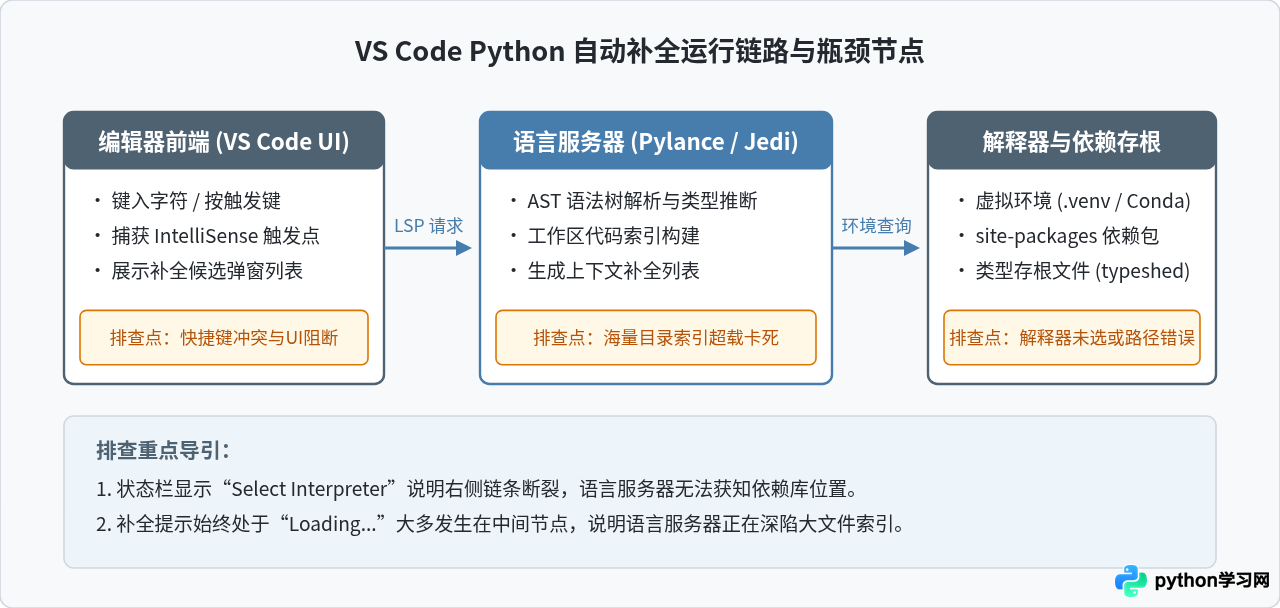
VS Code 自身仅是一个轻量级编辑器外壳,并不直接解析 Python 语法。当你在代码中键入字符或按点号(.)触发补全时,底层的通信链条由三个核心节点构成:VS Code 编辑器前端、Language Server Client(Python 扩展)以及 Language Server 语言服务器(默认为 Pylance 或轻量级的 Jedi)。
语言服务器负责在后台常驻并实时解析你的 Python 代码语法树(AST),同时扫描当前所选 Python 环境中 site-packages 下安装的第三方库与类型存根文件(Type Stubs)。一旦其中某个环节遭遇阻碍——例如语言服务器扫描到了上万个文件的非代码目录,或者解释器路径丢失导致类型存根缺失,补全通道就会发生阻塞或超时无响应。
二、第一步:检查并纠正 Python 解释器绑定
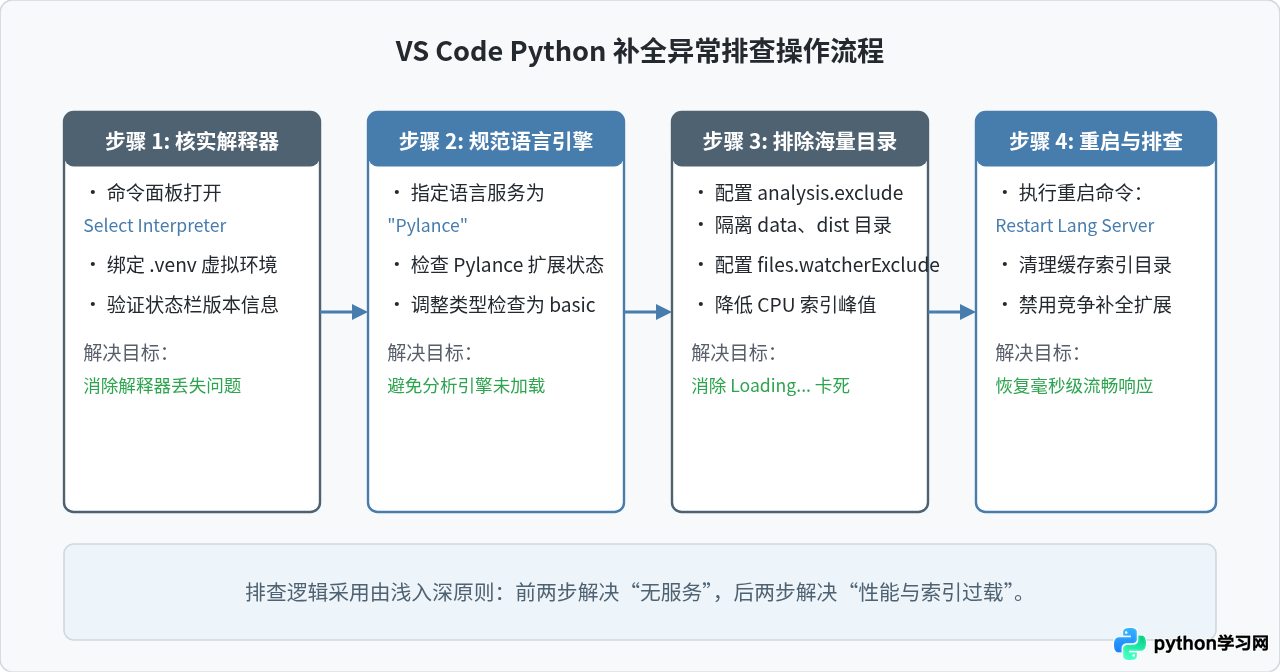
最常见的完全无补全现象,源于工作区未正确绑定 Python 解释器。如果右下角状态栏未出现具体的 Python 版本号,或者指向了系统自带的简易 Python(缺失项目依赖库),Pylance 将无法解析你导入的任何第三方模块。
具体操作步骤
- 在 VS Code 中使用快捷键打开命令面板:Windows/Linux 按
Ctrl+Shift+P,macOS 按Cmd+Shift+P。 - 在输入框中输入并选择:
Python: Select Interpreter。 - 在弹出的列表中,优先选择标记为
Recommended或属于当前项目根目录下的虚拟环境(例如./.venv/bin/python或 Conda 环境)。 - 如果列表中未显示你的虚拟环境,选择
Enter interpreter path...,手动浏览并指定虚拟环境中的 Python 可执行文件路径。
Python 3.11.x ('.venv': venv))。打开任一 Python 文件输入 import os; os.,若能即刻弹出方法提示,说明基础运行环境已通畅。
三、第二步:检查语言服务器配置与状态
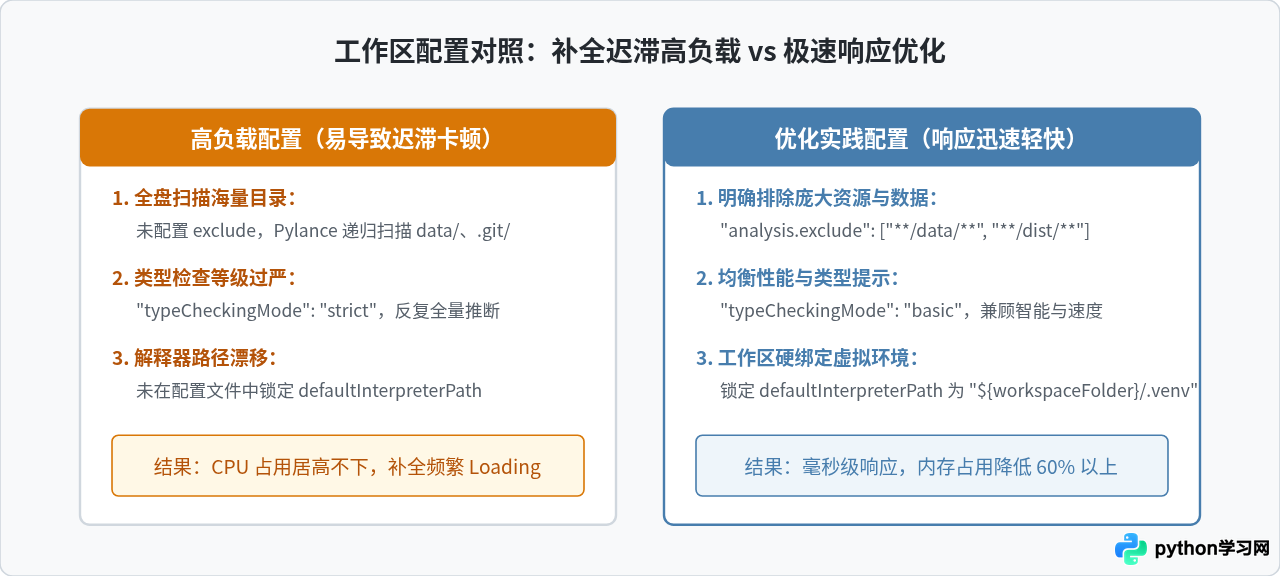
微软官方推荐的语言引擎为 Pylance。部分用户因早期配置遗留或插件误装,将语言服务器设置成了 None,或者退回到了轻量但功能受限的 Jedi。此外,Pylance 的类型检查严苛度如果设为 strict,在大型复杂工程中会进行深层全量类型推导,从而导致按键后产生明显的卡顿感。
核心配置项核查
按 Ctrl+,(macOS 为 Cmd+,)打开设置界面,搜索 python.languageServer,确保其数值为 Default 或 Pylance。若设置为 None,则所有语法分析与补全引擎会被彻底关闭。
如果你使用的是全局或工作区 settings.json,可以直接核对并添加以下关键项:
{
  // 指定使用 Pylance 语言服务器
  "python.languageServer": "Pylance",

  // 保持基础类型检查级别;若为 "strict" 在大型项目中会引发明显的推导卡顿
  "python.analysis.typeCheckingMode": "basic",

  // 启用自动导入与函数括号补全
  "python.analysis.autoImportCompletions": true,
  "python.analysis.completeFunctionParens": true
}
四、第三步:排除大型非代码目录,解决索引卡顿
许多开发者遇到的典型症状是:打开小型项目时补全飞快,但一旦打开包含大型数据集(如深度学习 dataset/、爬虫数据 data/、前端 node_modules/ 或构建产物 build/)的项目,VS Code 右下角会长时间显示“Analyzing in background”,按点号补全往往需要等待数秒甚至完全超时。
产生这一问题的根源在于 Pylance 默认会尝试遍历工作区内的所有文件并建立全局索引。当扫描到成千上万个非代码文件或深层递归目录时,主线程计算资源被耗尽。此时必须在项目根目录的 .vscode/settings.json 中显式声明排除列表。
推荐的 .vscode/settings.json 性能优化配置
在项目根目录创建或修改 .vscode/settings.json,加入以下排除规则与性能优化参数:
{
  // 绑定工作区默认虚拟环境
  "python.defaultInterpreterPath": "${workspaceFolder}/.venv/bin/python",
  "python.languageServer": "Pylance",

  // 关键:排除不需要分析索引的数据目录与构建产物
  "python.analysis.exclude": [
    "**/data/**",
    "**/dataset/**",
    "**/dist/**",
    "**/build/**",
    "**/.git/**",
    "**/node_modules/**"
  ],

  // 配置文件监听排除,防止文件改动引起不必要的重复全量扫描
  "files.watcherExclude": {
    "**/.git/objects/**": true,
    "**/.git/subtree-cache/**": true,
    "**/node_modules/**": true,
    "**/data/**": true
  },

  // 关闭非必要的深入类型检查,保持为 basic
  "python.analysis.typeCheckingMode": "basic"
}
五、第四步:清理缓存与重启语言服务
如果配置全部核对正确但补全依然不正常,往往是因为 Pylance 的本地索引数据库损坏,或者语言服务器进程出现了死锁。此时不需要重装整个 VS Code,通过重启语言服务或重置缓存即可解决。
1. 软重启语言服务
打开命令面板(Ctrl+Shift+P 或 Cmd+Shift+P),输入:
Python: Restart Language Server执行后,Pylance 会重新读取当前的配置文件与解释器环境,并在几秒钟内完成快速重新初始化。
2. 排查并禁用冲突的多重补全扩展
安装了过多代码补全插件也是引发卡顿的重要诱因。例如同时启用了多个第三方 AI 补全助手、过时的 IntelliCode 扩展或旧版本的 Python 插件,会导致输入框在派发按键事件时被多次异步拦截。
- 尝试在扩展管理面板中,临时禁用其他第三方补全与提示扩展,仅保留 Python 与 Pylance。
- 测试基础补全是否恢复流畅;如果恢复,再逐一启用其他扩展,找出引起延迟的冲突插件。
六、验证与故障分类速查
完成上述配置与调整后,建议通过以下两个步骤验证补全功能是否真正恢复正常:
- 标准库与本地模块测试:在 Python 文件中输入
import sys; sys.,候选列表应在手指离开键盘后瞬间(100毫秒内)弹出;定义一个简单的本地类并实例化后,调用实例方法也能立刻获得签名与参数提示。 - 查看输出日志:点击顶部菜单
视图 (View) -> 输出 (Output),在右侧下拉菜单中选择 Python Language Server。观察日志流,如果显示索引已顺利完成且无红色Error递归刷屏,即代表服务状态完全健康。
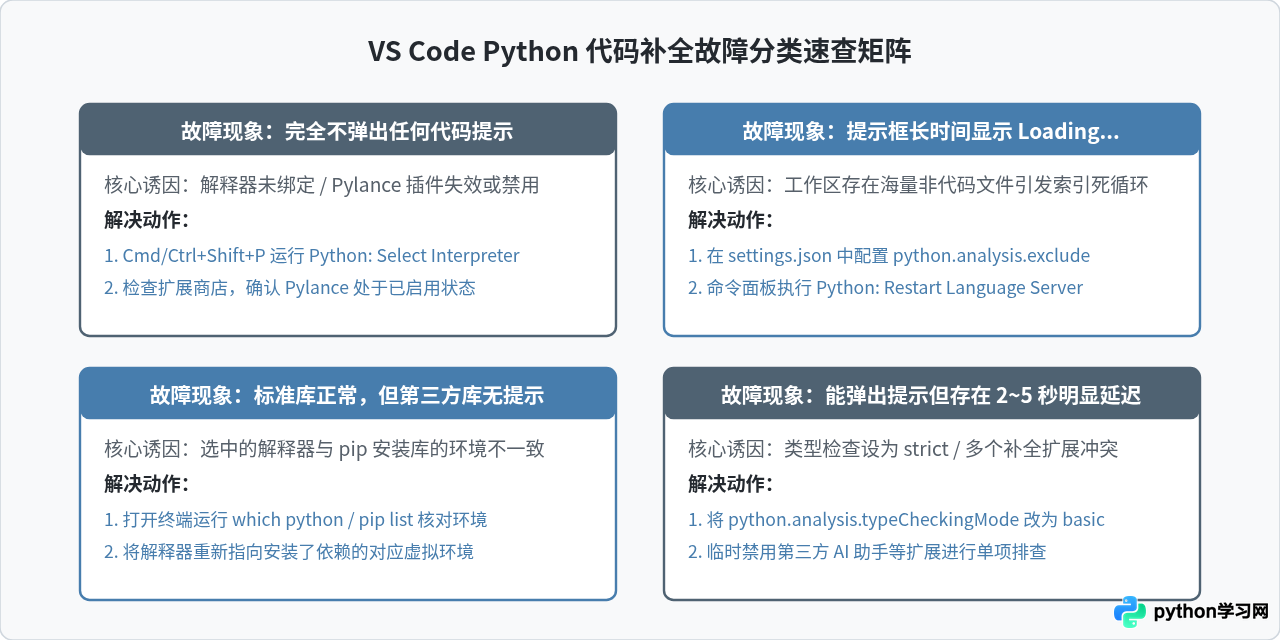
面对 VS Code Python 代码补全故障,盲目重装编辑器往往费时费力且难以根治。只要理清语言服务器的运作链路,抓住“选对解释器、排除大目录、保持 basic 检查模式、定期重启服务”这四个关键点,就能在绝大多数场景下迅速恢复稳定、流畅的自动补全体验。
本站声明
本文内容仅供参考,不代表本站观点。转载或引用请注明出处。如发现内容问题,请通过联系我们页面反馈。















