


VS Code 安装 PyTorch 时 CUDA 版本不匹配怎么办

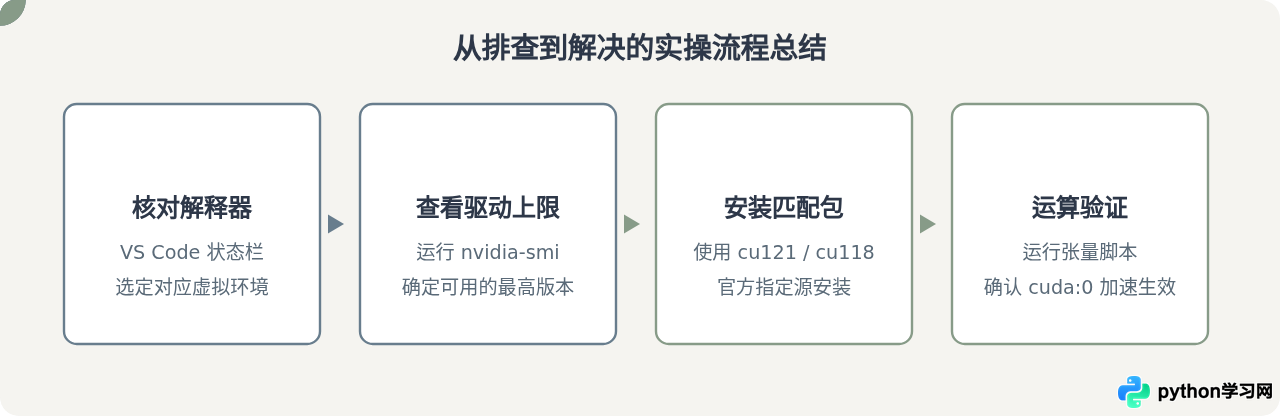
在 VS Code 中配置 PyTorch 进行深度学习开发时,很多开发者会遇到 torch.cuda.is_available() 返回 False,或者在调用 GPU 时提示 CUDA error: no kernel image is available for execution on the device。解决 CUDA 版本不匹配的核心逻辑非常清晰:首先确认 VS Code 当前绑定的 Python 解释器是否是目标虚拟环境,接着通过显卡驱动确认支持的 CUDA 最高版本,最后根据驱动上限重新安装内置匹配 CUDA Runtime 的 PyTorch 预编译版本。
一、理清核心:VS Code、Python 环境与 CUDA 的调用关系
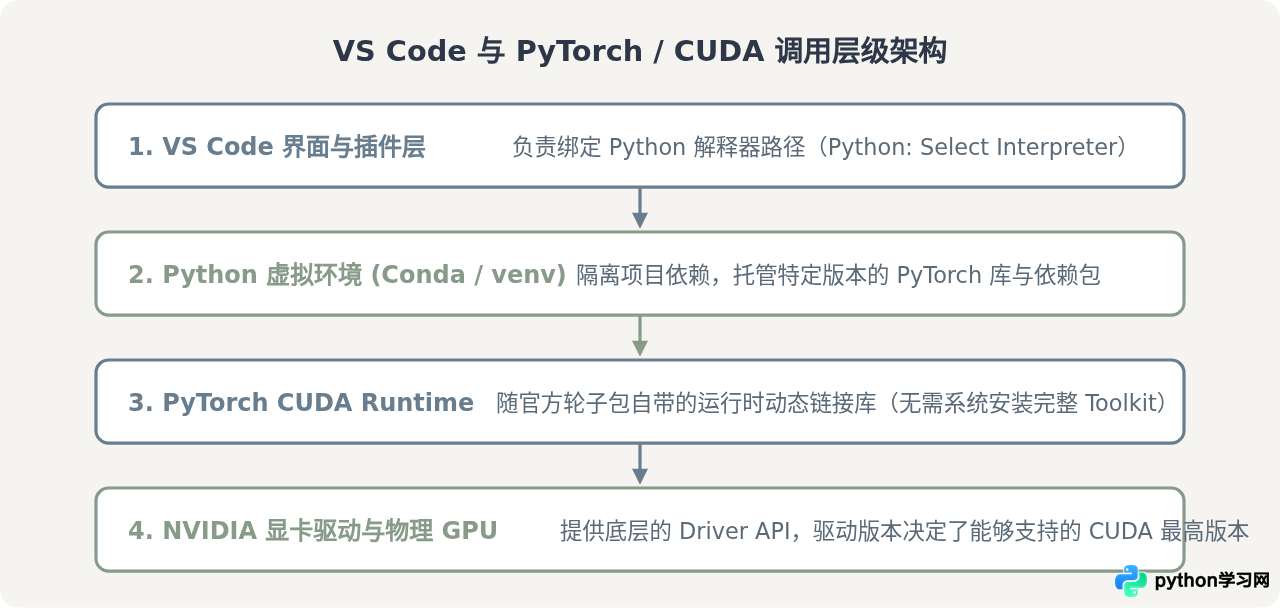
很多初学者在遇到 CUDA 报错时,往往误以为需要在操作系统中重新下载几十吉字节的 CUDA Toolkit 开发套件,或者认为是 VS Code 软件本身出现了故障。实际上,VS Code 只是一个代码编辑与项目管理工具,它本身既不执行 Python 代码,也不直接与显卡硬件通信。
真正的底层运转流程分为四层:VS Code 通过 Python 插件指定特定的解释器;解释器运行安装在虚拟环境中的 PyTorch 轮子包;PyTorch 内部打包了执行所需的轻量级 CUDA Runtime 二进制文件;最后通过系统安装的 NVIDIA 显卡驱动向 GPU 硬件分发计算指令。搞清楚这一调用链路,就能准确锁定问题究竟出在“解释器选错”、“显卡驱动过旧”还是“PyTorch 轮子包版本装错”。
二、关键机制对比:Driver CUDA 与 Runtime CUDA
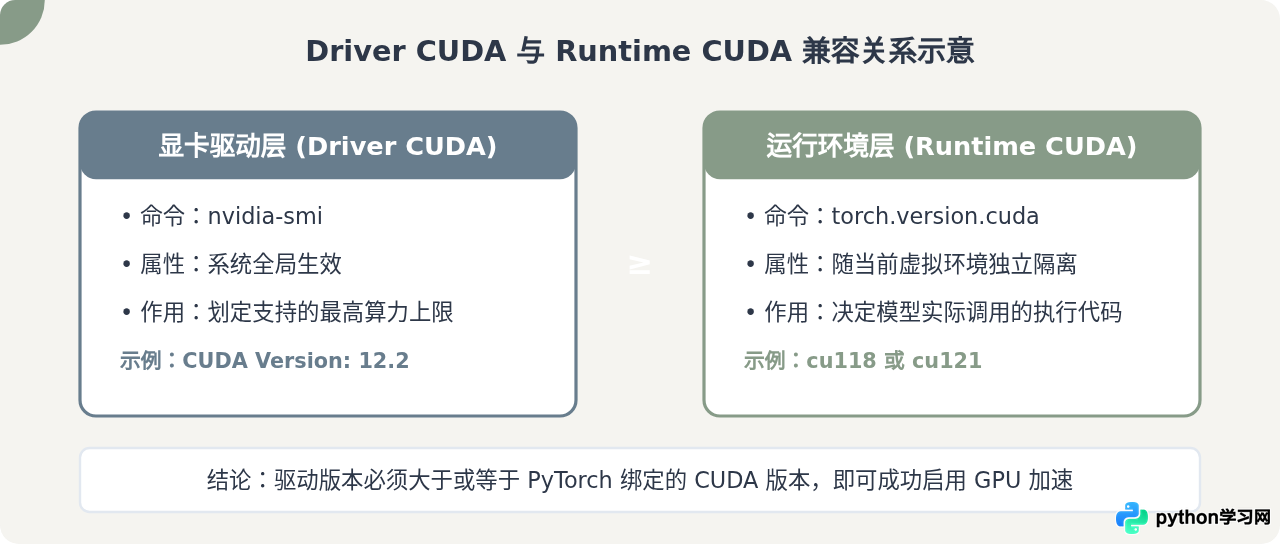
排查版本不匹配时,最容易混淆的概念是 nvidia-smi 查看到的 CUDA 版本与 PyTorch 使用的 CUDA 版本之间的区别。二者属于不同的层级,满足特定的兼容约束条件:
| 对比维度 | Driver CUDA(驱动支持上限) | Runtime CUDA(PyTorch 运行时) |
|---|---|---|
| 查看方式 | 在终端执行 nvidia-smi(右上角显示) |
执行 python -c "import torch; print(torch.version.cuda)" |
| 本质含义 | 当前安装的 NVIDIA 显卡驱动所能支持的 最高 CUDA API 版本 | 当前 Python 环境中 PyTorch 编译时采用的具体 CUDA 运行时版本 |
| 安装位置 | 全局操作系统中,随显卡驱动安装 | 由 pip / conda 直接打包在当前 Python 虚拟环境的 site-packages 中 |
| 兼容要求 | 黄金准则:Driver CUDA 版本 ≥ PyTorch Runtime CUDA 版本。驱动具有良好的向下兼容性。 | |
常见误解释疑:如果你的 nvidia-smi 显示 CUDA Version: 12.4,而你在虚拟环境中安装了编译为 CUDA 11.8 的 PyTorch,这完全可以正常运行,因为 12.4 的显卡驱动向下兼容 11.8 的运行时。但反过来,如果驱动显示 CUDA Version: 11.8,却安装了 CUDA 12.1 的 PyTorch,就会导致无法调用 GPU。
三、精准排查:三步定位不匹配根源
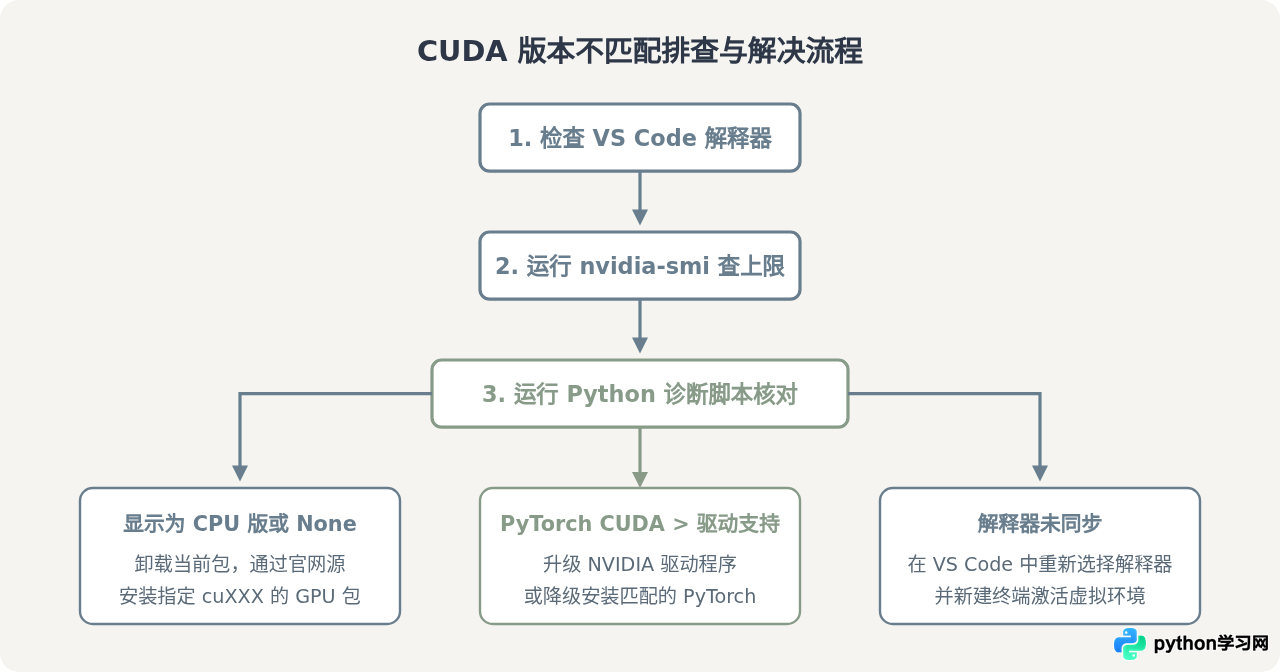
当在 VS Code 中运行 PyTorch 出现 CUDA 错误时,按照以下三个步骤由浅入深进行排查:
第一步:确认 VS Code 解释器指向与终端环境是否一致
很多开发者在系统终端里安装好了 GPU 版 PyTorch,但在 VS Code 中点击运行时却报错。这是因为 VS Code 默认使用了全局 Python 或另一个未安装对应包的虚拟环境。
- 按下快捷键
Ctrl+Shift+P(macOS 为Cmd+Shift+P),输入并选择 Python: Select Interpreter。 - 在弹出的列表中,精确选择已创建的虚拟环境(例如带
(conda)或.venv标识的环境)。 - 在 VS Code 底部状态栏确认选中的解释器名称与 Python 版本。
第二步:检查显卡驱动支持的 CUDA 版本上限
在 VS Code 的内置终端(快捷键 Ctrl+`)中运行以下命令查看显卡状态:
nvidia-smi查看终端输出表格右上角的 CUDA Version: XX.X。这一数值代表你的硬件与驱动当前支持的最高 CUDA 运行库版本。
第三步:在当前 Python 环境中检测 PyTorch 真实状态
在同一个 VS Code 终端中执行 Python 一行诊断命令:
python -c "import torch; print('PyTorch版本:', torch.__version__); print('CUDA是否可用:', torch.cuda.is_available()); print('绑定的CUDA版本:', torch.version.cuda)"根据输出结果可以明确判断故障原因:
- 情况 A(装成了 CPU 版本):输出的 PyTorch 版本末尾带有
+cpu,或者torch.version.cuda输出为None。这说明你之前执行的仅是默认的 CPU 安装命令。 - 情况 B(CUDA 版本倒挂):
torch.version.cuda显示的版本(如 12.4)高于nvidia-smi显示的上限(如 11.6)。驱动无法为过新的 CUDA 库提供支持。 - 情况 C(显卡架构不受支持):报错
no kernel image is available,通常是新版 PyTorch 移除了老旧架构显卡(如 Kepler / Maxwell 架构)的编译支持。
四、具体解决方案与执行命令
明确了具体的原因后,按照对应的方案进行操作:
方案 1:精准重新安装匹配当前驱动的 PyTorch
如果当前安装成了 CPU 版本,或者 PyTorch 的 CUDA 版本高于显卡驱动,最干净的解决方式是在虚拟环境中彻底卸载现有 PyTorch,并根据驱动上限从官方源重新安装。
先在 VS Code 终端中卸载原有残留包:
pip uninstall torch torchvision torchaudio -y根据你的 nvidia-smi 所支持的最高版本,选择以下对应命令安装(无需系统安装完整 CUDA Toolkit):
- 驱动支持 CUDA 12.1 及以上(目前主流选择):
pip install torch torchvision torchaudio --index-url https://download.pytorch.org/whl/cu121 - 驱动支持 CUDA 11.8(适合较老驱动或稳定性要求高的项目):
pip install torch torchvision torchaudio --index-url https://download.pytorch.org/whl/cu118 - 使用 Conda 包管理器安装:
conda install pytorch torchvision torchaudio pytorch-cuda=12.1 -c pytorch -c nvidia
方案 2:升级 NVIDIA 显卡驱动
如果你的物理显卡性能较好,但因为驱动长期未更新导致 nvidia-smi 显示的最高版本仅为 11.2,无法满足新版 PyTorch(通常最低要求 CUDA 11.8 或 12.1)的需求,那么最佳方案是升级显卡驱动。
访问 NVIDIA 官方驱动下载页面或使用 GeForce Experience,选择对应的显卡型号更新到最新官方驱动。安装完成后重启计算机,再次运行 nvidia-smi,上限通常会更新至 CUDA 12.x,此时无需降级 PyTorch 即可顺利适配。
五、结果验证:运行张量计算脚本
安装与配置完成后,不要只看安装命令是否成功退出,应在 VS Code 中创建测试脚本进行实际张量运算验证。
新建 test_cuda.py,输入以下内容并点击右上角运行按钮:
import torch

print("========================================")
print("PyTorch Version :", torch.__version__)
print("CUDA Available  :", torch.cuda.is_available())

if torch.cuda.is_available():
    print("Device Count    :", torch.cuda.device_count())
    print("Device Name     :", torch.cuda.get_device_name(0))
    print("CUDA Arch/Ver   :", torch.version.cuda)

    # 进行一次 GPU 张量矩阵乘法运算
    x = torch.randn(1000, 1000, device="cuda")
    y = torch.randn(1000, 1000, device="cuda")
    z = torch.matmul(x, y)
    print("GPU Tensor Test : 计算成功,结果张量位于", z.device)
    print("========================================")
else:
    print("CUDA 未启用,请重新检查解释器路径与驱动匹配状态。")
    print("========================================")
如果控制台成功输出显卡名称以及 计算成功,结果张量位于 cuda:0,说明 VS Code 当前运行环境与 CUDA 的绑定已经完全正常,可以顺畅开展深度学习开发。
本站声明
本文内容仅供参考,不代表本站观点。转载或引用请注明出处。如发现内容问题,请通过联系我们页面反馈。















