


Python版本与Open3D兼容性对照及安装注意事项

pip install open3d 时提示 No matching distribution found,或是安装后出现底层动态链接库缺失。本文直接给出官方各版本与 Python 版本的兼容对照表,梳理标准安装操作流程,并针对多平台环境给出具体的避坑建议。
一、Open3D 与 Python 版本的核心兼容矩阵
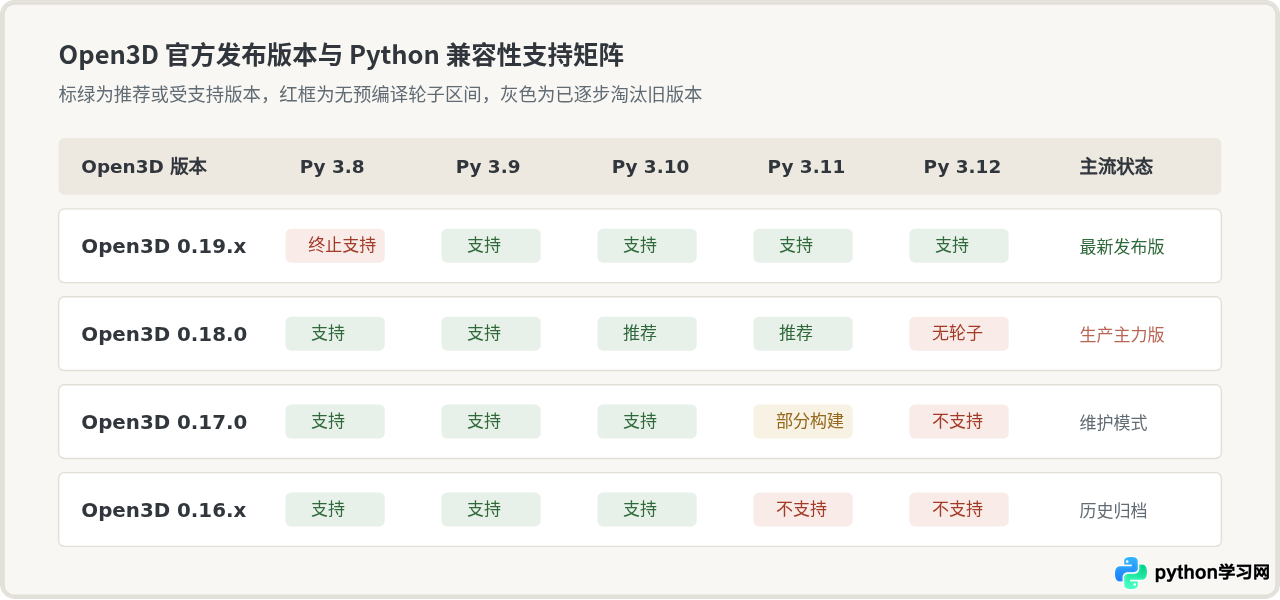
Open3D 依赖复杂的底层 C++ 原生扩展(基于 C++17 标准),其通过 PyPI 分发的预编译轮子(Wheel)严格绑定 Python 解释器的具体小版本与 ABI 架构。这意味着,当本地环境的 Python 版本过新或过旧、且官方尚未构建对应轮子时,PyPI 便会直接判定无适配文件可下载。
下表列出了 Open3D 经典发行版本及近期正式版本对于 Python 主流版本的支持情况对照:
| Open3D 版本 | Python 3.8 | Python 3.9 | Python 3.10 | Python 3.11 | Python 3.12+ | 主要平台及建议 |
|---|---|---|---|---|---|---|
| 0.19.0 (最新) | 已停止构建 | 完美支持 | 完美支持 | 推荐 (主流) | 预编译轮子可用 | Windows x64 / Linux x64 / macOS arm64 及 x64 |
| 0.18.0 | 支持 | 支持 | 支持 | 推荐 | 无正式 Wheel | 生产环境常用,对 Python 3.10/3.11 极稳定 |
| 0.17.0 | 支持 | 支持 | 支持 | 部分构建缺失 | 不支持 | 旧版项目兼容使用,建议搭配 Python 3.9 或 3.10 |
| 0.16.0 及更早 | 支持 | 支持 | 支持 | 不支持 | 不支持 | 历史遗留项目专用,无法在 3.11+ 解释器下运行 |
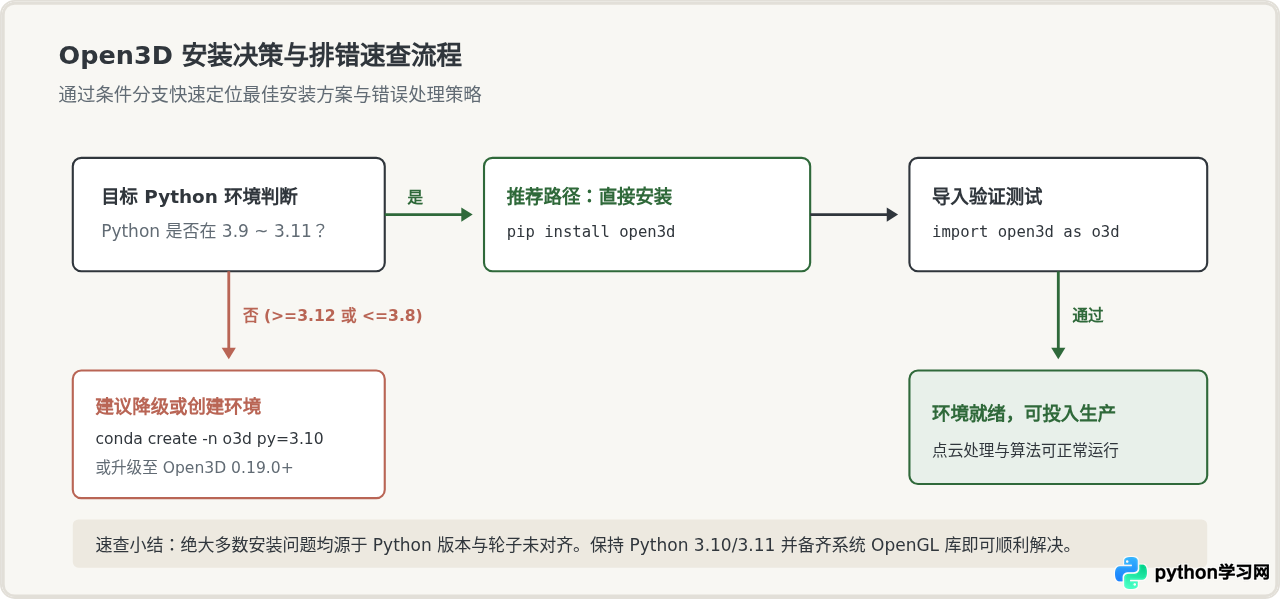
由此可见,Python 3.10 与 Python 3.11 是目前兼顾兼容性与稳定性的黄金版本区间。若开发环境使用的是 Python 3.12 或更高预览版,盲目安装 0.18.0 或更早版本必然导致构建失败;而在 Python 3.7 或 3.8 上安装高版本 Open3D 亦会提示找不到分发包。
二、标准化安装流程与操作步骤
为了防止系统全局环境中其他深度学习库(如 PyTorch、TensorFlow)与 Open3D 的依赖版本冲突,强烈建议在独立的虚拟环境中操作。标准安装遵循“核验环境、隔离环境、升级工具链、执行安装”四步法。
步骤 1:核实当前 Python 版本与架构
在终端中运行以下命令,确认当前的 Python 小版本以及是否为 64 位(x86_64 或 arm64)解释器。32 位的 Python 无法安装 Open3D:
python3 -c "import platform, sys; print('Version:', sys.version.split()[0], '| Arch:', platform.machine(), '| Bits:', platform.architecture()[0])"
如果输出版本在 3.9 至 3.11 范围内且为 64bit,即可继续下一步。
步骤 2:创建并激活隔离虚拟环境
使用 Python 内置的 venv 模块或 conda 创建全新干净环境:
# 方式 A:使用标准库 venv (推荐)
python3 -m venv open3d_env
source open3d_env/bin/activate    # Linux / macOS
# open3d_env\Scripts\activate      # Windows PowerShell

# 方式 B:使用 Conda 指定兼容版本
conda create -n open3d_env python=3.10 -y
conda activate open3d_env
步骤 3:升级 pip 工具并安装 Open3D
旧版本的 pip 可能无法正确识别现代 Wheel 标签(尤其是 macOS 的 universal2 标签或 Linux 的 manylinux2014 标签)。必须先升级 pip,再执行安装:
python -m pip install --upgrade pip

# 安装稳定版本
pip install open3d

# 若需在国内网络环境下加速下载,可追加清华大学镜像源
pip install open3d -i https://pypi.tuna.tsinghua.edu.cn/simple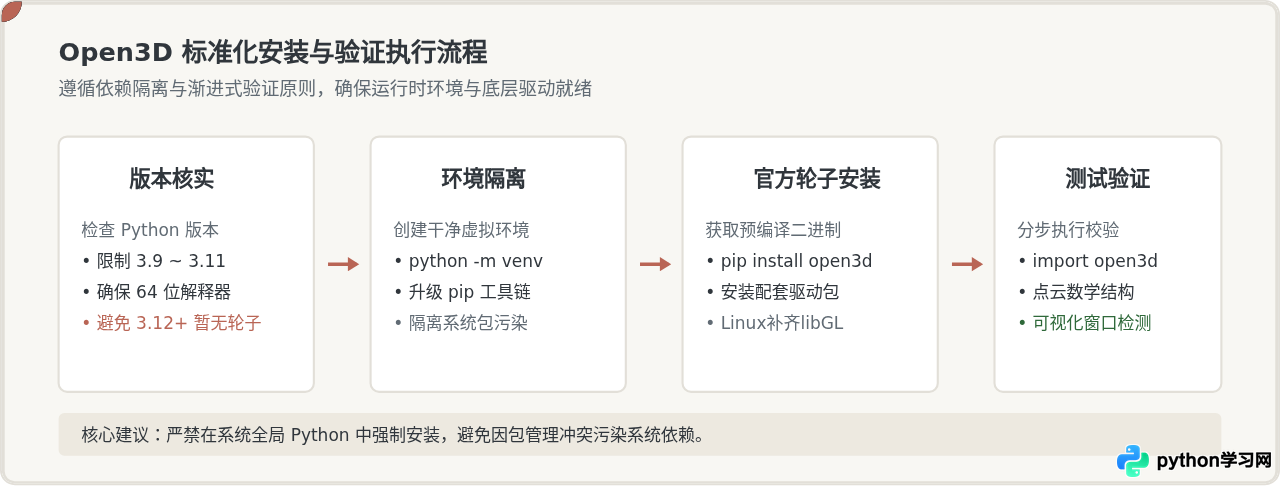
三、关键安装注意事项与高频问题排查
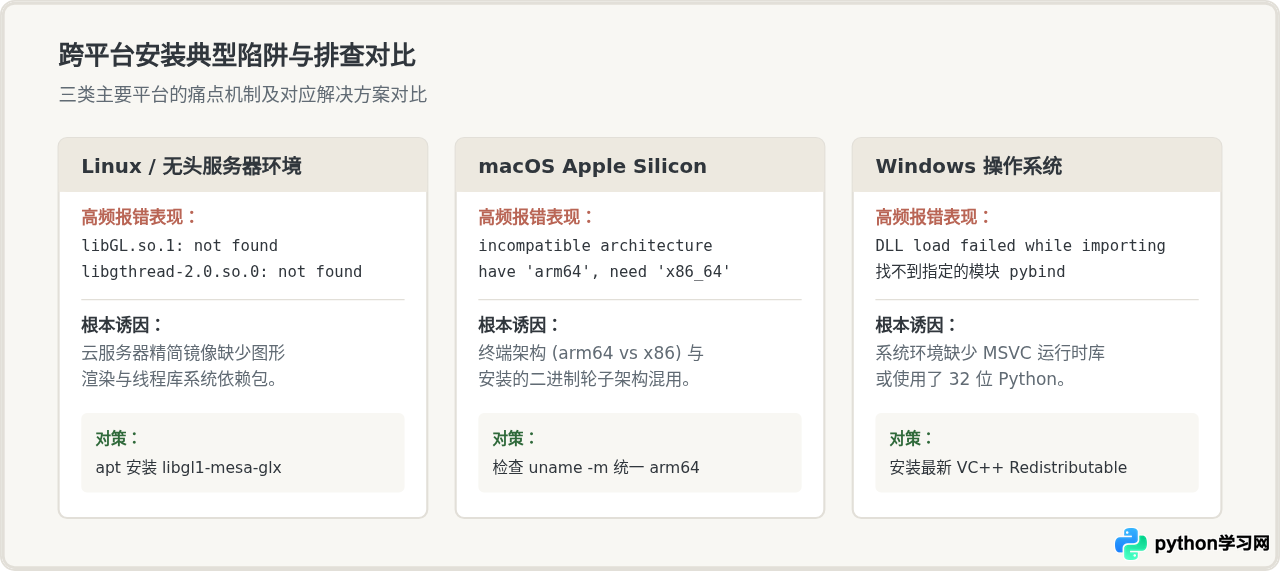
即便选对了 Python 版本,由于操作系统底层图形驱动和动态链接库的差异,开发者在实际安装与运行时仍常遇到以下几类典型问题。
1. 错误提示:No matching distribution found for open3d
该错误表示 PyPI 仓库中不存在与当前请求组合完全匹配的预编译 wheel 文件。排查步骤如下:
- 检查 Python 细分版本:检查是否使用了过新的 Python(如 3.12 或 3.13)。如果是,请切换回 Python 3.10 或 3.11。
- 检查系统架构:部分用户在 32 位 Windows 系统或 32 位 Python 解释器中运行,Open3D 仅提供 64 位二进制文件。
- pip 版本过旧:未升级的 pip 无法正确解析 manylinux2014 或 universal2 标签,直接执行
pip install --upgrade pip即可解决。
2. Linux / 云服务器 Headless 无头环境缺失渲染库
在 Ubuntu、Debian 或 CentOS 等无桌面界面的云服务器上,导入 Open3D 时常遇到 ImportError: libGL.so.1: cannot open shared object file 或 libgthread-2.0.so.0 报错。
这是因为 Open3D 的可视化与几何处理底层链接了系统级 OpenGL、GObject 及 X11 库。在 Debian/Ubuntu 上需通过包管理器补齐基础依赖:
# Ubuntu / Debian 补充系统底层渲染库
sudo apt-get update && sudo apt-get install -y \
    libgl1-mesa-glx \
    libgl1-mesa-dev \
    libgomp1 \
    libusb-1.0-0
若在没有物理显卡和显示器的 Docker 容器或远程机器上跑纯算法任务,建议避免调用 draw_geometries(),或在代码开头配置无头(headless)渲染模式。
3. macOS Apple Silicon (M1/M2/M3) 架构混用陷阱
macOS 用户需要特别注意 Python 解释器的原生架构:
- 如果本地通过 Rosetta 运行了 x86_64 版的终端或 Python,而下载时获取了 arm64 的轮子,将导致导入时发生
mach-o file, but is an incompatible architecture (have 'arm64', need 'x86_64')。 - 建议统一使用原生 arm64 版本的 Python(可在终端输入
uname -m确认输出为arm64)。较新版本的 Open3D(0.17.0+)均已原生提供 macOS arm64 的预编译轮子。
4. Windows 缺失 MSVC 运行时库
在精简版或全新安装的 Windows 系统上,可能会遇到 ImportError: DLL load failed while importing pybind。这通常是由于缺少 Microsoft Visual C++ Redistributable(VC++ 运行库)。
解决方法是前往微软官方网站下载并安装最新的 Visual C++ 2015-2022 Redistributable (x64) 安装包。
四、安装结果验证与代码示例
安装完成后,不能仅依靠 pip list 中存在条目来判断安装成功。建议编写一段由浅入深的验证脚本,分两步核实核心功能:
1. 第一阶段:核心模块与数据结构验证
该阶段仅验证 C++ 底层绑定的内存结构是否正常,不依赖图形显示服务,可在任何终端(包括 SSH 会话)安全执行:
import open3d as o3d
import numpy as np

# 打印当前安装的 Open3D 版本
print("Open3D 版本:", o3d.__version__)

# 创建包含 5 个随机三维坐标点的几何点云对象
points = np.random.rand(5, 3)
pcd = o3d.geometry.PointCloud()
pcd.points = o3d.utility.Vector3dVector(points)

# 打印点云信息确认内存对象映射正常
print("点云对象创建成功:", pcd)
print("点云内点数:", len(pcd.points))Open3D 版本: 0.18.0点云对象创建成功: PointCloud with 5 points.点云内点数: 5说明核心模块与 NumPy 桥接已完全正常。
2. 第二阶段:GUI 可视化窗口检测
在具备桌面显示环境的本机中,进一步验证 OpenGL 窗口渲染器:
# 生成一个内置网格立方体并弹出交互窗口
mesh_box = o3d.geometry.TriangleMesh.create_box(width=1.0, height=1.0, depth=1.0)
mesh_box.compute_vertex_normals()

# 尝试打开可视化窗口 (按 Q 或关闭按钮退出)
o3d.visualization.draw_geometries([mesh_box], window_name="Open3D 安装验证")
如果窗口正常弹出且支持鼠标旋转缩放,说明图形驱动、GUI 事件循环与底层着色器均配置完备。
五、版本选型决策与排错速查指南
为了让后续环境维护更可控,在启动新项目或配置计算集群时,建议参考以下决策流进行快速选择:
六、总结
安装 Open3D 出现问题时,核心在于理解其作为原生 C++ 扩展库对 Python ABI 及系统底层动态库的依赖关系。遇到安装失败,遵循以下顺序排查往往最快见效:
- 看 Python 版本:优先选用
Python 3.10或Python 3.11的 64 位环境。 - 升级安装工具:确保
pip处于最新状态,以便正确匹配系统对应的预编译 Wheel。 - 补全系统依赖:Linux 环境补充
libgl1-mesa-glx,Windows 环境安装VC++ 运行库,macOS 统一使用arm64原生架构。 - 渐进式验证:先运行纯内存数据结构验证代码,再进入窗口可视化交互,避免将系统图形缺失误判为包安装故障。
本站声明
本文内容仅供参考,不代表本站观点。转载或引用请注明出处。如发现内容问题,请通过联系我们页面反馈。















