


安装完Python最新版后,怎么验证环境与pip是否正常工作

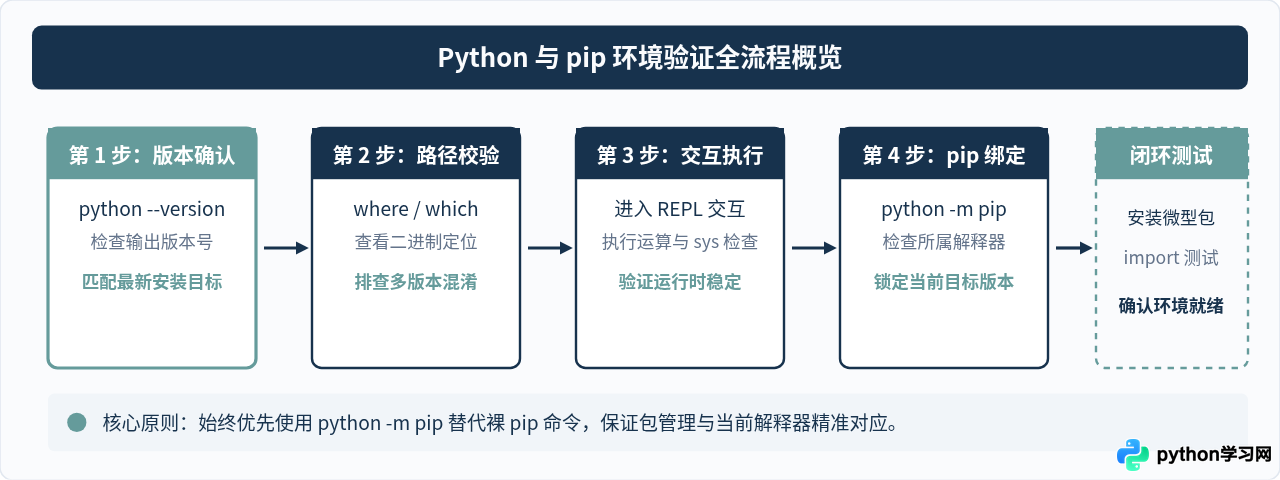
一、打开终端并验证 Python 基础环境
完成安装后,第一件事是启动一个全新的命令行终端窗口(Windows 下建议使用 PowerShell 或 Windows Terminal,macOS 与 Linux 下使用 Terminal)。如果是在安装前就已经打开的终端,请务必关闭后重新打开,以确保终端读取了最新的系统环境变量。
1. 查看 Python 版本号
在终端中键入以下命令并回车:
python --version
# 或者
python -V
如果系统提示找不到命令,或者在 macOS/Linux 上返回的是系统预装的较旧版本,请改用带版本后缀的命令:
python3 --version对于 Windows 用户,如果在安装时勾选了官方推荐的 py launcher,还可以使用更精准的启动器命令进行核查:
py --version
py -0
其中 py -0 会列出当前电脑中安装的所有已注册 Python 版本,并标明哪一个是默认启动版本。
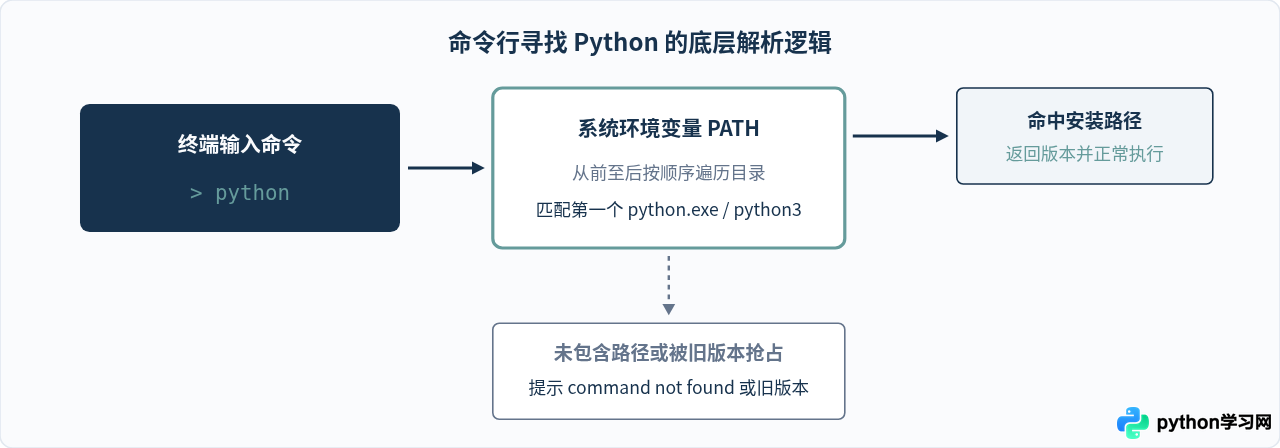
二、核实解释器的实际路径与交互功能
输出版本号之后,我们还需要确认调用的可执行程序是否真正指向刚刚安装的目录,以防电脑中存在残留的旧版本或集成开发环境(如 Anaconda、应用商店版本)自带的 Python。
1. 查询可执行程序所在位置
在不同操作系统中运行对应查询命令:
- Windows 系统: 运行
where python - macOS / Linux 系统: 运行
which python3
如果返回了多个路径,系统会优先执行排在第一行的程序。请对照输出结果,确认排在首位的路径正是你刚才安装最新版 Python 的目录。
2. 进入交互式命令行(REPL)验证运行状态
在终端直接输入 python(或 python3)并按下回车,如果环境健康,终端将进入 Python 交互界面,并显示以 >>> 开头的提示符:
$ python
Python 3.12.4 (main, Jun  6 2024, 18:26:44) [Clang 15.0.0] on darwin
Type "help", "copyright", "credits" or "license" for more information.
>>>
此时可以在提示符后输入简短的 Python 代码,检查基础解释与标准库加载是否正常:
>>> 1 + 1
2
>>> import sys
>>> print(sys.executable)
/usr/local/bin/python3
>>> exit()
执行 print(sys.executable) 会在 Python 进程内部直接打印出当前正在运行的解释器绝对路径。确认无误后,键入 exit() 退出交互环境。
三、验证 pip 包管理器是否正常工作
Python 依靠 pip 来下载、解析和管理第三方库。最新版的 Python 安装包默认均内置了 pip,但在某些系统配置下,可能存在环境变量未对齐或软链接断开的情况。
1. 检查 pip 版本与所属关联
请在终端中执行以下命令查看 pip 信息:
python -m pip --version示例正常输出:
pip 24.1.1 from /Library/Frameworks/Python.framework/Versions/3.12/lib/python3.12/site-packages/pip (python 3.12)python -m pip,而非单独运行 pip。因为系统中如果存在多个 Python 环境,直接运行 pip 可能会由于 PATH 顺序问题调用到其他版本的 pip,而 python -m pip 能够严格确保使用的是当前 python 命令所绑定的 pip 模块。
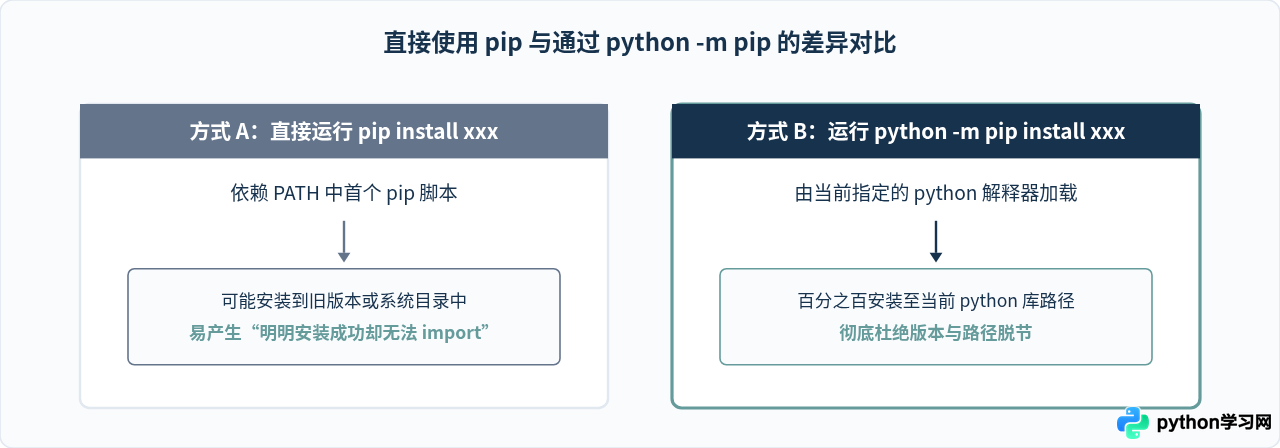
四、进行真实的安装与导入闭环测试
仅能打印版本号还不足以证明网络解析、SSL 证书及文件写入权限完好。最可靠的验证手段是执行一次轻量模块的实际安装与导入测试。
1. 查看当前已安装的包列表
python -m pip list新安装的标准环境通常仅包含 pip 和 setuptools 等基础核心包。
2. 测试安装一个独立的微型第三方包
我们可以尝试安装一个体积极小、无多余依赖的测试包(例如 requests 或极小工具包),以此验证 pip 的索引解析、wheel 包下载与解压安装链条:
python -m pip install requests如果终端中依次出现 Downloading...、Installing collected packages... 以及 Successfully installed...,则证明 pip 网络拉取与包安装功能完全正常。
3. 在 Python 解释器中验证导入
安装完成后,使用单行测试命令检验是否可以正常 import:
python -c "import requests; print('requests版本:', requests.__version__)"如果屏幕上正常打印出版本信息且无任何报错(如 ModuleNotFoundError),则说明从网络下载、本地解压到 Python 解释器查找模块的完整闭环已全部跑通。
4. 清理测试包(可选)
如果不需要保留测试包,可直接将其卸载以保持全局环境干净:
python -m pip uninstall -y requests五、常见问题排查与对照指南
如果在执行上述步骤时遇到了错误,可以参照下表快速定位原因并采取对应解决措施:
| 常见现象 / 报错信息 | 核心原因分析 | 具体解决方法 |
|---|---|---|
command not found 或不是内部或外部命令 |
Python 未被添加到系统环境变量 PATH 中。 | Windows 用户可重新运行安装包并勾选“Add python.exe to PATH”,或手动将安装目录及 Scripts 目录追加到系统 Path 中;macOS/Linux 请检查 ~/.bashrc 或 ~/.zshrc 中的 export PATH 配置。 |
| 显示的版本与刚安装的最新版本不一致 | 系统中存在残留的旧版 Python,且其在 PATH 环境变量中的排序位于新版本之前。 | 调整环境变量中目录的上下排序,把新版 Python 所在目录上移至最顶部;或者在 Windows 下直接使用 py -3.x 指定特定版本启动。 |
No module named pip |
安装 Python 时未勾选安装 pip,或 pip 脚本损坏。 | 运行 Python 自带的修复模块:python -m ensurepip --upgrade,即可自动重新部署内置 pip。 |
pip 安装时提示 Permission denied |
全局系统目录受到权限保护,当前用户缺乏写入权限。 | 不要使用管理员权限全局强装;可在命令后附加 --user 参数进行用户级安装,或者更推荐创建虚拟环境进行隔离。 |
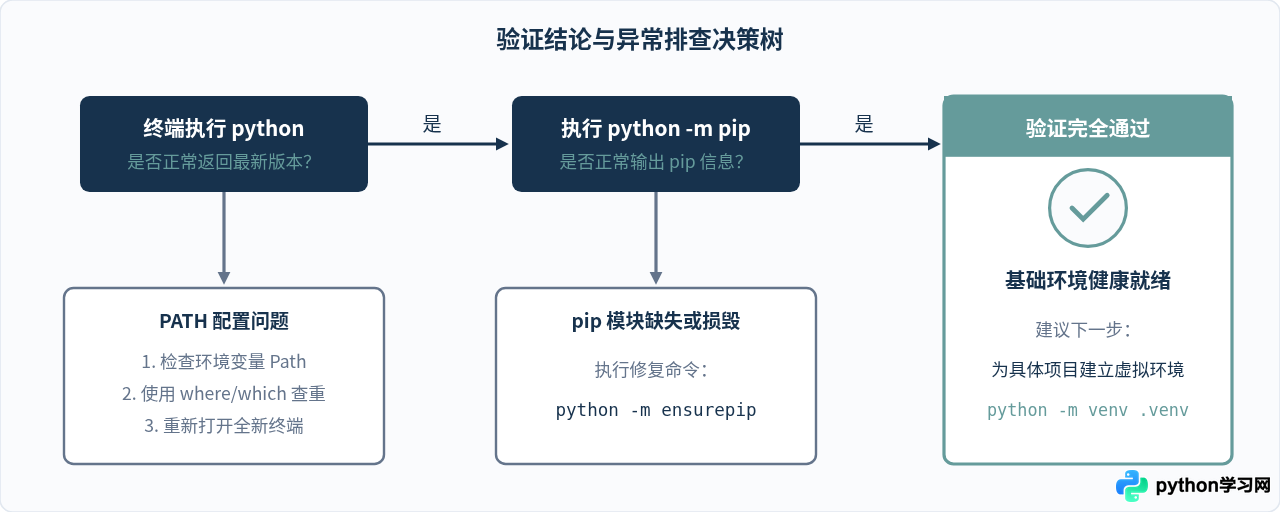
六、后续实践:利用虚拟环境保持系统整洁
当确认 Python 与 pip 工作一切正常后,在实际开展项目开发时,应当养成使用虚拟环境(Virtual Environment)的习惯。直接在全局 Python 中安装大量第三方包,容易引起不同项目之间的版本依赖冲突。
Python 标准库自带了 venv 模块,无需额外安装其他工具:
# 1. 在项目文件夹下创建虚拟环境
python -m venv .venv

# 2. 激活虚拟环境
# Windows (PowerShell):
.venv\Scripts\Activate.ps1
# macOS / Linux:
source .venv/bin/activate

# 3. 激活后,终端前缀会出现 (.venv),此时直接使用 pip 即可完全隔离在当前项目目录内
pip install requests
通过这套系统化的核验流程,你不仅能确保刚刚安装的 Python 拥有完整的运行与包分发能力,也能为后续稳健、高效的代码开发奠定可靠的环境基石。
本站声明
本文内容仅供参考,不代表本站观点。转载或引用请注明出处。如发现内容问题,请通过联系我们页面反馈。















