


VS Code Python开发环境界面汉化教程

配置 Visual Studio Code(简称 VS Code)进行 Python 编程时,原生默认的全英文界面经常给初学者查找解释器、配置虚拟环境和调试代码增加不必要的认知负担。解决界面的汉化非常直接:只需在扩展商店中获取微软官方维护的“Chinese (Simplified) Language Pack”,通过命令面板将显示语言指定为简体中文并重启,即可让编辑器的主菜单、侧边栏、状态栏以及 Python 插件的核心设置全部切换为熟悉的中文界面。
一、核心操作:安装官方中文语言包
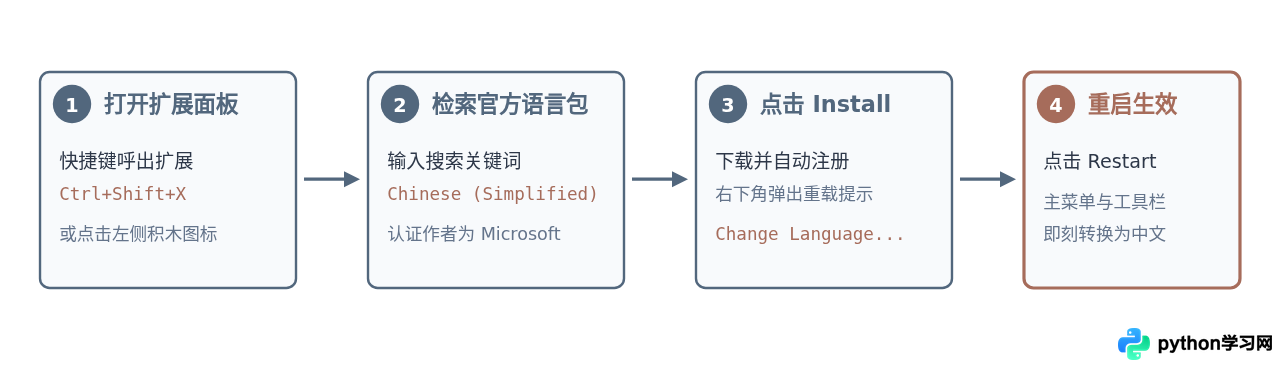
VS Code 采用高度模块化的架构,界面多语言支持并非内置在安装包核心内,而是通过官方扩展包实现独立分发与更新。安装语言包的具体步骤如下:
- 启动扩展视图:打开 VS Code 后,点击左侧活动栏的“方块积木”图标(Extensions),或使用通用快捷键
Ctrl+Shift+X(macOS 用户为Cmd+Shift+X)。 - 搜索语言包:在扩展搜索框中输入
Chinese (Simplified)。 - 核对发布者:在搜索结果列表中,认准由
Microsoft官方发布的扩展项,完整名称通常为 Chinese (Simplified) (简体中文) Language Pack for Visual Studio Code。 - 执行安装:点击对应条目右侧的蓝绿色
Install按钮,编辑器会自动下载并集成语言包文件。
二、配置显示语言与主动切换(Configure Display Language)
在正常流程下,点击安装后右下角会立即弹出提示窗口:“Would you like to change the language to Chinese (Simplified) and restart?”,直接点击“Change Language and Restart”按钮即可。
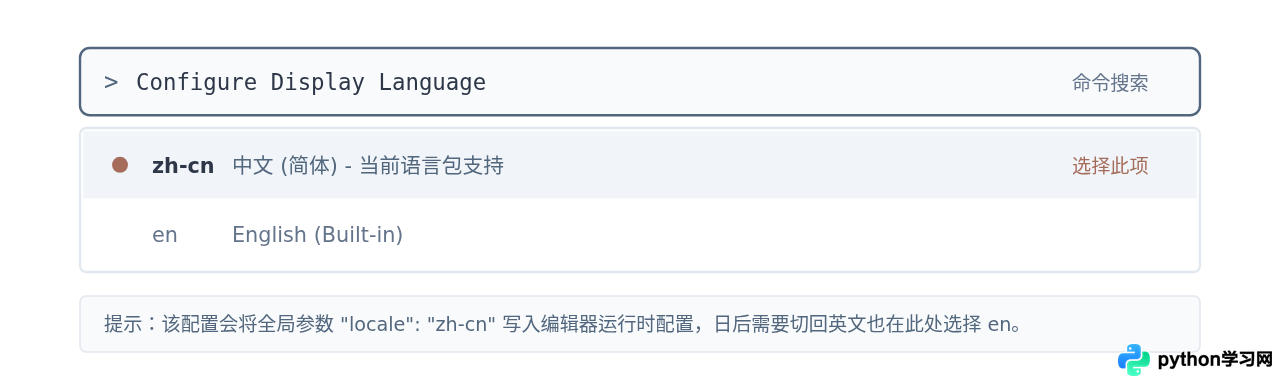
如果未弹出提示,或者安装完成后界面依旧呈现英文,这表明编辑器的全局本地化环境键值(locale)尚未完成主动关联。此时不需要重新安装软件,只需借助命令面板手动指定显示语言:
- 使用全局快捷键
Ctrl+Shift+P(macOS 为Cmd+Shift+P)呼出顶部的命令面板(Command Palette)。 - 在输入框中键入
Configure Display Language并回车。 - 下拉列表中会展示当前已安装的所有语言环境,点击选中
zh-cn(中文(简体))。 - 软件会弹出重启确认框,点击
Restart完成重新加载。
三、Python 开发环境中的汉化覆盖与边界
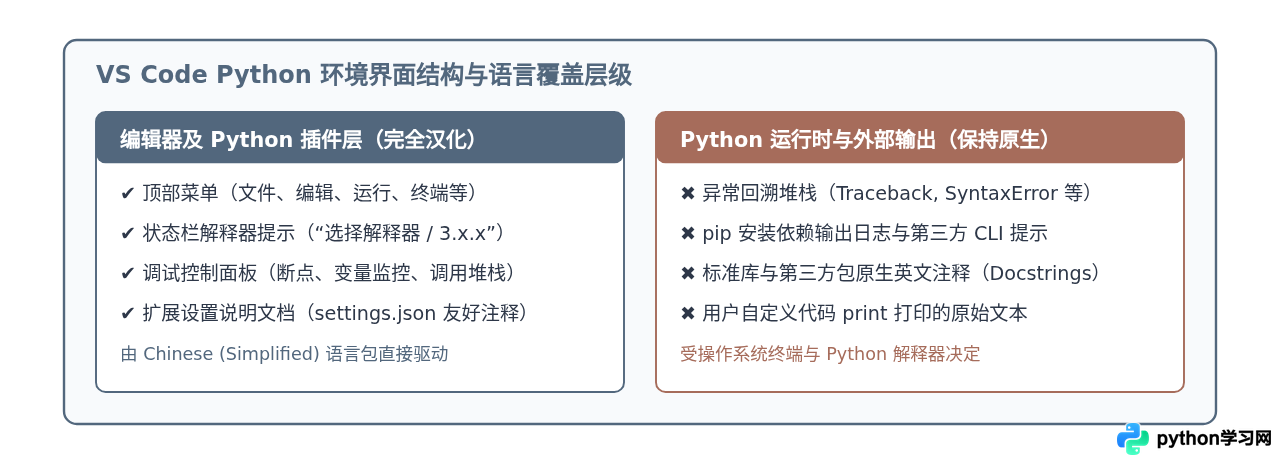
完成语言包的安装与配置后,VS Code 的绝大部分开发工作流都将呈现为中文。然而在实际搭建 Python 开发环境时,必须清晰区分哪些元素受语言包控制,哪些元素保持独立:
1. 完全汉化的界面模块
- 主菜单与文件管理:“文件”、“编辑”、“选择”、“视图”、“转到”、“运行”、“终端”和“帮助”等顶部菜单。
- Python 解释器切换指示器:底部状态栏左下角原本显示的“Select Interpreter”,汉化后将变为“选择解释器”,点击后弹出的虚拟环境(venv、conda、system)选择列表亦拥有完整的中文引导。
- Python 扩展核心配置面板:通过
Ctrl+,打开设置面板,搜索Python,官方 Python 扩展提供的参数说明(如Analysis: Extra Paths、格式化工具选择、Linter 启用选项)大多拥有对应的中文翻译。 - 调试与断点界面:“运行和调试”侧边栏的调用堆栈、断点控制(暂停、单步跳过、单步调试、单步跳出、重启、停止)均带有中文悬停提示。
2. 不受语言包影响的独立内容
初学者常误以为界面汉化能将代码报错或控制台输出一并中文化。需要明确:
- Python 解释器自身的运行时输出:终端中运行脚本产生的语法错误(如
SyntaxError: invalid syntax)或运行时异常(如NameError、ZeroDivisionError)是由底层的 Python 二进制引擎输出的标准错误流,VS Code 仅作为终端容器展示,不会对其内容进行篡改或翻译。 - 包管理器与第三方工具反馈:使用
pip install安装包时的英文进度日志、或第三方 Python 库抛出的内部提示信息,均保持原作者编写的原生英文。 - 代码注释与文档字符串(Docstring):库函数自带的悬浮文档(IntelliSense)语言取决于库作者的源码实现。
四、常见问题排查与实用技巧
1. 汉化后内置终端输出中文出现乱码
部分 Windows 用户在汉化界面后,运行包含 print("你好,世界") 的 Python 文件时,发现内置终端出现乱码。这是由于 Windows PowerShell 或 CMD 默认使用了系统的代码页(如 GBK / CP936),而 VS Code 默认采用 UTF-8 编码。
解决方式是为 Python 设置统一的 UTF-8 运行环境,可以在项目根目录的 .vscode/settings.json 中追加以下配置项,确保终端与解释器编码一致:
{
  "terminal.integrated.env.windows": {
    "PYTHONIOENCODING": "utf-8"
  }
}
2. 离线无网络环境下的语言包安装
在企业内网或无公网连接的开发机上,扩展商店无法直接连接官方服务。此时可采取离线部署方式:
- 在联网机器上访问 VS Code Marketplace 官方网站,搜索
Chinese (Simplified) Language Pack for Visual Studio Code。 - 在页面右侧“Resources”区域点击
Download Extension,获取以.vsix为后缀的安装包。 - 将
.vsix文件拷贝至目标机器,在 VS Code 扩展面板点击右上角的“三个点”(更多操作菜单),选择“从 VSIX 安装...”(Install from VSIX...),选中该文件后重启编辑器即可完成汉化。
在阅读国外技术开源项目文档或向社区提问时,报错关键词往往对应英文菜单。只需再次通过 Ctrl+Shift+P 唤出 Configure Display Language,选择 en 并重启,即可迅速切换回英文模式对照操作,无需反复卸载扩展。
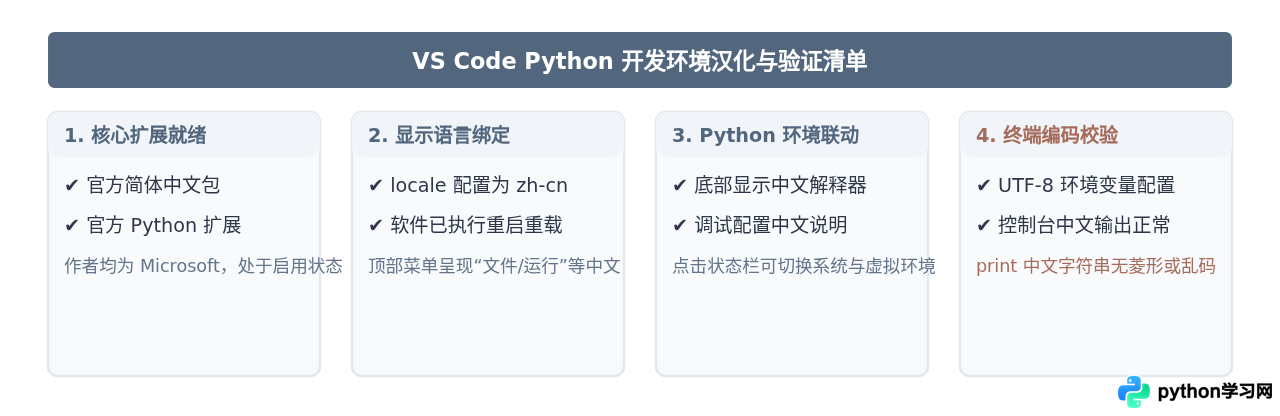
五、Python 汉化环境全流程检查清单
完成汉化后,可以通过以下几个关键节点来验证环境的完整度:
本站声明
本文内容仅供参考,不代表本站观点。转载或引用请注明出处。如发现内容问题,请通过联系我们页面反馈。















