


Python跨平台开发怎么自动适配系统中文字体

一、跨平台中文字体分布差异与适配难点
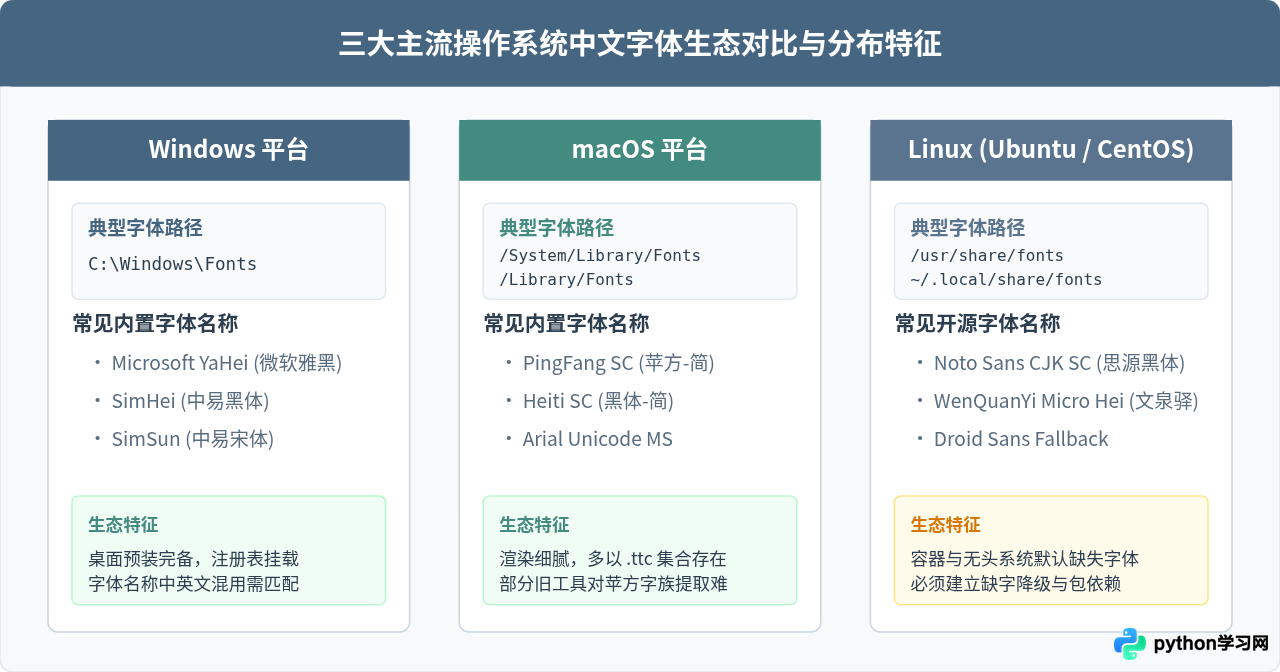
Python 本身并不自带中文字体渲染资源,渲染引擎最终都要向底层操作系统索取字体文件或通过字体名称寻找映射。不同操作系统的字体安装目录、字体族名称(Font Family Name)以及默认预装情况存在显著差异:
- Windows 平台:字体统一存放在
C:\Windows\Fonts目录,注册表中记录了映射关系。系统常规预装了Microsoft YaHei(微软雅黑)、SimHei(中易黑体)和SimSun(中易宋体)。 - macOS 平台:系统字体位于
/System/Library/Fonts,用户与补充字体位于/Library/Fonts。现代 macOS 默认配备PingFang SC(苹方-简)与Heiti SC(黑体-简),字体文件多采用.ttc(TrueType Collection)打包格式。 - Linux 平台(Ubuntu / Debian / CentOS 等):字体通常保存在
/usr/share/fonts或~/.local/share/fonts。服务器级发行版或无头容器(Docker)默认通常完全没有预装中文字体;桌面发行版常见开源中文字体有Noto Sans CJK SC(思源黑体)与wqy-microhei(文泉驿微米黑)。
如果在代码中直接硬编码 plt.rcParams['font.sans-serif'] = ['SimHei'],该脚本在 Windows 下能正常运行,但在 macOS 或 Linux 服务器上就会立即报出 findfont: Font family ['sans-serif'] not found. Falling back to DejaVu Sans. 警告,所有中文均退化为乱码豆腐块。因此,必须引入自动化检测与多级回退机制。
二、方案一:Matplotlib 字体管理器自动检索与参数注入
Matplotlib 自带功能强大的字体检索模块 matplotlib.font_manager。该模块会预先扫描操作系统中所有的 TrueType 和 OpenType 字体,并构建一个字体索引缓存。
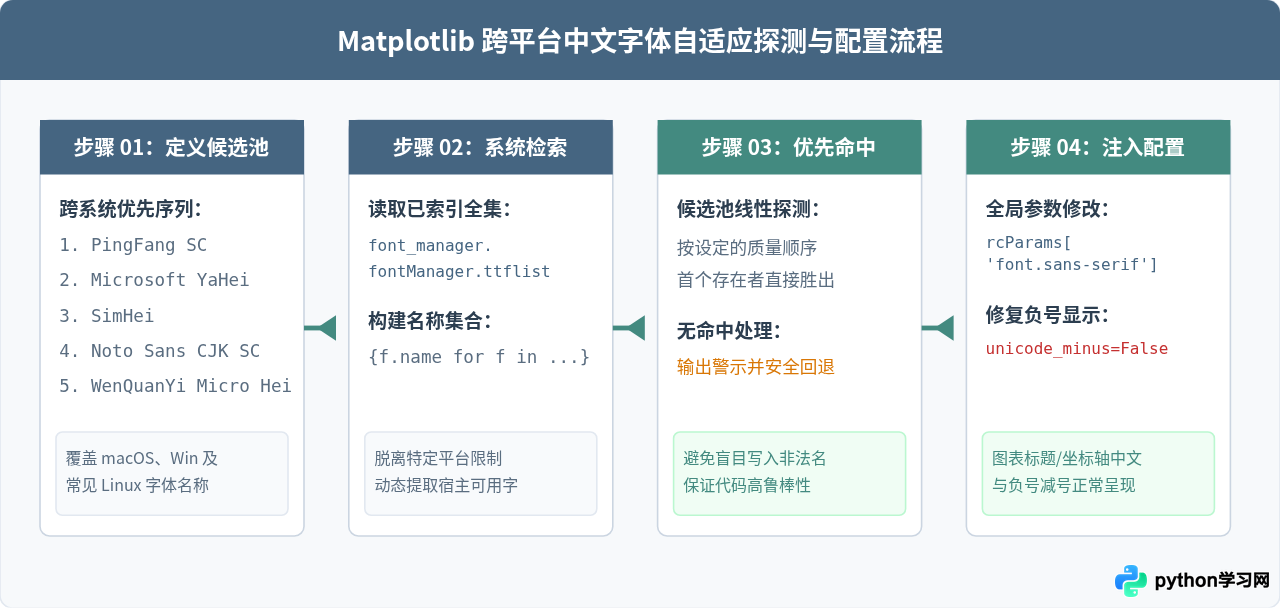
基于该模块适配中文字体的标准操作分为四步:
- 定义跨平台中文字体候选优先级列表:按视觉效果与通用度,从高到低排列各大平台的标准中文字体名称。
- 读取系统已索引字体全集:从
font_manager.fontManager.ttflist中提取所有已注册的name属性并形成集合。 - 匹配首个可用字体:遍历候选列表,选取在系统中真实存在的首个字体;若都未命中,则回退到系统默认的通用字体族。
- 动态注入运行时参数:将匹配成功的字体插入
rcParams['font.sans-serif']列表的最前端,并同步设置rcParams['axes.unicode_minus'] = False。
完整代码实现:自动配置 Matplotlib 中文字体
下面是一个可直接复用的独立函数。该函数在模块导入或图表生成前调用一次,即可确保当前脚本在任意支持的操作系统上均能正确显示中文:
import logging
import matplotlib.pyplot as plt
from matplotlib import font_manager

# 配置日志便于观察适配结果
logging.basicConfig(level=logging.INFO, format="%(levelname)s: %(message)s")

def configure_matplotlib_chinese_font():
    """
    自动检测系统内已安装的中文字体,并配置 Matplotlib rcParams。
    返回所命中的字体名称;若均未安装则返回 None。
    """
    # 候选字体列表,优先级从高到低排列
    chinese_font_candidates = [
        "PingFang SC",           # macOS 优质现代黑体
        "Microsoft YaHei",       # Windows 优质现代黑体
        "SimHei",                # Windows 经典中易黑体
        "Noto Sans CJK SC",      # Linux / 通用 思源黑体
        "WenQuanYi Micro Hei",   # Linux 常用开源文泉驿微米黑
        "Heiti SC",              # macOS 历史黑体
        "SimSun",                # Windows 中易宋体
        "Songti SC",             # macOS 宋体
    ]

    # 获取系统所有被 Matplotlib 索引的有效字体族名称
    available_fonts = {f.name for f in font_manager.fontManager.ttflist}

    matched_font = None
    for font_name in chinese_font_candidates:
        if font_name in available_fonts:
            matched_font = font_name
            break

    if matched_font:
        # 将命中字体插入当前 sans-serif 列表最前列,其余作为后备
        plt.rcParams["font.sans-serif"] = [matched_font] + [
            f for f in plt.rcParams.get("font.sans-serif", []) if f != matched_font
        ]
        # 必须显式关闭 unicode_minus,避免负号渲染成方块
        plt.rcParams["axes.unicode_minus"] = False
        logging.info("成功自动适配中文字体: %s", matched_font)
        return matched_font
    else:
        logging.warning("未检测到预设的常见中文字体,中文标签可能显示异常。建议安装 fonts-wqy-microhei 或配置备用字体。")
        plt.rcParams["axes.unicode_minus"] = False
        return None

# 测试与生成示例
if __name__ == "__main__":
    current_font = configure_matplotlib_chinese_font()

    # 绘制测试图形
    fig, ax = plt.subplots(figsize=(6, 4))
    x = [-2, -1, 0, 1, 2]
    y = [4, 1, 0, 1, 4]
    ax.plot(x, y, marker="o", color="#456581", label="样本趋势")
    ax.set_title(f"中文字体适配测试 (当前字体: {current_font or '默认未命中'})")
    ax.set_xlabel("自变量 X (包含负数区间 -2 至 2)")
    ax.set_ylabel("因变量 Y")
    ax.legend()
    ax.grid(True, linestyle="--", alpha=0.5)

    plt.tight_layout()
    plt.savefig("font_test_output.png", dpi=150)
    logging.info("测试图表已保存至 font_test_output.png")
三、方案二:Pillow 图像合成场景下的物理文件路径探测
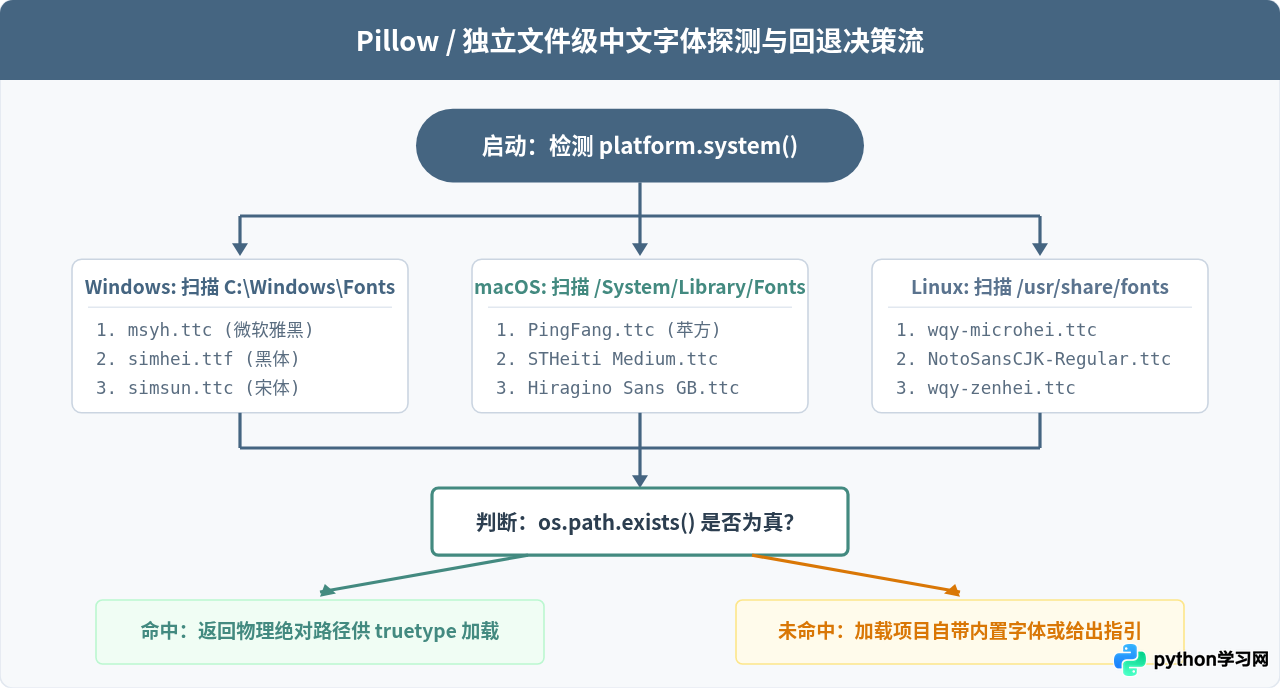
与 Matplotlib 的名称级映射不同,使用 PIL.ImageFont.truetype(font=..., size=...) 进行图片文字合成或海报生成时,通常必须提供确切的字体文件物理绝对路径。如果直接传入 "SimHei",在除 Windows 外的系统上很可能会直接抛出 OSError: cannot open resource。
为了在 Pillow 中实现全自动适配,可以结合 Python 标准库的 platform.system(),先识别操作系统类型,再在对应的固定字体目录中扫描文件是否存在:
完整代码实现:Pillow 物理字体定位器
该函数按操作系统类型检索真实存在的物理文件,并返回可以直接给 ImageFont.truetype() 消费的绝对路径:
import os
import platform
from PIL import Image, ImageDraw, ImageFont

def get_system_chinese_font_path():
    """
    根据宿主操作系统探测可用的中文字体绝对物理路径。
    返回字体文件路径字符串;若未找到返回 None。
    """
    sys_type = platform.system()
    candidate_paths = []

    if sys_type == "Windows":
        windir = os.environ.get("WINDIR", r"C:\Windows")
        fonts_dir = os.path.join(windir, "Fonts")
        candidate_paths = [
            os.path.join(fonts_dir, "msyh.ttc"),       # 微软雅黑
            os.path.join(fonts_dir, "msyhbd.ttc"),     # 微软雅黑粗体
            os.path.join(fonts_dir, "simhei.ttf"),     # 中易黑体
            os.path.join(fonts_dir, "simsun.ttc"),     # 中易宋体
        ]
    elif sys_type == "Darwin":  # macOS
        candidate_paths = [
            "/System/Library/Fonts/PingFang.ttc",
            "/System/Library/Fonts/STHeiti Medium.ttc",
            "/System/Library/Fonts/Hiragino Sans GB.ttc",
            "/Library/Fonts/Arial Unicode.ttf",
            "/System/Library/Fonts/Supplemental/Songti.ttc",
        ]
    elif sys_type == "Linux":
        candidate_paths = [
            "/usr/share/fonts/truetype/wqy/wqy-microhei.ttc",
            "/usr/share/fonts/opentype/noto/NotoSansCJK-Regular.ttc",
            "/usr/share/fonts/truetype/droid/DroidSansFallbackFull.ttf",
            "/usr/share/fonts/truetype/wqy/wqy-zenhei.ttc",
            os.path.expanduser("~/.local/share/fonts/NotoSansCJK-Regular.ttc"),
        ]

    for path in candidate_paths:
        if os.path.isfile(path):
            return path

    return None

def draw_chinese_image(text="跨平台中文字体自适应成功"):
    font_path = get_system_chinese_font_path()
    img = Image.new("RGB", (500, 160), color="#F7F9FB")
    draw = ImageDraw.Draw(img)

    if font_path:
        font = ImageFont.truetype(font_path, size=24)
        info_str = f"使用字体: {os.path.basename(font_path)}"
    else:
        # 降级采用 Pillow 默认位图字体(仅支持英文,中文会乱码,给出醒目提示)
        font = ImageFont.load_default()
        text = "No Chinese Font Found! Please install wqy-microhei."
        info_str = "未检测到有效字体物理文件"

    # 绘制主要中文文本与底部信息
    draw.text((40, 45), text, fill="#456581", font=font)
    draw.text((40, 95), info_str, fill="#5A6D80")

    output_file = "pillow_test_output.png"
    img.save(output_file)
    print(f"Pillow 渲染完成,保存至 {output_file}")

if __name__ == "__main__":
    draw_chinese_image()
四、容器与生产环境中的常见问题与避坑指南
在实际项目分发或部署至 Linux 服务器、Docker 容器时,中文字体适配常会遇到以下几类隐蔽问题:
在 Linux 或 macOS 系统上刚通过 apt install fonts-wqy-microhei 安装好字体后,立即运行 Python 脚本可能会发现依然匹配不到该字体。这是因为 Matplotlib 在首次运行时将字体列表缓存在了用户家目录的 ~/.cache/matplotlib/fontlist-v*.json 中。
解决办法:在终端执行 rm -rf ~/.cache/matplotlib 清理缓存文件;或者在 Python 代码中主动调用 font_manager._load_fontmanager(try_read_cache=False) 强制重新构建缓存。
很多开发者设置了 rcParams['font.sans-serif'] = ['SimHei'] 后,正文字符显示正常,但坐标轴上的负号(如 -10、-20)却变成了方块。
原因解释:Matplotlib 默认使用 Unicode 编码的减号(MINUS SIGN,U+2212),而部分中文字体中并未包含该符号的标准字形。
解决办法:必须显式设置 plt.rcParams['axes.unicode_minus'] = False,让渲染引擎改用 ASCII 编码的标准连字符(HYPHEN-MINUS,U+002D),即可在任何中文字体下正常呈现负号。
精简镜像不仅没有预装任何中文字体文件,甚至可能缺少字体解析核心库 fontconfig。
解决办法:在 Dockerfile 构建脚本中显式追加字体包安装指令:
# Debian / Ubuntu 基础镜像
RUN apt-get update && apt-get install -y --no-install-recommends \
    fonts-wqy-microhei \
    fontconfig \
    && fc-cache -fv \
    && rm -rf /var/lib/apt/lists/*
五、工程化落地:三种适配策略的选型对比与总结
根据项目的分发形态(内部脚本、开源项目、商业桌面软件或无头云端服务),可以选择最匹配的工程化方案:
| 适配方案 | 适用场景 | 核心优点 | 潜在限制与代价 |
|---|---|---|---|
| 方案 A:Matplotlib 名称池动态匹配 | 数据分析、科研绘图、Jupyter Notebook 脚本 | 开箱即用,无需关心具体存储路径,代码轻量 | 依赖 Matplotlib 自身索引;Linux 无头容器默认无字体 |
| 方案 B:操作系统原生物理路径探测 | Pillow 图片生成、报表水印、轻量批处理 | 对外部庞大库零依赖,加载确定性高,毫秒级就绪 | 需要维护不同操作系统的路径映射字典 |
| 方案 C:项目内置开源轻量字体包 | 独立客户端打包(PyInstaller)、Docker 容器分发 | 环境 100% 幂等,彻底消除操作系统字体缺失与渲染差异 | 分发体积增加 2MB ~ 6MB(建议选思源黑体精简版或文泉驿) |
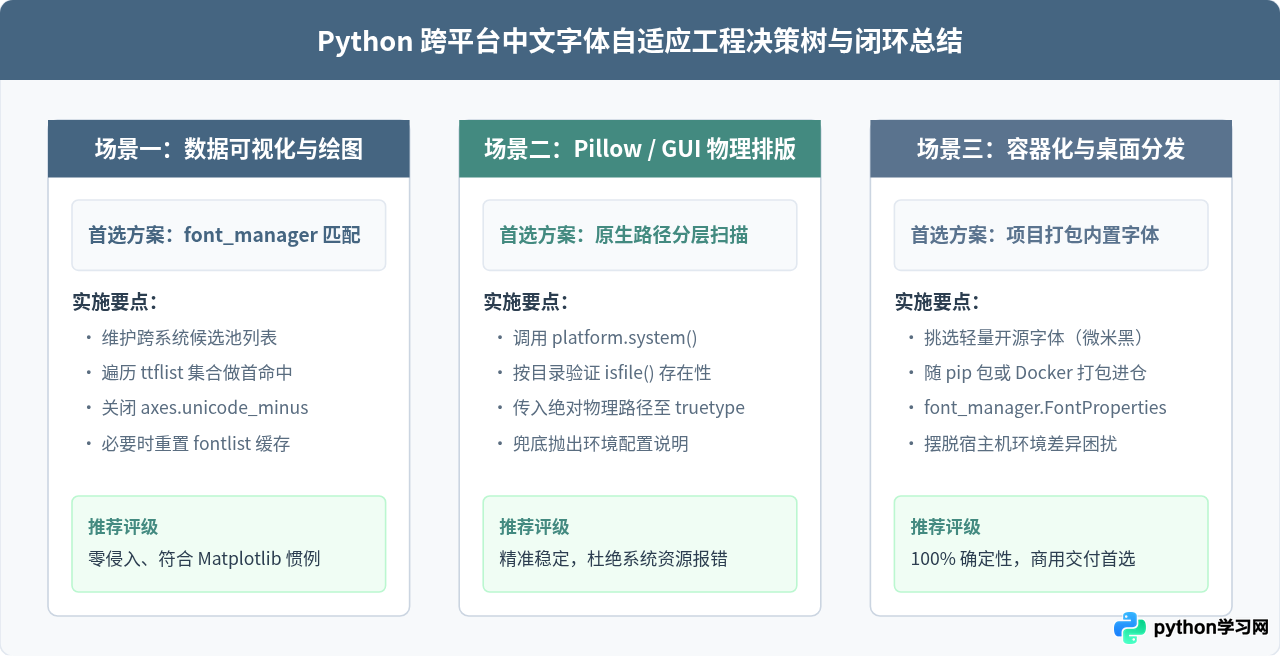
总结而言,在 Python 跨平台开发中实现中文字体的自适应,并非简单替换一个字体名字,而是要根据应用场景区分“名称映射策略”与“物理文件探测策略”。通过在应用初始化阶段构建合理的候选降级链,并结合运行时的动态探测,即可实现一次编写、多端稳定渲染的高鲁棒性跨平台代码。
本站声明
本文内容仅供参考,不代表本站观点。转载或引用请注明出处。如发现内容问题,请通过联系我们页面反馈。















