


Python怎么使用pip安装PyQt5并验证环境

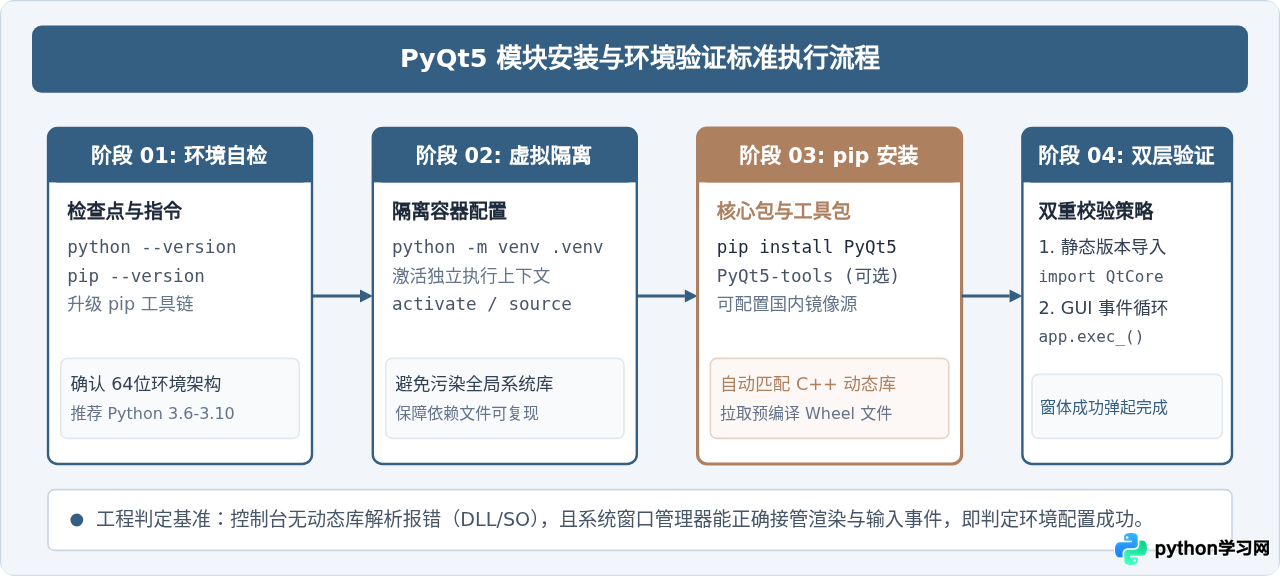
在 Python 开发中,PyQt5 是基于 Qt 5 应用程序框架的高成熟度图形界面(GUI)工具包。安装 PyQt5 的核心途径是通过官方 Python 包管理器 pip 获取预编译好的二进制 Wheel 包。为了确保环境整洁并顺利完成验证,标准的执行路径分为四个阶段:确认 Python 解释器与 pip 工具状态、在独立虚拟环境中执行包拉取、安装可选的配套设计工具、以及通过终端版本自检和轻量图形窗口实测完成双层验证。
一、安装前的环境检查与准备工作
在运行安装命令前,确认当前运行环境的架构与版本匹配度十分关键。PyQt5 在 PyPI 官方源上主要提供了针对主流平台(Windows、macOS 与 Linux x86_64)的预编译包,其稳定性在 Python 3.6 至 3.10 版本中最为理想。若使用较新的 Python 3.11 或 3.12,官方预编译轮子可能受限于构建时绑定的 CPython ABI,需要指定适配版本或使用 PyQt6。
首先在终端(Windows 的 PowerShell 或 CMD、macOS 与 Linux 的 Terminal)中核对解释器版本与 pip 工具可用性:
python --version
python -m pip --version
若系统内存在多个 Python 解释器,直接运行 pip 可能指向其他路径。使用 python -m pip 可以确保调用的是当前所选 Python 解释器绑定的包管理器。此外,过旧的 pip 版本容易在解析依赖哈希或安装 Wheel 时出现回退编译错误,建议在安装前执行升级:
python -m pip install --upgrade pippython -m venv .venv 创建环境,随后根据操作系统进行激活。
二、使用 pip 安装 PyQt5 与常用扩展
完成基础环境确认后,即可执行 pip 安装指令。PyQt5 在安装时会自动解析并一并安装底层依赖 PyQt5-sip(用于 C++ 与 Python 通信的绑定生成库)。
1. 基础安装命令
在已激活的虚拟环境或当前终端中执行以下命令:
pip install PyQt52. 配置国内镜像源加速下载
由于 PyQt5 包含完整的 Qt 二进制库,安装包体积通常在数十兆至百兆左右。若直接从官方 PyPI 服务器下载出现速度较慢或 ReadTimeoutError 异常,可以使用国内开源镜像源(如清华大学镜像源或阿里云镜像源)加速:
pip install PyQt5 -i https://pypi.tuna.tsinghua.edu.cn/simple若局域网配置要求信任对应主机名,可补充 --trusted-host 参数:
pip install PyQt5 -i https://pypi.tuna.tsinghua.edu.cn/simple --trusted-host pypi.tuna.tsinghua.edu.cn3. 安装配套可视化设计工具(可选)
对于习惯使用拖拽方式设计窗体的开发者,可以额外安装 PyQt5-tools。该工具包提供了 Qt Designer(可视化设计器)以及 pyuic5 代码生成器:
pip install PyQt5-tools -i https://pypi.tuna.tsinghua.edu.cn/simplePyQt5-tools 并非运行 PyQt5 程序的必要依赖。若仅通过纯 Python 代码构建界面,只需安装 PyQt5 本身即可。对于 Python 3.11 及以上版本,PyQt5-tools 可能暂无对应 Wheel,此时建议单独安装独立版 Qt Designer 或直接采用代码编写界面。
三、验证 PyQt5 安装环境的双层级方法
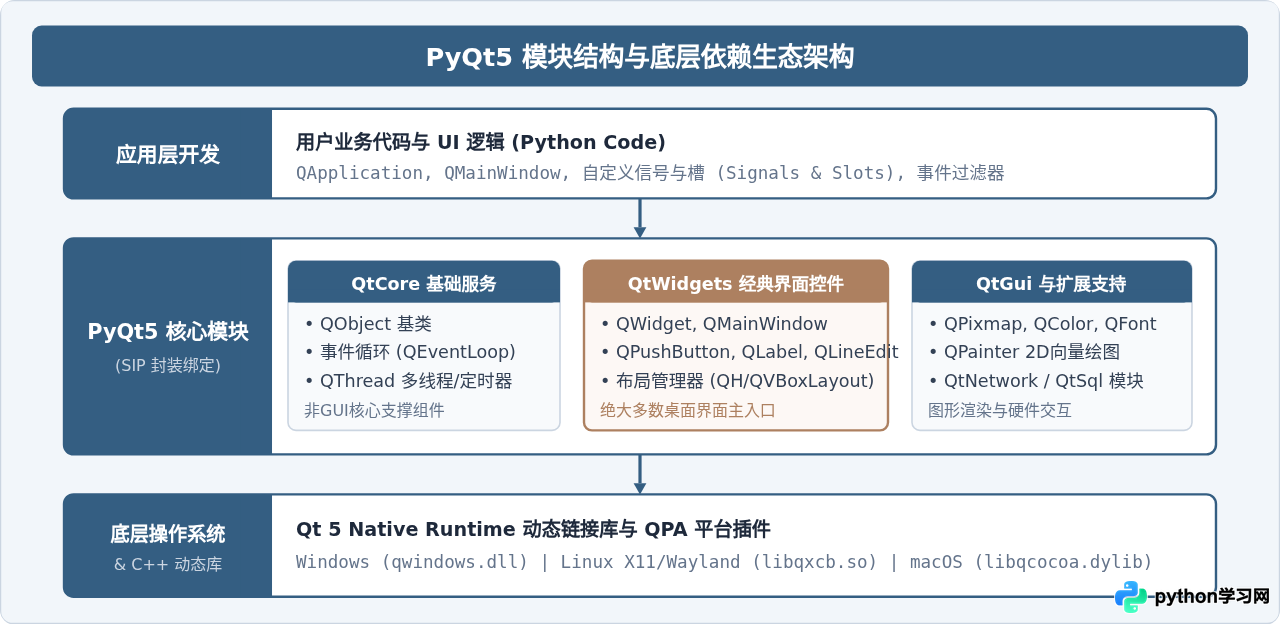
安装完成后,单纯依靠 pip 命令的输出不能完全代表运行时可用。这是因为 PyQt5 强依赖底层的 C++ 动态链接库(DLL / .so / .dylib)以及操作系统的图形子系统驱动。因此,建议依次采取“命令行轻量自检”与“GUI 交互窗口实测”两个层级进行完整验证。
层级 1:命令行控制台快速自检(静态无头检测)
在终端中直接运行一段简短的 Python 代码,尝试导入 PyQt5.QtCore 并打印版本字符串:
python -c "import PyQt5.QtCore as qc; print('PyQt5 Version:', qc.PYQT_VERSION_STR); print('Qt Version:', qc.QT_VERSION_STR)"正常输出示例:
PyQt5 Version: 5.15.10
Qt Version: 5.15.2
若能够正常输出版本号,说明 Python 解释器已经成功定位并加载了 PyQt5 模块,基础的动态库寻址没有缺失。如果此时抛出 ModuleNotFoundError 或 ImportError,则需要核查安装位置或系统缺少运行时依赖。
层级 2:GUI 交互窗口实测(动态事件循环检测)
命令行导入成功后,仍需确认底层 QPA 平台插件(如 Windows 上的 qwindows.dll、Linux 上的 libqxcb.so)能否与本地显示服务握手并启动事件循环。请新建一个名为 verify_pyqt.py 的文件,写入以下最小可运行验证代码:
import sys
from PyQt5.QtWidgets import QApplication, QWidget, QLabel, QPushButton, QVBoxLayout
from PyQt5.QtCore import Qt

def main():
    # 1. 实例化应用程序对象,必须且唯一
    app = QApplication(sys.argv)

    # 2. 创建主窗体容器
    window = QWidget()
    window.setWindowTitle("PyQt5 环境验证成功")
    window.resize(380, 180)

    # 3. 布局与控件组装
    layout = QVBoxLayout()

    label = QLabel("PyQt5 环境运行正常!", alignment=Qt.AlignCenter)
    label.setStyleSheet("font-size: 16px; font-weight: bold; color: #345E82;")
    layout.addWidget(label)

    sub_label = QLabel("窗口与事件循环已建立通信", alignment=Qt.AlignCenter)
    sub_label.setStyleSheet("color: #64748B; font-size: 13px;")
    layout.addWidget(sub_label)

    btn = QPushButton("完成验证并退出")
    btn.setStyleSheet("""
        QPushButton {
            background-color: #345E82;
            color: #FFFFFF;
            border-radius: 4px;
            padding: 8px 16px;
            font-size: 14px;
        }
        QPushButton:hover {
            background-color: #24415C;
        }
    """)
    # 绑定点击信号到退出槽函数
    btn.clicked.connect(window.close)
    layout.addWidget(btn)

    window.setLayout(layout)

    # 4. 显示窗口并开启事件主循环
    window.show()
    sys.exit(app.exec_())

if __name__ == "__main__":
    main()
在终端中运行该脚本:
python verify_pyqt.py实测表现:屏幕中央应弹出一个带有标题“PyQt5 环境验证成功”的原生桌面窗口,包含居中的说明文字与一个工程蓝风格的按钮。点击该按钮后窗口能够平稳关闭,终端正常返回,没有任何异常日志输出。这表明 PyQt5 的图形渲染、窗口管理与信号槽通信均已正常就绪。
四、常见安装故障与运行时报错排查
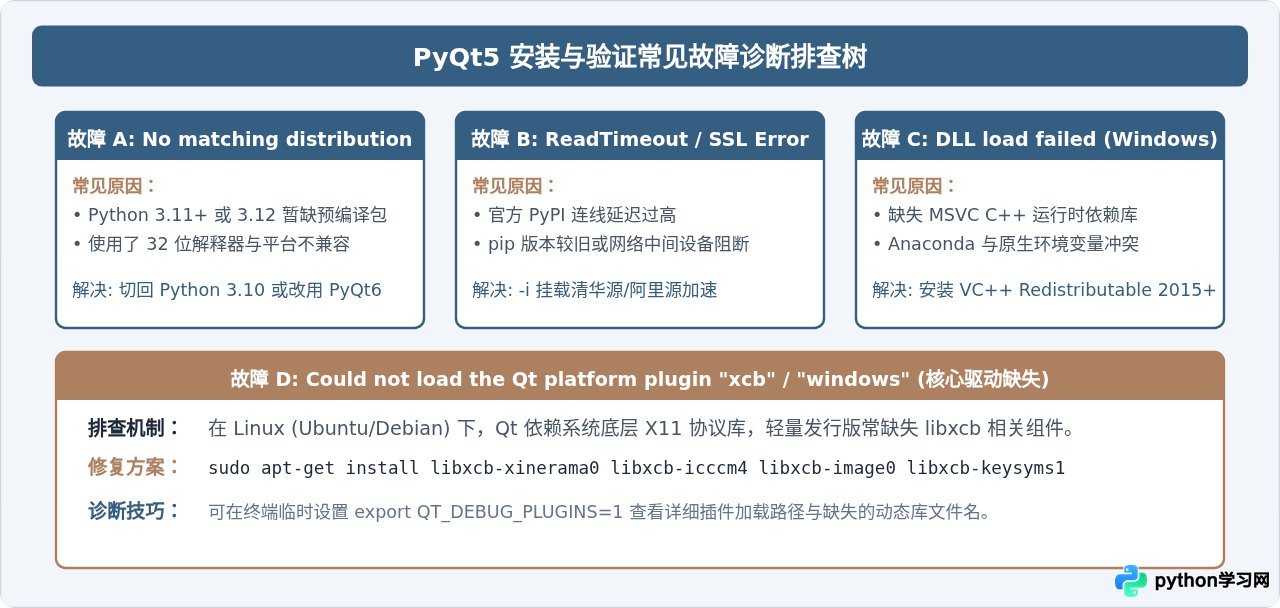
如果在执行上述步骤时遇到报错,可以按照以下诊断树逐一比对排查:
1. 报错:No matching distribution found for PyQt5
该错误通常由以下两种原因引起:
- 解释器位宽不匹配:安装了 32 位(x86)的 Python 解释器,而当前系统是 64 位。建议前往官网下载并重新安装 64 位版本的 Python。
- Python 版本过高:PyQt5 的上游官方轮子主要维护至 Python 3.10。若使用 Python 3.11 或 3.12,直接执行
pip install PyQt5可能会因为缺少预编译 Wheel 而尝试拉取源码并调用本地 C++ 编译器失败。解决办法是降低 Python 版本至 3.10,或升级至全面适配新版 Python 的PyQt6(pip install PyQt6)。
2. 报错:ImportError: DLL load failed while importing QtCore
这是 Windows 平台最常见的报错之一。出现此问题表明 Python 已经找到了 PyQt5 代码,但系统无法加载底层的 C++ 动态链接库。根本原因是操作系统未安装 Microsoft Visual C++ 运行库。可前往微软官方网站下载并安装最新的 Visual C++ Redistributable 2015-2022 (x64) 安装包,安装完成后重启终端即可正常加载。
3. 报错:Could not load the Qt platform plugin "xcb"
在 Linux 桌面或 WSL 环境中,执行 GUI 脚本时常出现此提示。Qt 默认使用 xcb 插件与 X Server 通信,若系统中缺少相关支持库,可以通过系统的包管理器补充安装:
sudo apt-get update
sudo apt-get install -y libxcb-xinerama0 libxcb-icccm4 libxcb-image0 libxcb-keysyms1 libxcb-render-util0
五、工程化落地与最佳实践总结
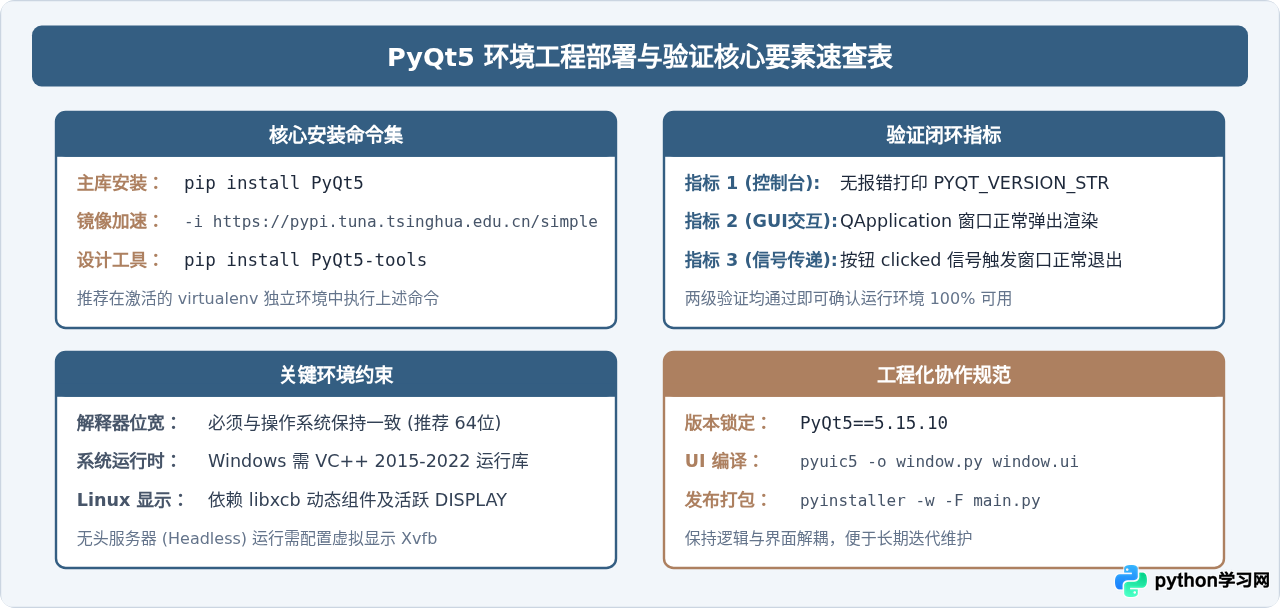
在实际项目开发中,规范的管理方式能够避免团队成员因环境差异导致协作困难:
- 依赖版本固化:通过
pip freeze > requirements.txt将 PyQt5 及 PyQt5-sip 的精确小版本号固化到版本控制系统中。 - UI 与逻辑代码分离:若使用 Qt Designer 生成了
.ui文件,使用pyuic5 -o ui_main.py main.ui将设计转为 Python 类,并在业务逻辑中采用继承或组合的方式进行封装,切忌直接在生成的 UI 文件中编写业务逻辑。 - 跨平台发布考量:完成开发后,若需打包为单文件可执行程序,可配合
PyInstaller使用(pyinstaller -w -F main.py),打包时会自动识别 PyQt5 的动态链接库与平台插件。
本站声明
本文内容仅供参考,不代表本站观点。转载或引用请注明出处。如发现内容问题,请通过联系我们页面反馈。















