


怎么验证Python 3是否安装成功及查看版本

验证 Python 3 是否在计算机上安装成功,最快且最准确的方法是打开系统的命令行终端,直接输入版本查询指令。只要终端能够清晰打印出以 Python 3. 开头的版本号,就说明 Python 3 解释器已被操作系统正确识别并加入了可寻址路径中。本文将一步步说明各系统下的验证命令、交互式执行检验方法,以及当命令无法识别时的排查步骤。
一、核心验证步骤与通用命令
无论使用的是 Windows、macOS 还是 Linux 系统,验证的核心逻辑完全一致:通过命令行调用 Python 解释器程序的二进制文件,并让其带上版本参数运行输出。以下是标准的四步验证流:
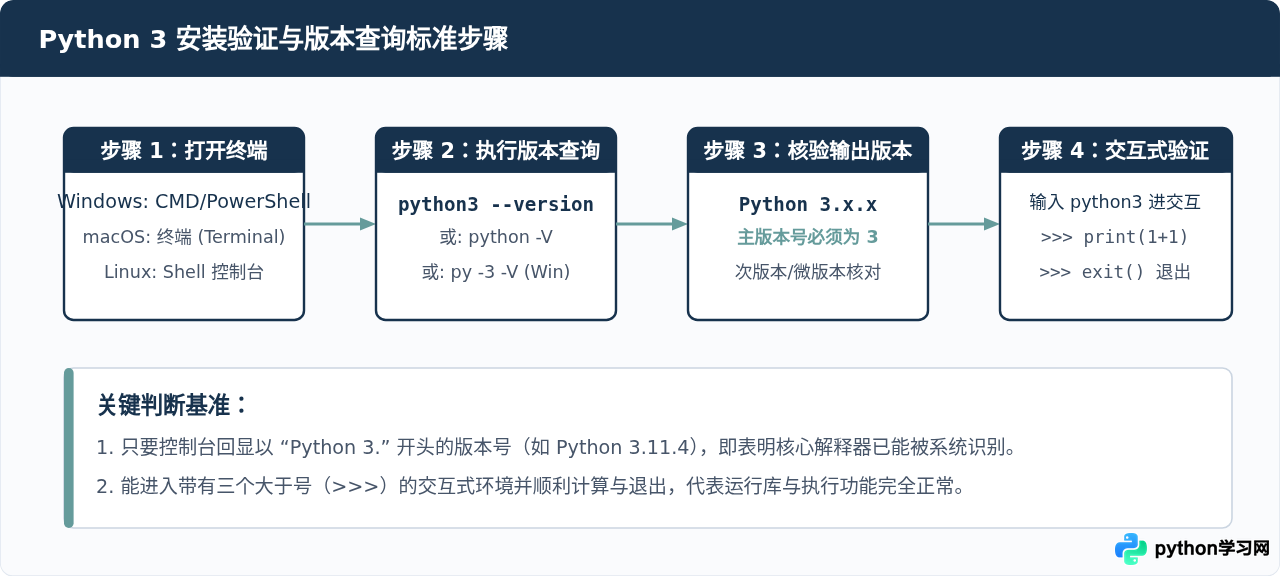
1. 开启命令行工具
在开始敲入命令之前,必须先打开宿主操作系统的终端程序:
- Windows:按下键盘上的快捷键
Win + R,在弹出的“运行”窗口输入cmd或powershell并回车。 - macOS:按下
Command + 空格键呼出聚焦搜索(Spotlight),输入“终端”或“Terminal”并回车打开。 - Linux:桌面环境下使用快捷键
Ctrl + Alt + T打开默认终端,或者在应用列表中搜索“Terminal”。
2. 输入版本查询命令
在命令行提示符后面,键入以下任一命令并按下回车键:
python3 --version或者使用简写形式(注意 V 为大写):
python3 -V如果当前控制台直接输出了类似于以下的信息:
Python 3.12.3这就代表 Python 3 已经成功安装在系统中,并且当前处于全局可调用状态,后面的数字就是具体的 Python 3 版本号(主版本 3,次版本 12,修正版本 3)。
二、不同操作系统的命令差异与调用机制
不同操作系统在管理可执行文件别名及多版本共存时存在机制差异。为了保证命令能准确命中了 Python 3,我们需要了解各平台的调用习惯。
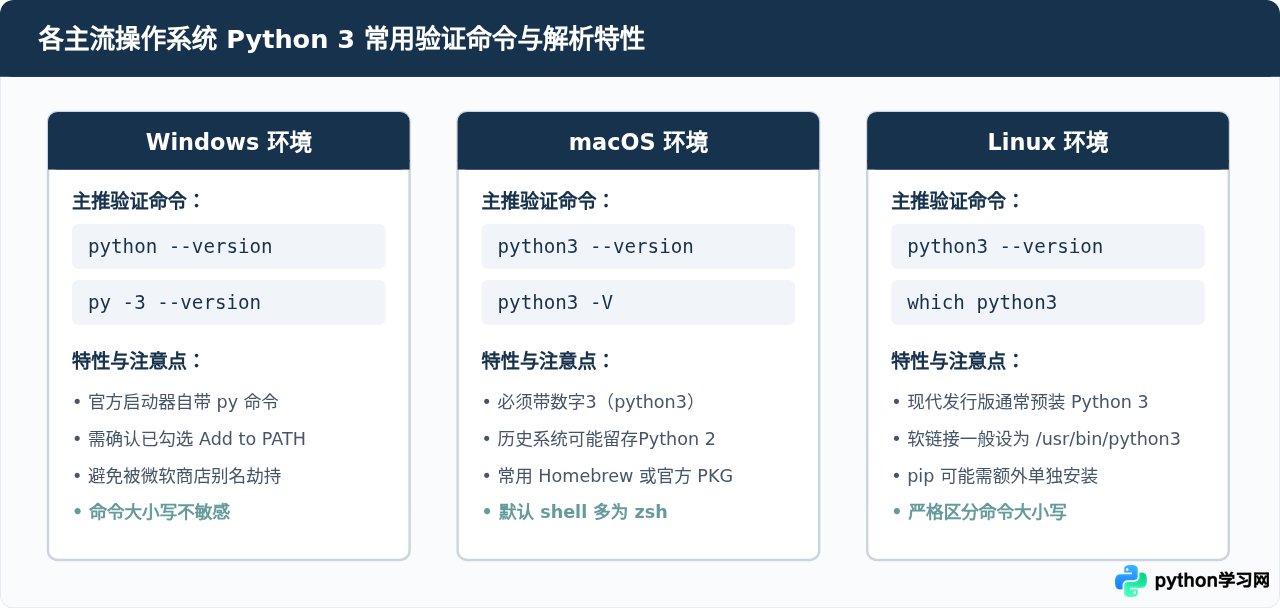
Windows 平台的特色:py 启动器
在 Windows 环境下,如果你是通过 python.org 官方安装包安装的,安装器通常会自动安装一个专用的 Python 启动器(Python Launcher)。这个启动器的命令是 py:
py -3 --version使用 py -3 的最大好处在于,即使你安装了多个版本的 Python,或者环境变量 PATH 没有配置完美,它依然能够自动在注册表中检索并唤起系统安装的最新版 Python 3。
macOS 与 Linux:明确指定 python3
在 Unix-like 系统中,历史长河中常常残留 Python 2 的软链接(例如直接敲 python 可能报错或调用废弃的 2.7 版本)。因此,在 macOS 和 Linux 上务必使用带有尾缀 3 的 python3,以避免混淆。
三、进入交互式环境与执行实机测试
仅仅查看版本号能够证明解释器可被系统找到,但进一步验证运行环境是否完全正常、底层依赖库是否完备,建议直接启动交互式 Shell 执行一段代码:
- 在终端中直接输入
python3(Windows 用户亦可输入python或py -3)并敲击回车。 - 此时终端会显示解释器的构建日期、编译器信息,并出现三箭头提示符
>>>。 - 输入基础的输出测试代码:
print("Python 3 安装成功!") - 如果下一行正常打印出了
Python 3 安装成功!,则代表整个执行引擎工作无虞。 - 最后输入
exit()或按快捷键Ctrl + Z(Windows)/Ctrl + D(macOS/Linux)回车退出交互界面。
四、同步验证配套的 pip 与运行路径
编写 Python 程序通常离不开第三方扩展库,而 Python 3 标配了 pip 工具。确认 pip 工具链工作正常,是安装验证中不可或缺的一环:
pip3 --version标准输出示例:
pip 24.0 from /Library/Frameworks/Python.framework/Versions/3.12/lib/python3.12/site-packages/pip (python 3.12)从输出的末尾括号中,可以明确看到该 pip 绑定的是哪一个 Python 版本的环境。如果需要进一步查看当前调用的 Python 可执行文件的具体物理硬盘路径,可运行:
- Windows 命令:
where python - macOS/Linux 命令:
which python3
五、常见验证失败表现与针对性排查
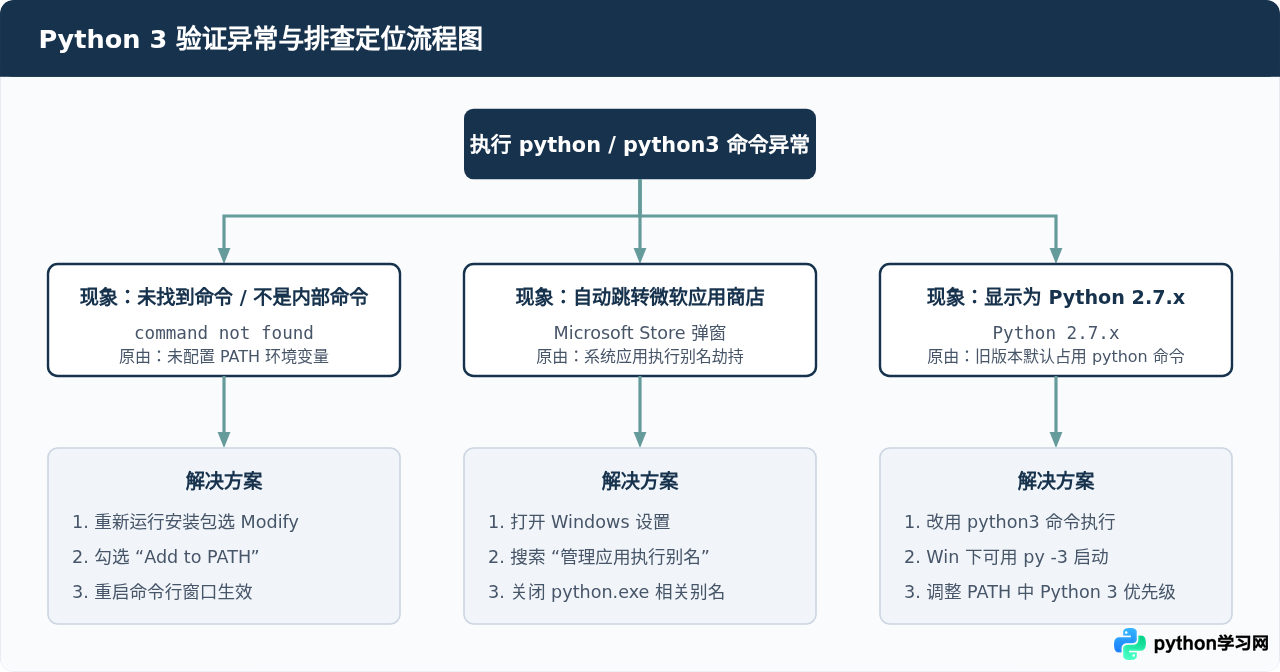
在实际操作中,读者最常遇到的三种异常情况是:找不到命令、跳出应用商店、或者显示为老旧版本。我们可以通过以下决策流程快速对症下药:
1. 提示“不是内部或外部命令”或“command not found”
出现这种提示并不一定意味着安装失败,绝大多数情况下是因为安装时没有勾选“Add python.exe to PATH”(将 Python 添加到系统环境变量)。由于系统不知道 Python 安装在哪个目录下,因此在命令行中直接输入命令会无法定位程序。
Modify(修改),确保在选项中勾选环境变量支持;或者手动在系统“高级系统设置 - 环境变量”中,将 Python 的安装根目录及其 Scripts 文件夹路径追加到系统变量 Path 中。修改完成后,必须重新启动终端窗口才能加载更新后的变量。
2. 输入 python 后自动唤起 Windows 微软应用商店
在较新的 Windows 10/11 系统中,微软内置了名为“应用执行别名”的预占机制。如果系统检测到本地尚未配置好真实的 Python 路径,就会把 python.exe 指向商店的下载快捷方式。
解决方法:打开 Windows“设置” → 进入“应用” → 点击“高级应用设置”中的“应用执行别名” → 在列表中找到“应用安装程序 (python.exe)”和“应用安装程序 (python3.exe)”,将其右侧的开关切换为“关”。
3. 输出的版本号是 Python 2.x
如果输出结果是 Python 2.7.x,说明系统历史上配置过 Python 2,并且其环境变量的优先级高于当前安装的 Python 3。此时只需统一使用 python3 或者 py -3,即可绕过 Python 2 直接唤起 Python 3。
六、验证完整性核验清单与总结
为了让开发环境万无一失,建议参照下表对照完成最终检查:
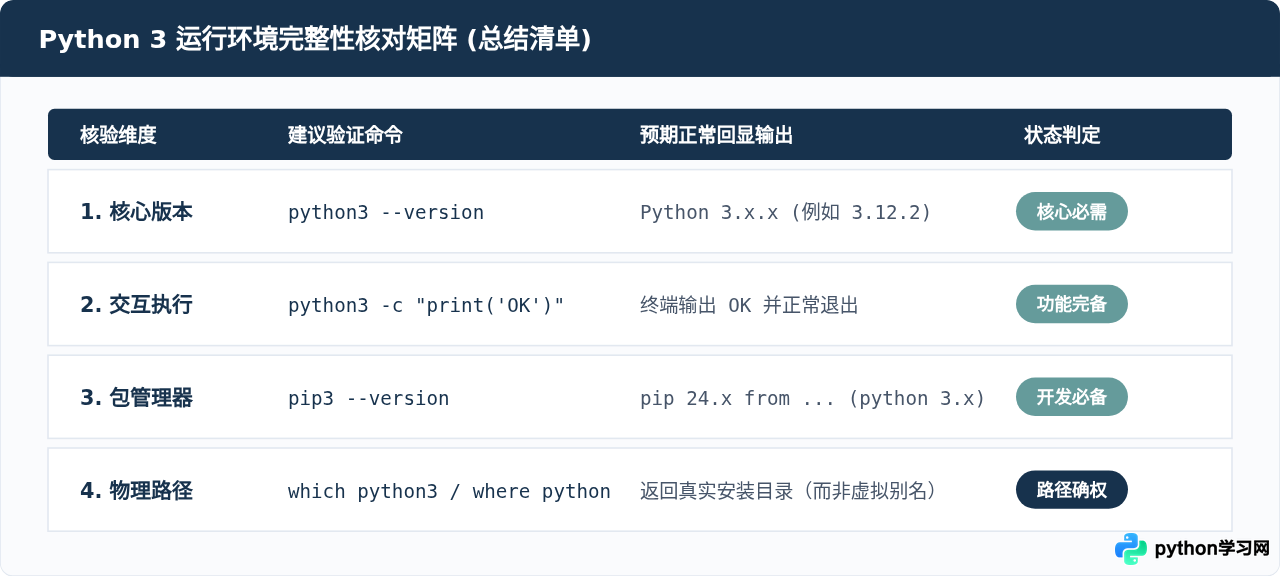
综上所述,验证 Python 3 的安装与版本不仅限于单条指令的回显,还包括确认命令没有被错误劫持、环境变量指向真实路径以及包管理工具能够协同工作。只要按照上述步骤核验通过,计算机就已经具备了稳定可靠的 Python 3 开发与运行环境。
本站声明
本文内容仅供参考,不代表本站观点。转载或引用请注明出处。如发现内容问题,请通过联系我们页面反馈。















