


怎么高效查阅Python官方文档?新手自助学习指南

一、认知定位:理清官方文档的核心版块与分工
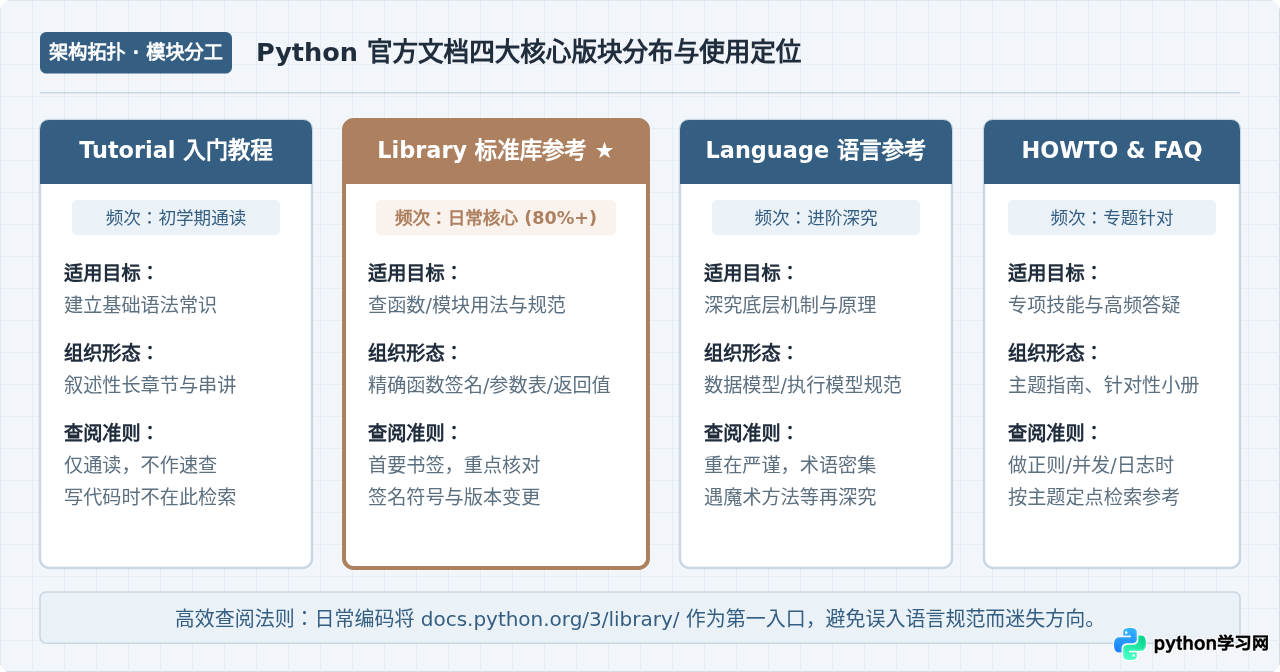
打开 Python 官方文档(docs.python.org)时,初学者最容易犯的错误是把整个站点当作一本连续教材从头读到尾。实际上,官方文档是一个分工明确的工程手册体系。根据日常开发的解决目标,文档主要划分为四大功能板块,各自承担不同的信息任务:
- Tutorial(入门教程):以叙述风格串联 Python 核心语法、数据结构和面向对象编程。适合在刚入门阶段花数天通读一遍,建立基础认知框架;但日常编写代码排查具体问题时,不应在此翻找。
- Library Reference(标准库参考):这是日常查阅频率最高的核心区域(占日常需求的 80% 以上)。它按模块(如
os、json、pathlib、re)系统罗列了所有内置函数、数据类型与标准类库的完整说明、接口签名及抛出异常。 - Language Reference(语言参考手册):描述 Python 的底层语法规则、执行模型与核心数据模型(例如魔术方法、作用域规则、词法分析)。内容偏向学术化与形式化,通常在遇到深层机制疑问或开发高级框架时才需翻看。
- HOWTOs 与 FAQ(专题指引与常见问题):针对具体工程场景(如正则表达式专项、网络套接字编程、性能分析)提供任务驱动式的深度示例与高频问答,适合定点解决特定场景方案。
二、解码标准库:读懂函数签名与文档格式的“密码本”
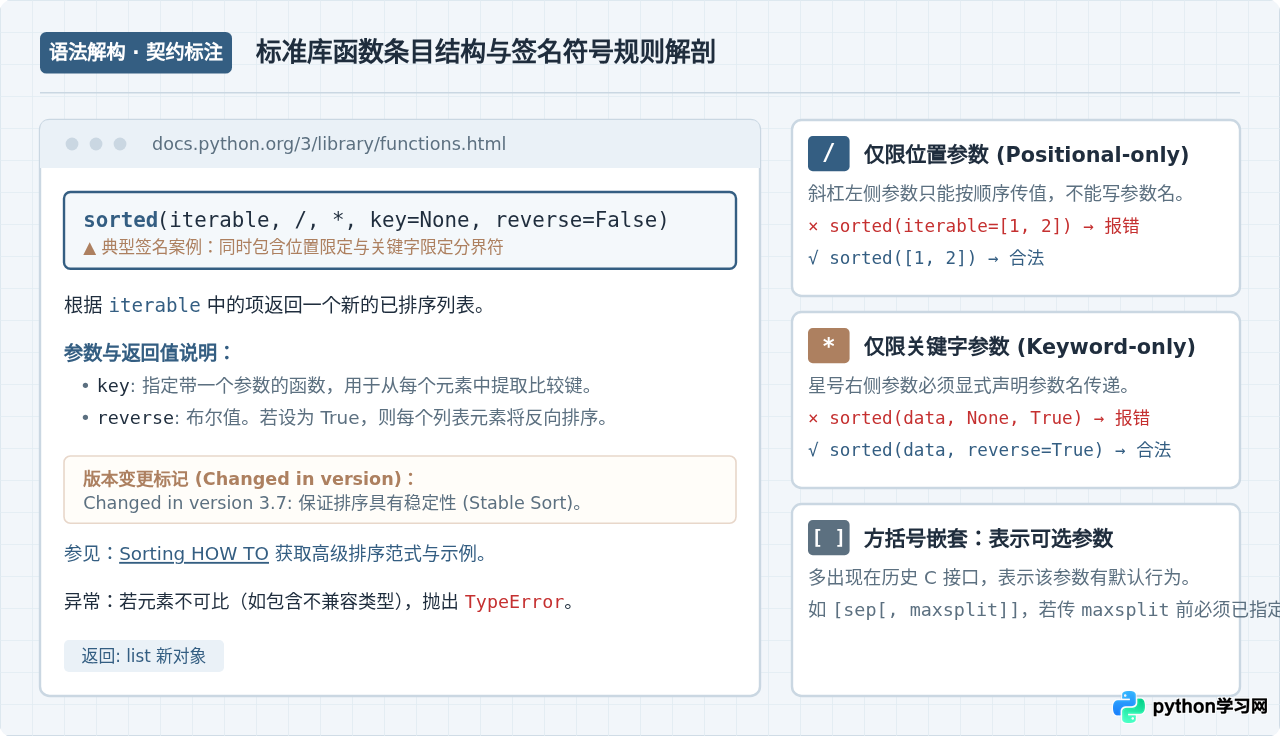
进入标准库参考后,初学者常被函数签名中的各种特殊符号困扰,例如方括号 [ ]、单斜杠 / 和单星号 *。这些符号并非语法杂质,而是严格的传参契约。
1. 函数签名常见符号的含义
-
方括号
[ ]表示可选参数:常见于较早的 C 实现函数文档中。例如str.split([sep[, maxsplit]]),外层方括号表示sep可传可不传;内层方括号表示如果传递了maxsplit,前提是必须先提供sep。 -
单斜杠
/(Positional-only,仅限位置参数):出现在参数列表中时,表示斜杠左侧的所有参数只能按位置传入,不能使用形如func(x=1)的关键字形式赋值。如果在代码中给这类参数写了关键字,Python 将直接抛出TypeError: got some positional-only arguments passed as keyword arguments。 -
单星号
*(Keyword-only,仅限关键字参数):出现在参数列表中时,表示星号右侧的所有参数必须显式声明参数名传入,不能仅凭位置赋值。这常用于配置型参数(如布尔开关),以提升调用端代码的可读性。
2. 文档中的版本指令(Version Directives)
阅读正文说明时,务必养成随时关注边框标注的习惯。官方文档使用明确的指令标记版本演进:
New in version 3.X:该函数、类或特定参数在此版本才被引入。如果在旧版本 Python 中使用,会引发AttributeError或参数解析错误。Changed in version 3.X:说明函数的内部逻辑、返回类型或异常抛出规则发生了变更(例如从返回列表改为返回生成器,或某参数变更为可选)。Deprecated since version 3.X:表明该接口已不推荐使用,未来版本(通常是两个次版本后)将会被彻底移除,应立即选用推荐的替代品。
三、实战路径:从遇到问题到锁定答案的高效四步法
遇到报错或未知功能时,不要在搜索引擎中盲目键入大段长句。高效率的查阅遵循标准的工程排查四步流程:
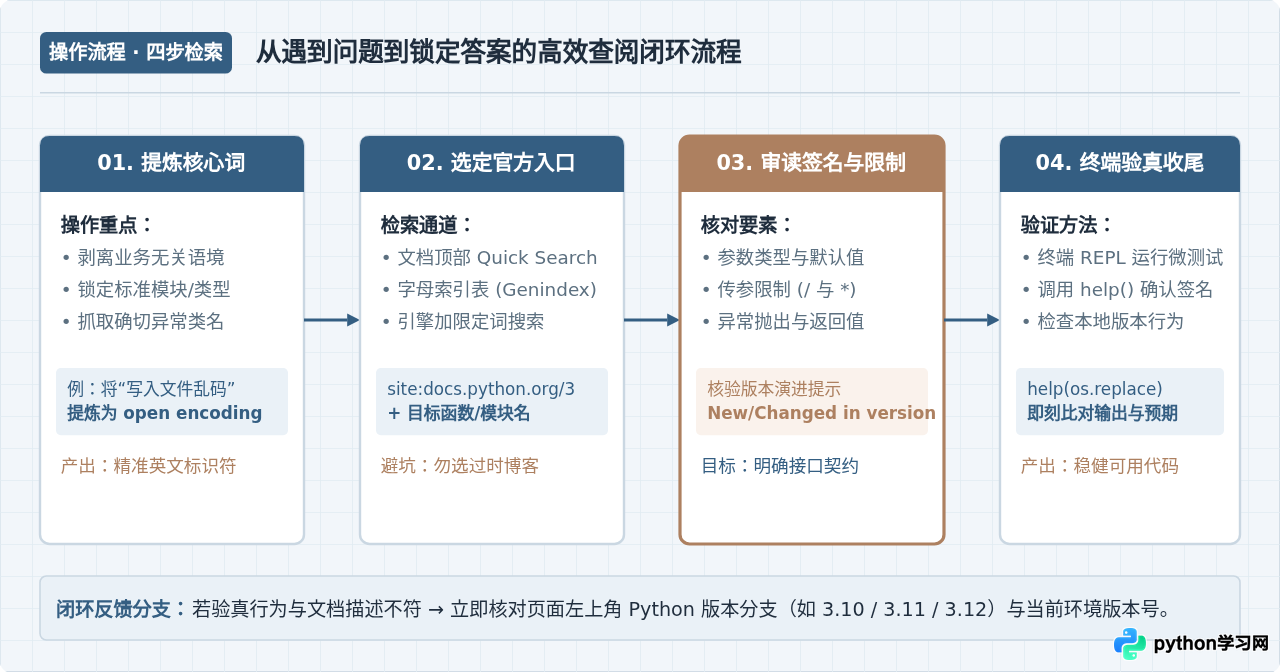
1. 步骤一:提炼核心词,剔除业务干扰
官方文档不会记载“怎么让 Excel 里的学生成绩按总分排名”这样的业务叙述。必须将其转换为 Python 底层操作对象:
- 读取数据 →
csv模块或内置open()。 - 多维数据排序 →
sorted()函数及其key参数。 - 字典按值排序 →
operator.itemgetter()。
2. 步骤二:选定检索入口,精准导航
定位文档主要有三种通道:
- 页面内置搜索栏(Quick Search):位于页面右上角或左侧侧边栏,支持按符号名快速自动完成。
- 总索引表(Genindex):如果清楚知道类或函数名称(如
defaultdict),直接在docs.python.org/3/genindex.html点击首字母跳转最为迅速。 - 带限定域的搜索引擎查阅:在常用搜索引擎中直接输入
site:docs.python.org/3 目标词(例如site:docs.python.org/3 json.loads),跳过低质量的二次转发博客,第一条直接直达官方最新说明。
3. 步骤三:审读签名,提取关键限制
找到对应条目后,先看签名框,再看参数解释,最后查看紧随其后的“示例(Examples)”。以内置的 open() 函数为例:
open(file, mode='r', buffering=-1, encoding=None, errors=None, newline=None, closefd=True, opener=None)
通过签名一目了然:mode 默认为只读文本模式('r'),而 encoding 默认值是 None(意味着将使用系统默认编码,这正是 Windows 平台频繁出现 UnicodeDecodeError 的根源)。查阅到此处,便能立刻明确必须显式指定 encoding='utf-8'。
4. 步骤四:终端沙箱验真与内置帮助
在写进项目代码前,在终端打开 Python 交互式命令行(REPL)验证是最高效的防错手段。Python 解释器自身就携带了完备的轻量文档:
# 示例:在交互式终端中即时获取对象说明
>>> import json
>>> help(json.dumps)
Help on function dumps in module json:

dumps(obj, *, skipkeys=False, ensure_ascii=True, check_circular=True,
      allow_nan=True, cls=None, indent=None, separators=None,
      default=None, sort_keys=False, **kw)
    Serialize ``obj`` to a JSON formatted ``str``.
...python -m pydoc math.sqrt,即可在终端内以纯文本形式查阅对应模块或函数的文档。运行 python -m pydoc -b 甚至能在本地启动一个离线 Web 文档服务器。
四、避坑指南:初学者查阅文档的四大典型误区
新手在查阅官方文档时,往往因为不熟悉技术文档的编写惯例而陷入误区。下表列出了最常见的问题现象与对应的实用改进建议:
| 常见误区 | 典型错误表现 | 潜在后果 | 高效改进方案 |
|---|---|---|---|
| 版本脱节 | 看 Python 3.12 文档,在 Python 3.8 环境下执行代码。 | 调用新增语法或方法报错 AttributeError 或语法解析失败。 |
进入文档页面后,第一时间核对左上角版本下拉菜单,切换至与本地一致的次版本(如 3.10)。 |
| 机翻误导 | 依赖浏览器插件整页机器翻译,导致代码和专业名词混淆。 | 将 generator 译为发电机,将参数名和关键词翻译成中文导致无法执行。 |
优先使用官方简体中文文档(docs.python.org/zh-cn/3/);遇到核心参数和异常时切回英文原文比对。 |
| 把手册当教材 | 从标准库第一章 builtins 逐字向后背诵阅读。 |
信息过载、挫败感极强,记住一堆低频底层接口却无法解决实际问题。 | 坚持问题驱动(Task-driven):遇到字典合并、正则匹配或路径拼接时,带着明确目标定向查阅对应模块。 |
| 忽略源码与示例 | 只看函数签名和文字解释,看不懂时死磕文字描述。 | 对参数实际输入的数据形态(字典、列表、生成器)理解偏差。 | 直接将页面滚动到该模块底部的 Examples 章节,先看官方推荐用法再反推文字含义。 |
五、知识沉淀与速查体系总结
掌握官方文档查阅方法,标志着开发者从“被动搜索抄代码”向“自主探索解决问题”的关键转变。官方文档不仅提供准确的 API 规范,还蕴含着 Python 官方开发团队对软件工程规范与语言哲学的思考。
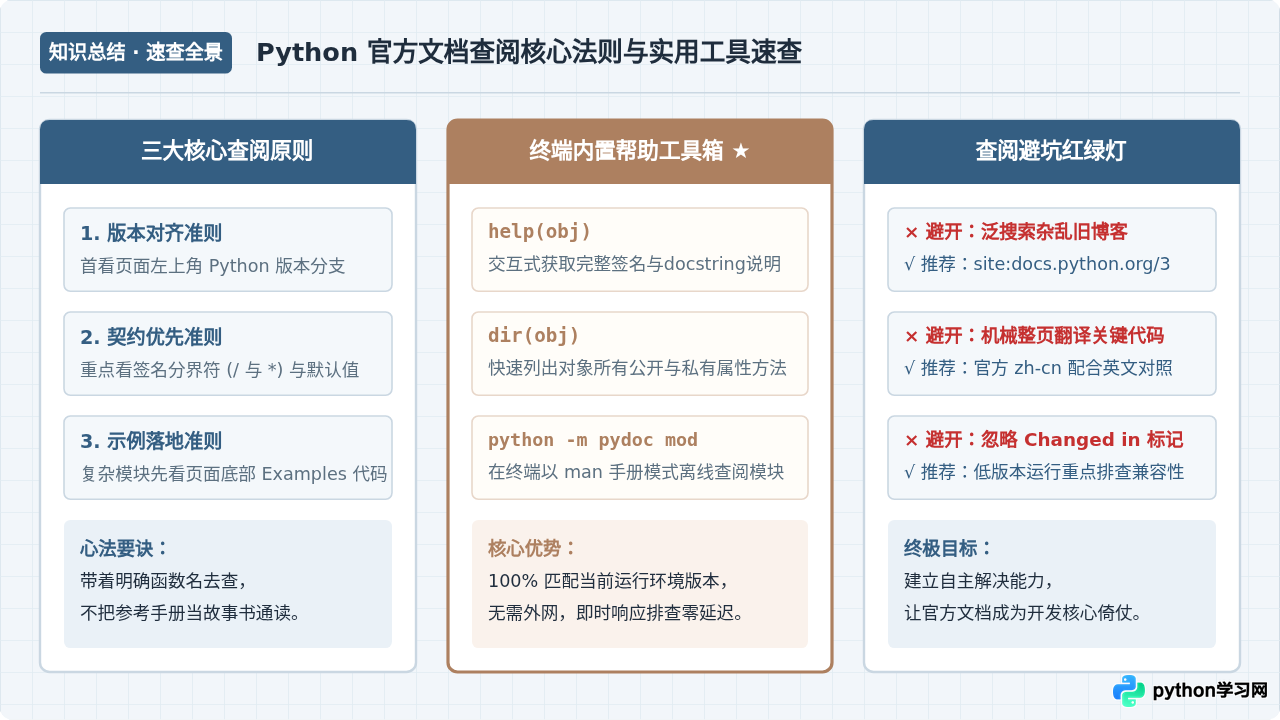
在后续的学习和开发过程中,建议将官方标准库首页(docs.python.org/3/library/)常驻在浏览器的首要书签栏中。每当遇到参数记不清、行为有疑虑或者程序抛出未预期的异常时,率先查阅文档签名并运行终端 REPL 进行验证。通过持续练习这套查阅路径,不仅能迅速扫除代码报错,还能从根本上写出更规范、健壮的 Python 程序。
本站声明
本文内容仅供参考,不代表本站观点。转载或引用请注明出处。如发现内容问题,请通过联系我们页面反馈。















