


Ubuntu通过“附加驱动”工具一键安装网卡驱动

刚安装好 Ubuntu 系统的笔记本或台式机,有时会出现找不到 Wi-Fi 选项或无法接入无线网络的情况。这通常是因为该网卡芯片(如部分博通 Broadcom 或瑞昱 Realtek 芯片)依赖闭源专有固件,开源 Linux 内核默认并未直接打包其驱动。Ubuntu 桌面版自带的“附加驱动”(Additional Drivers)工具提供了一种省去手动源码编译、由官方软件源自动匹配并一键部署网卡驱动的标准解决方案。
一、网卡驱动安装前置准备:构建临时网络通路
使用“附加驱动”工具检索并下载专有驱动包,前提是当前计算机必须能连通互联网。如果无线网卡完全未被识别,系统就无法通过无线网络获取安装包。此时需要借助外部方式为系统提供临时的网络连接。
常见的临时联网方式有以下三种:
- 手机 USB 网络共享(最推荐):使用数据线将智能手机连接至电脑 USB 接口,在手机设置中开启“USB 网络共享”。大多数现代 Linux 发行版均内置通用的 RNDIS 虚拟网卡驱动,电脑可立即实现免驱联网。
- RJ-45 有线网线直连:如果设备具备千兆或百兆有线以太网口,直接插入网线接入路由器或交换机。大多数有线网卡在 Linux 下均有通用开源驱动支持。
- 免驱 USB 外置无线网卡:临时插入一块支持免驱即插即用的常见 USB 随身 Wi-Fi 适配器,建立临时上网通道。
在开始配置前,可通过终端命令确认网卡芯片的具体硬件型号和当前驱动加载状态:
lspci -nnk | grep -i net -A3终端示例输出可能如下,其中可以看到控制器型号及当前是否有内核驱动在使用:
02:00.0 Network controller [0280]: Broadcom Inc. and subsidiaries BCM43142 802.11b/g/n [14e4:4365] (rev 01)
	Subsystem: Lite-On Communications Inc BCM43142 802.11b/g/n [11ad:6645]
	Kernel driver in use: wl
	Kernel modules: wl, bcma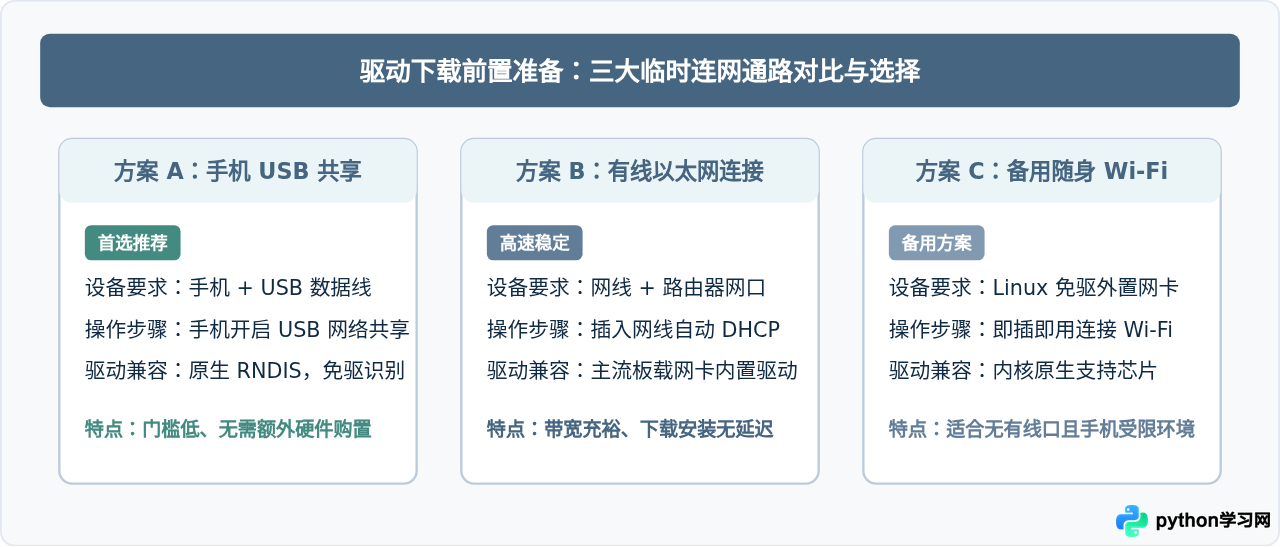
二、通过“附加驱动”图形工具一键安装操作步骤
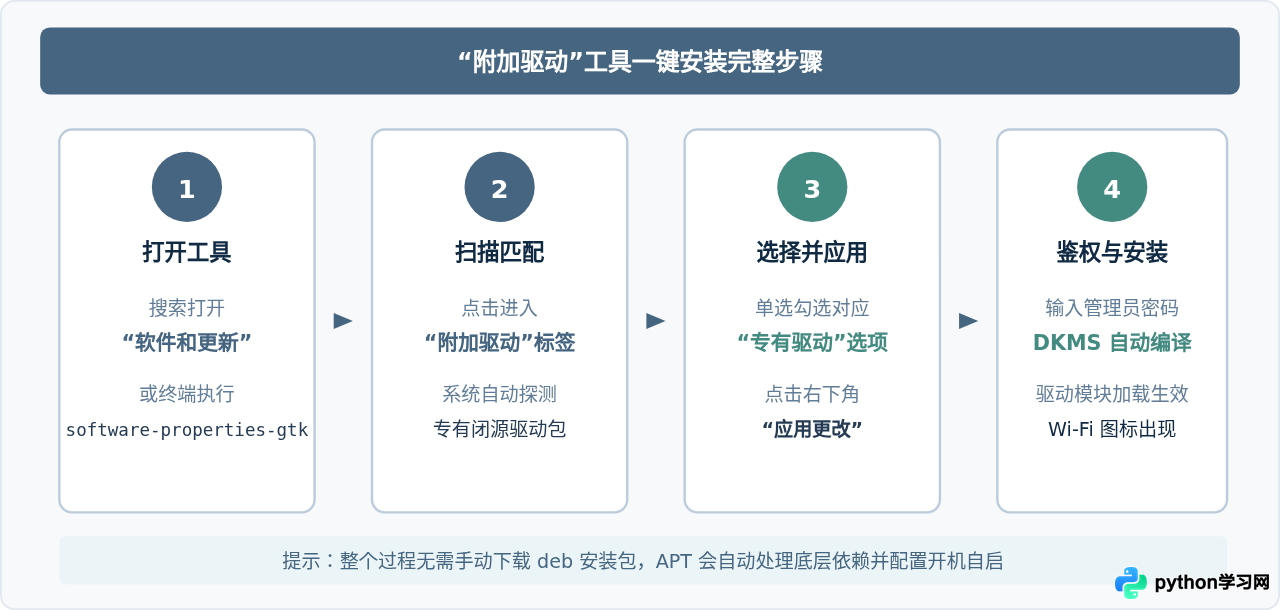
确保电脑接入互联网后,即可通过 Ubuntu 内置的“软件和更新”组件调用硬件专有驱动管理器进行安装。具体操作流程如下:
第一步:启动“软件和更新”工具
点击桌面左下角的应用展示菜单(或按下键盘 Super / Windows 键),在搜索框中键入 软件和更新(英文系统为 Software & Updates),点击图标打开。也可以直接在终端输入 software-properties-gtk 打开该窗口。
第二步:切换至“附加驱动”选项卡
在弹出的窗口顶部导航栏中,点击最右侧的 “附加驱动”(Additional Drivers) 选项卡。此时系统会在后台运行探测进程,扫描当前总线上的硬件设备标识,并自动比对 Ubuntu 软件仓库中的受限硬件驱动库。
第三步:勾选推荐的专有驱动
扫描完成后,界面将列出对应网卡设备。例如针对 Broadcom 网卡,通常会显示:
Broadcom 802.11 Linux STA wireless driver source 从 bcmwl-kernel-source(专有)。
在选项列表中,点击选中“使用……”这一单选按钮(避免选中“不使用此设备”)。
第四步:应用更改并完成安装
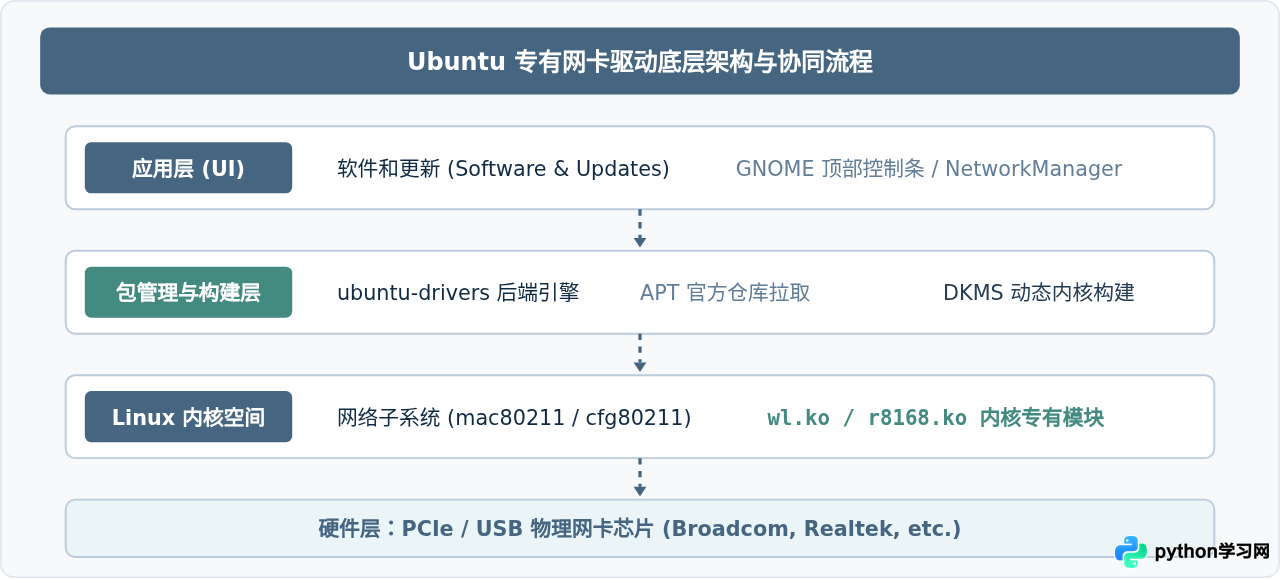
点击窗口右下角的 “应用更改”(Apply Changes) 按钮。系统将弹出身份验证弹窗,输入当前用户的管理员密码。Ubuntu 将自动通过 apt 机制从官方仓库下载 deb 驱动包,并调用 DKMS(动态内核模块支持)进行模块编译与挂载。等待进度条走完,状态变为“正在使用此驱动”后,即可关闭窗口。
三、驱动生效验证与网络状态检查
安装完成后,无需重启计算机,内核通常已自动加载新编译的驱动模块。可以通过图形界面与命令行两个层面进行确认:
1. 图形界面确认
观察 Ubuntu 桌面右上角的状态栏,点击控制中心图标。如果安装成功,原来灰显或缺失的“Wi-Fi”开关现在已处于启用状态,并且会展开显示当前环境可用的无线热点 SSID 列表,输入 Wi-Fi 密码即可正常联网。
2. 命令行层级核查
在终端中查看当前激活的网络接口:
ip link show在命令输出中,除了 lo(本地回环)和 enp3s0(有线网卡)之外,应该能够看到类似 wlp2s0 或 wlan0 开头的无线网络接口,且状态显示为 UP 或可激活。
随后查看内核模块是否已挂载运行:
lsmod | grep -E "wl|brcm|rtw|rtl"若输出了对应的模块名称及其占用计数,即证明驱动已在 Linux 内核层正确载入。
四、常见异常排查与备选方案
尽管“附加驱动”工具力求实现一键部署,但在特定软硬件组合下仍可能遇到以下典型问题:
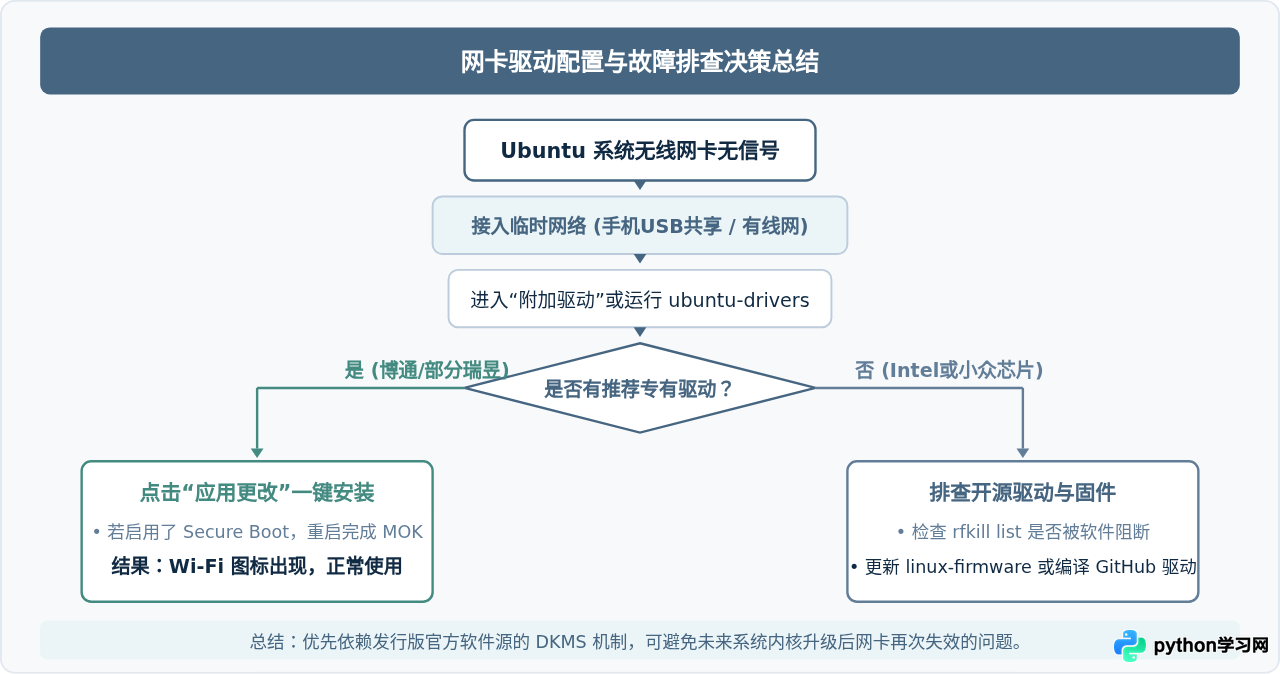
1. 界面提示“没有找到附加驱动”
如果附加驱动选项卡中显示为空白或提示“没有找到附加驱动”,通常有以下两种情况:
- 网卡本为开源免驱硬件:如大多数 Intel 无线网卡(iwlwifi)直接由 Linux 内核开源树维护,不需要且无法在此处安装专有驱动。若 Intel 网卡无法连接,应排查系统是否有
linux-firmware固件包或开关是否被硬件射频按键(rfkill)关闭。可执行rfkill list all查看是否被 Soft/Hard blocked。 - 驱动未收录在官方源受限分支中:某些极小众或超新的芯片尚未被 canonical 软件源收录,需从 GitHub 获取对应开源项目自行编译。
2. 安全启动(Secure Boot)拦截未签名驱动
在 UEFI 且开启了 Secure Boot 的设备上安装驱动时,系统会要求设置一个临时密码并在安装完成后提示注册 MOK(Machine Owner Key)。
如果重启电脑后遇到蓝底白字的 Perform MOK management 界面:
- 选择 Enroll MOK;
- 选择 Continue 并确认 Yes;
- 输入在 Ubuntu 安装驱动时设置的 MOK 密码;
- 选择 Reboot。
3. 纯命令行一键安装替代方案
如果图形界面无法调出或需要在无桌面环境下操作,可使用与“附加驱动”底层完全一致的命令行工具:
# 检测当前硬件所推荐的专有驱动
ubuntu-drivers devices

# 自动匹配并安装所有推荐的专有驱动
sudo ubuntu-drivers autoinstall
该命令会自动完成软件包选择、依赖下载及 DKMS 编译工作,逻辑与图形界面完全对等。
五、使用总结与后续维护建议
通过“附加驱动”工具安装网卡驱动,本质上是依托 Ubuntu 的 DKMS(Dynamic Kernel Module Support)架构进行管理。这种机制的最大优点在于:当后续执行系统更新升级了 Linux 内核版本时,系统包管理器会在后台自动基于新内核重新编译对应的网卡驱动模块,无需用户再次手动干预或重新安装。
日常使用中,建议遵循以下两条原则:
- 优先使用官方仓储驱动:尽量避免在第三方论坛随意下载已打包好的
.sh或散装源码覆盖安装。散装驱动未纳入包管理体系,内核一更新就会导致网络瘫痪。 - 保持系统常规更新:在终端定期运行
sudo apt update && sudo apt upgrade,可保持网卡固件和内核模块处于最新稳定版本,获得更好的信号稳定度与节能特性。
本站声明
本文内容仅供参考,不代表本站观点。转载或引用请注明出处。如发现内容问题,请通过联系我们页面反馈。















