


Windows下同时安装Anaconda和Python怎么避免路径冲突

在 Windows 系统中同时安装官方独立版 Python(CPython)与 Anaconda,避免路径冲突的核心原则是:将官方 Python 注册为全局常规环境,而将 Anaconda 保持为沙盒隔离环境,切勿将 Anaconda 的路径写入系统全局环境变量 PATH。日常调用官方 Python 时通过标准命令或系统自带的 py 启动器调用;而使用 Anaconda 时,则通过专门的“Anaconda Prompt”或特定虚拟环境显式加载。只要遵循这一分流边界,两套工具就能在同一台电脑上稳定共存、互不干扰。
一、为什么两者共存容易引发命令冲突
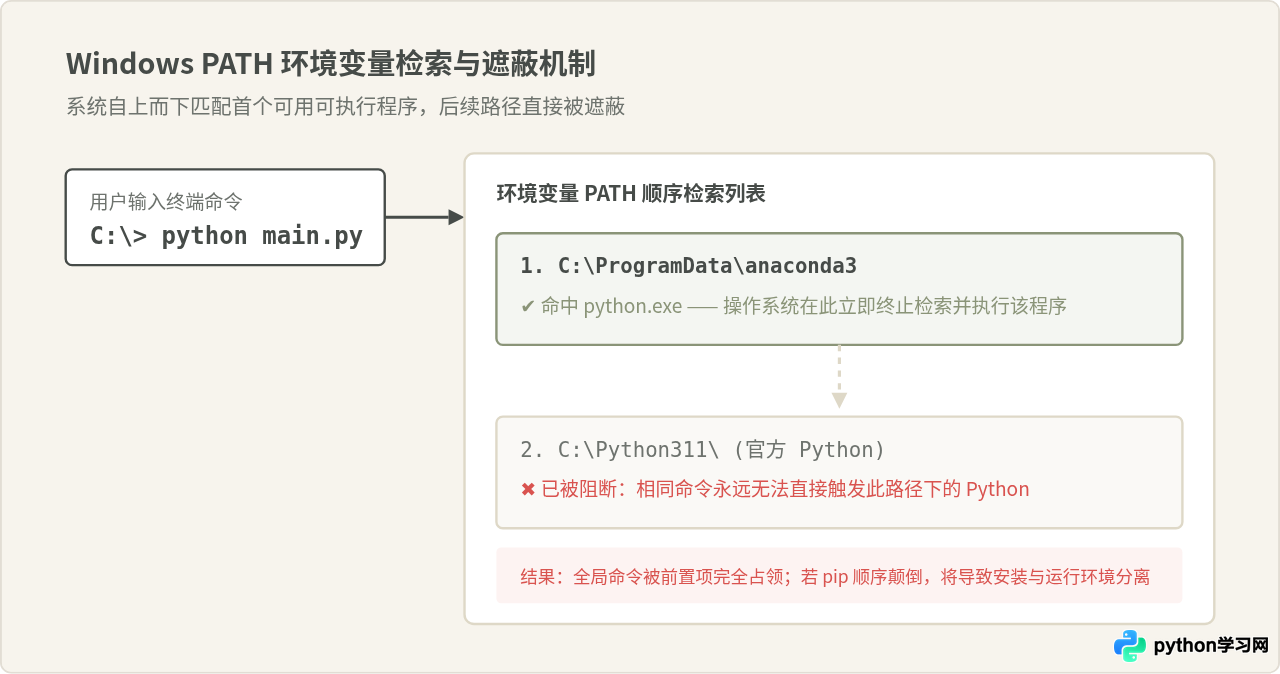
Windows 命令行在寻找可执行程序时,依赖环境变量中的 PATH 列表。当用户在终端中输入 python、pip 或相关脚本名称时,操作系统会按照 PATH 中登记的文件夹顺序自顶向下依次检索。一旦在某个目录下找到了名称匹配的文件,系统就会立即执行该文件并终止检索,后续目录中的同名文件将被完全忽略。
官方 Python 安装包通常包含基础运行时及少量标配工具,而 Anaconda 则是一个体积庞大的数据科学集成发行版,其根目录及 Scripts、Library\bin 目录下包含了自身的一整套 python.exe、pip.exe、conda.exe 以及上百个预编译的 C/C++ 动态链接库(DLL)。
如果两个环境同时被添加到了全局 PATH 中,冲突往往表现在两个层面:
- 解释器遮蔽:排在
PATH前列的 Python 会永远截获python命令,排在后面的解释器在普通命令行下无法通过简单命令直接启动。 - 工具链错位:最隐蔽且棘手的冲突是
pip错位。例如全局PATH中的pip.exe来自 Anaconda,而python.exe来自官方 Python。此时使用pip install下载的包被存入了 Anaconda 的目录,但运行python导入时却提示ModuleNotFoundError。
二、安装阶段的正确选择:规范与隔离
避免冲突的最好时机是在安装软件的界面中。两个环境应当承担不同的系统角色,并在安装选项上采取截然不同的策略。
1. 官方 Python 的安装选项
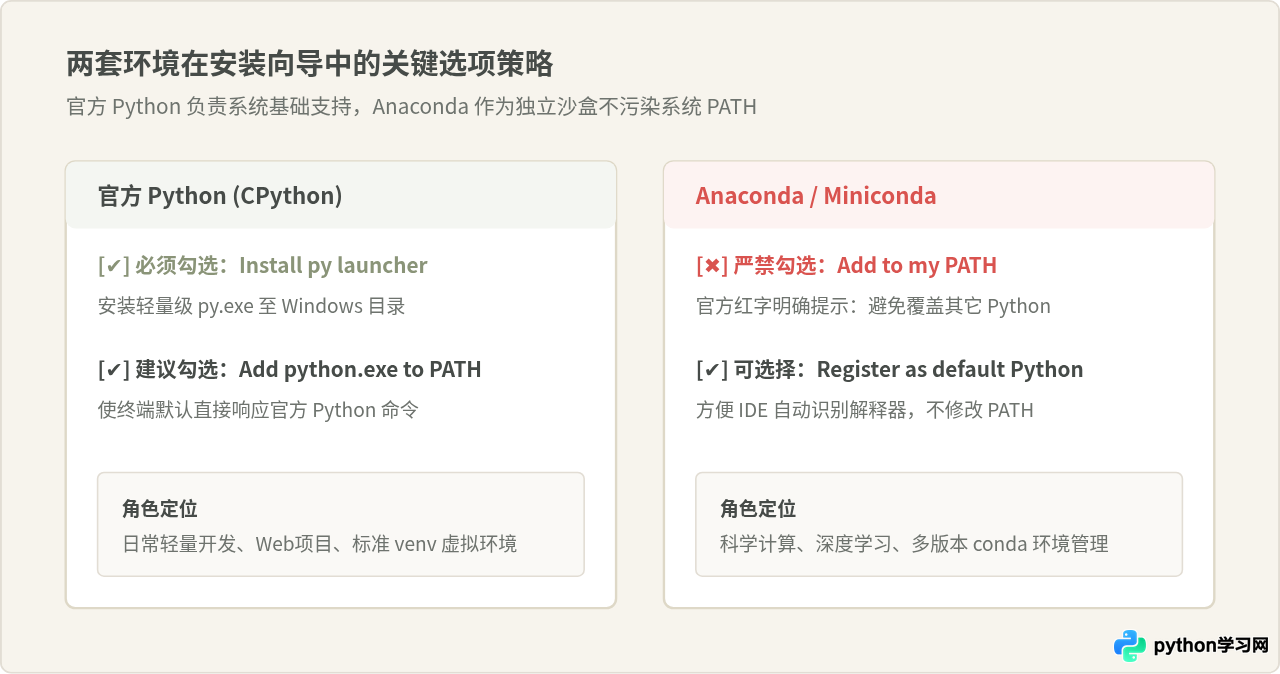
官方 Python 适合作为系统的“基础 Python”。在运行官方安装包(如 Python 3.11 或 3.12)时:
- 勾选 “Use admin privileges when installing py.exe” 与 “Install launcher for all users”:这一步会向 Windows 系统目录(
C:\Windows)写入一个轻量级分发启动器py.exe,这是后续优雅分流调用的核心工具。 - 关于 “Add python.exe to PATH”:如果希望在常规命令行中直接键入
python启动官方版本,可以勾选此项。如果打算完全依靠py启动器,亦可不勾选,保持PATH完全干净。
2. Anaconda 的关键配置选项
在安装 Anaconda 或 Miniconda 过程中,会进入名为“Advanced Installation Options”(高级安装选项)的界面:
- 绝不勾选 “Add Anaconda3 to my PATH environment variable”:该选项在官方安装程序中通常以红色文本特别标出警告。一旦勾选,Anaconda 会将自身及其相关的 5 个子目录强行置入系统环境变量,直接压制其他 Python 安装。必须保持该选项未选中。
- “Register Anaconda3 as my default Python”:若希望 VS Code、PyCharm 等 IDE 在扫描解释器时自动识别 Anaconda,可勾选该项。该选项只修改注册表中的软件关联,不会污染系统的
PATH环境变量。
三、日常调用的优雅分流:不用修改 PATH 也能自由切换
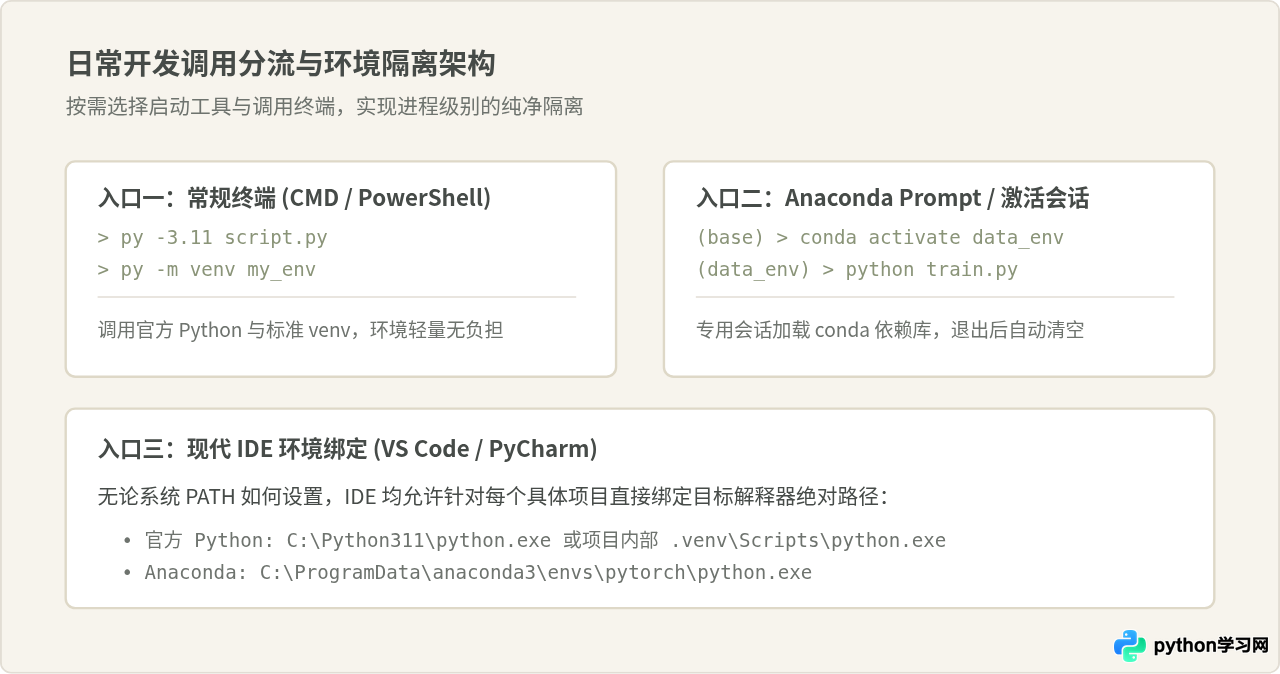
当 Anaconda 没有加入全局 PATH 后,如何在工作中互不影响地调用两者?核心方法是通过不同的入口和启动工具进行显式分流。
1. 使用 Python Launcher (py.exe) 精准调用官方环境
Windows 安装官方 Python 时自带的 py.exe 存放在 C:\Windows 目录下,天生位于系统搜索路径中。它可以自动读取系统上安装的各个 Python 版本,并且支持参数切换:
# 查看当前机器上 py 启动器能识别的所有 Python 版本
py -0

# 启动默认版本的 Python
py

# 精准启动 Python 3.11 运行脚本
py -3.11 main.py

# 确保使用对应版本的 pip 安装扩展包
py -3.11 -m pip install requests
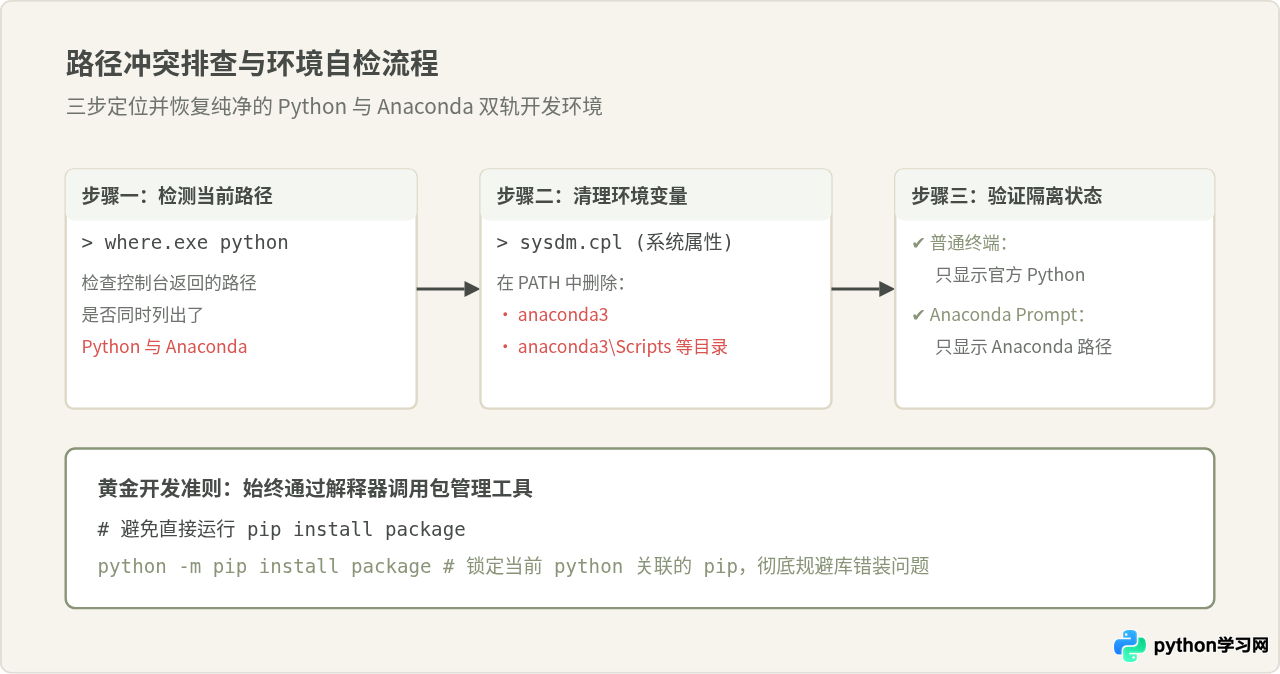
使用 py -m pip 代替直接运行 pip 是一种极佳的习惯,它百分之百能确保包被安装进当前调用的那个 Python 解释器的 site-packages 目录中,彻底杜绝环境错位。
2. 通过专属终端或 conda activate 调用 Anaconda
没有加入全局 PATH 的 Anaconda 并不意味着每次都要输入完整路径,它提供了专用的环境注入方式:
- 使用 Anaconda Prompt(最推荐):从 Windows 开始菜单中搜索并打开“Anaconda Prompt”或“Anaconda PowerShell Prompt”。这个快捷方式在启动时会运行特定的批处理脚本,仅在当前弹出的终端会话中注入 Anaconda 所需的环境变量,关闭该窗口后环境变量立即失效,不留任何痕迹。
- 在现有终端中按需激活:若希望在日常使用的 PowerShell 中使用 conda,可先在 Anaconda Prompt 中执行
conda init powershell。为了防止每次打开 PowerShell 都自动进入(base)环境干扰普通 Python,建议随后执行:
配置完成后,普通终端启动时依然保持干净状态。只有在需要使用 Anaconda 时,手动输入conda config --set auto_activate_base falseconda activate,终端才会临时切换到 conda 运行环境中。
四、容易混淆的常见做法辨析
很多开发者在遇到路径冲突时,常常会采用一些看似有效但存在隐患的“民间技巧”。有必要理解这些做法的合理面与潜在缺陷:
做法一:把 Anaconda 目录下的 python.exe 改名为 python_ana.exe
为什么看似合理:这样在命令行敲 python 启动官方版,敲 python_ana 启动 Anaconda,看起来区分得很明确。
为什么不可取:Python 生态中的许多工具(包括 pip、conda 以及各类安装打包脚本)都硬编码了对 python.exe 文件名的调用。改名会导致虚拟环境创建脚本、C 扩展模块的链接以及很多控制台快捷命令直接报出 FileNotFoundError。规范的方法是使用专用的启动命令或环境变量激活,绝不重命名系统可执行文件本体。
做法二:两个都加到 PATH,通过上下移动调整优先级
为什么看似合理:Windows 环境变量编辑界面提供了“上移”和“下移”按钮,把常用的排在前面。
为什么不可取:虽然把官方 Python 排在前面可以解决 python.exe 的调用问题,但 Anaconda 安装时关联的路径多达 4-5 个(如 Library\mingw-w64\bin、Library\bin 等)。这些目录中含有大量基础的系统级动态链接库(例如 libcrypto.dll、zlib.dll)。一旦置于 PATH,可能会在系统运行其他软件或编译 C 扩展时被误加载,产生极为隐蔽的 DLL 动态库地狱(DLL Hell)问题。
五、冲突排查与验证流程
如果你已经同时安装了两者,并且怀疑当前存在路径冲突,可以按照以下标准检查流程进行诊断与修复:
- 使用
where命令排查解释器位置:在常规 CMD 中运行where python(在 PowerShell 中运行where.exe python)。如果输出中同时出现了 Anaconda 目录与 Python 官方目录,说明 Anaconda 已被错误地写入了全局PATH。 - 清理环境变量:按下快捷键
Win + R,输入sysdm.cpl打开系统属性,进入“高级”选项卡下的“环境变量”。在“用户变量”与“系统变量”的Path条目中,找到所有与 Anaconda 相关的目录并删除(通常包括anaconda3、anaconda3\Scripts、anaconda3\Library\bin等)。 - 验证修复效果:重新打开一个新的命令行窗口,再次执行
where python,此时应当只看到官方 Python 路径。接着打开“Anaconda Prompt”,键入where python,此时首行应当是 Anaconda 的环境路径。这表明两个环境已经成功解耦。
六、总结
Windows 环境下 Anaconda 与官方 Python 的路径冲突,本质上是全局命令命名空间的争夺。解决这一冲突最高效且优雅的方案从不是繁琐的文件重命名或复杂的脚本维护,而是确立清晰的环境职责:让官方 Python 成为系统的通用底层,而让 Anaconda 成为独立封闭的计算沙盒。通过不在全局 PATH 中注册 Anaconda、善用 py 启动器与专属 Prompt,以及坚持使用 python -m pip,就能完全消除路径遮蔽与库错装风险,获得稳定自如的双轨开发体验。
本站声明
本文内容仅供参考,不代表本站观点。转载或引用请注明出处。如发现内容问题,请通过联系我们页面反馈。















