


怎么在Python虚拟环境中隔离安装打包工具

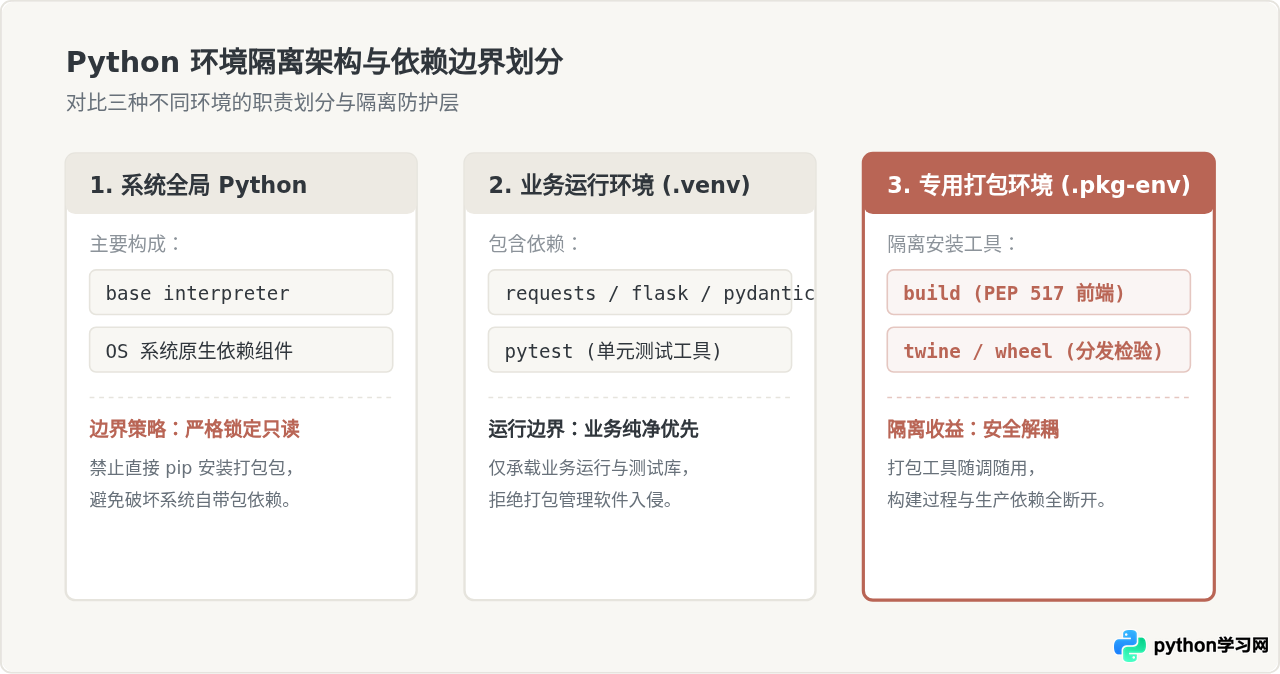
在Python开发中,打包工具(如build、twine、wheel)主要用于将代码构造成分发包并发布,它们并非业务运行时的直接依赖。若随意将打包工具混装在全局环境或业务虚拟环境中,极易引发依赖版本冲突与产物污染。实现隔离的核心路径包括两类:一是使用专用的独立工具虚拟环境(或通过pipx管理命令行工具);二是理解并善用PEP 517标准的构建隔离机制。
一、为什么必须对打包工具进行环境隔离
很多开发者习惯直接在项目日常开发所用的虚拟环境中执行 pip install build twine wheel。在小型项目初期,这种做法看起来省事,但随着项目依赖复杂度提高,会暴露一系列确定性的工程问题:
- 依赖污染与依赖反向劫持:打包工具及其辅助库(例如 setuptools、packaging、jaraco.classes、keyring、cryptography)通常具有较深的依赖树。当打包工具要求的版本与项目运行时(如Django项目锁定旧版cryptography)产生冲突时,
pip install可能会强制升降级项目依赖,导致本地运行行为失常。 - 打包元数据泄露与误打包:自动扫描依赖项的打包脚本可能会将仅在构建时用到的辅助包识别为安装需求,错误地写入
INSTALL_REQUIRES,增加最终用户的安装负担。 - 构建环境不可复现:在混杂的环境下构建产物时,构建后端容易静默调用环境中残留的全局插件或老旧编译扩展,导致在本地打出的 wheel 包在其他干净机器上报错。
二、主流隔离方案一:创建独立打包虚拟环境
为项目配置独立的打包环境是极其稳妥且跨平台兼容的做法。我们可以在同一项目目录或个人工具目录下,与业务虚拟环境并列创建一个专用于分发的独立虚拟环境。
1. 创建专用打包虚拟环境
在工程根目录或工具集中目录执行命令,创建一个名为 .venv-pkg 的全新隔离环境。该环境由标准库 venv 模块原生提供,无需第三方支撑:
# 在项目目录下创建专用于打包的虚拟环境
python3 -m venv .venv-pkg
2. 在隔离环境中安装与升级打包套件
激活该环境后,首先将内部的 pip、setuptools 更新到最新稳定版,然后专门安装负责标准构建的 build 以及负责元数据校验和上传的 twine:
# 激活隔离环境 (Linux / macOS)
source .venv-pkg/bin/activate

# 若在 Windows PowerShell 环境中,则执行:
# .venv-pkg\Scripts\Activate.ps1

# 仅在此隔离环境中安装打包工具
pip install --upgrade pip
pip install build twinepip install -r requirements.txt。打包环境的目标是“工具最小化”,只装 build 和 twine,保持环境净空,以便构建出的包元数据准确无误。
3. 执行打包操作与产物校验
现代 Python 打包标准推荐使用 pyproject.toml 声明构建系统。在激活的 .venv-pkg 中直接调用 pyproject-build(即 python -m build):
# 在隔离环境中执行构建命令
python -m build

# 校验生成的源码包(sdist)和二进制包(wheel)
twine check dist/*
构建完成后,退出打包环境即可恢复终端上下文:
deactivate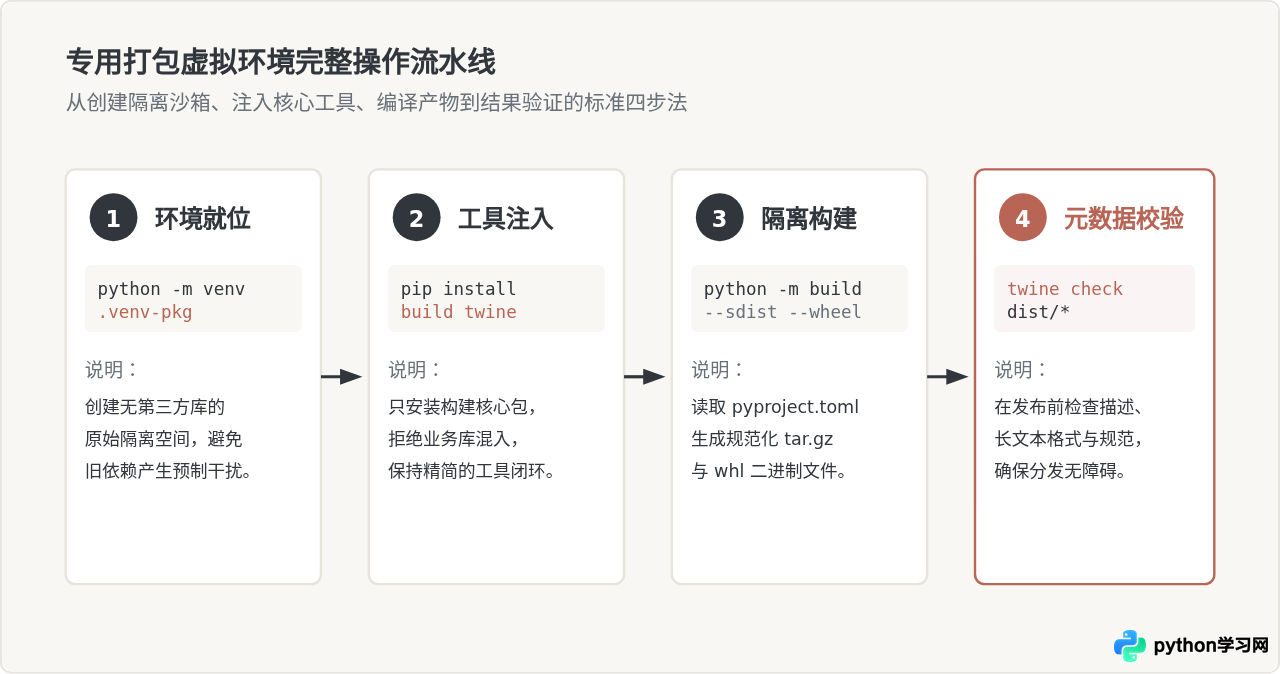
三、主流隔离方案二:使用 pipx 自动化管理打包命令行
如果日常需要频繁为多个不同项目打发布包,为每个项目反复创建 .venv-pkg 难免产生管理负担。此时官方推荐的最佳实践是使用 pipx。
pipx 的工作机制是:在系统用户目录下为每个命令行工具自动生成一个完全独立的虚拟环境,并将其可执行脚本链接到用户的可执行路径(如 ~/.local/bin)。这意味着:
- 打包工具获得了 100% 独立的运行环境,所有辅助依赖被隔离在专属沙盒中。
- 在终端的任何路径(包括各个项目业务目录)下,无需手动执行
source activate,直接运行pyproject-build或twine。
1. 一次性安装并配置 pipx
# macOS (通过 Homebrew)
brew install pipx
pipx ensurepath

# Linux / Windows (通过系统 Python 引导)
python3 -m pip install --user pipx
python3 -m pipx ensurepath
2. 在隔离沙箱中安装打包工具
# 隔离安装 build 构建工具(提供 pyproject-build 命令)
pipx install build

# 隔离安装 twine 分发检查工具
pipx install twine
3. 在任何项目中使用
在你的任意业务项目(无论是处于自身虚拟环境还是原生目录)中,直接执行:
# 直接调用全局暴露的隔离构建前端
pyproject-build

# 执行产物检查与上传
twine check dist/*
四、理解现代构建机制:PEP 517 的“瞬时虚拟环境构建隔离”
不少开发者在使用 build(即 python -m build)时会注意到:控制台会先打印 * Creating isolated environment...,然后下载并安装 pyproject.toml 中声明的依赖。这正是 PEP 517 / PEP 518 规范的核心精髓——原生临时环境构建隔离(Build Isolation)。
1. 构建隔离的工作原理
在现代 Python 打包标准中,pyproject.toml 明确定义了构建所需的后端。例如:
[build-system]
requires = ["setuptools>=61.0", "wheel"]
build-backend = "setuptools.build_meta"
当执行 python -m build 时,无论你当前处于哪个虚拟环境中,构建前端工具都会执行以下动作:
- 在系统临时目录自动生成一个全新的、一次性的瞬时虚拟环境;
- 根据
requires列表在临时环境中安装指定的构建后端(如 setuptools、hatchling、flit_core); - 在纯净临时环境中调用后端完成代码打包;
- 打包完成后自动清理并销毁该临时环境。
2. 什么时候应该关闭构建隔离(--no-isolation)?
虽然 PEP 517 默认的临时隔离极其安全,但在以下特定场景下,往往需要手动加上 -n 或 --no-isolation:
- 离线或受限网络环境:临时环境默认会尝试通过 pip 连接 PyPI 下载构建后端。在无网机房或构建镜像中,该请求会直接超时失败。
- 已预备完备打包环境的 CI 镜像:如果已经在前置步骤中构建好了固定版本的打包依赖,可以直接使用当前虚拟环境进行编译。
# 在完全受控的内部打包虚拟环境中,使用当前已有依赖直接打包
python -m build --no-isolation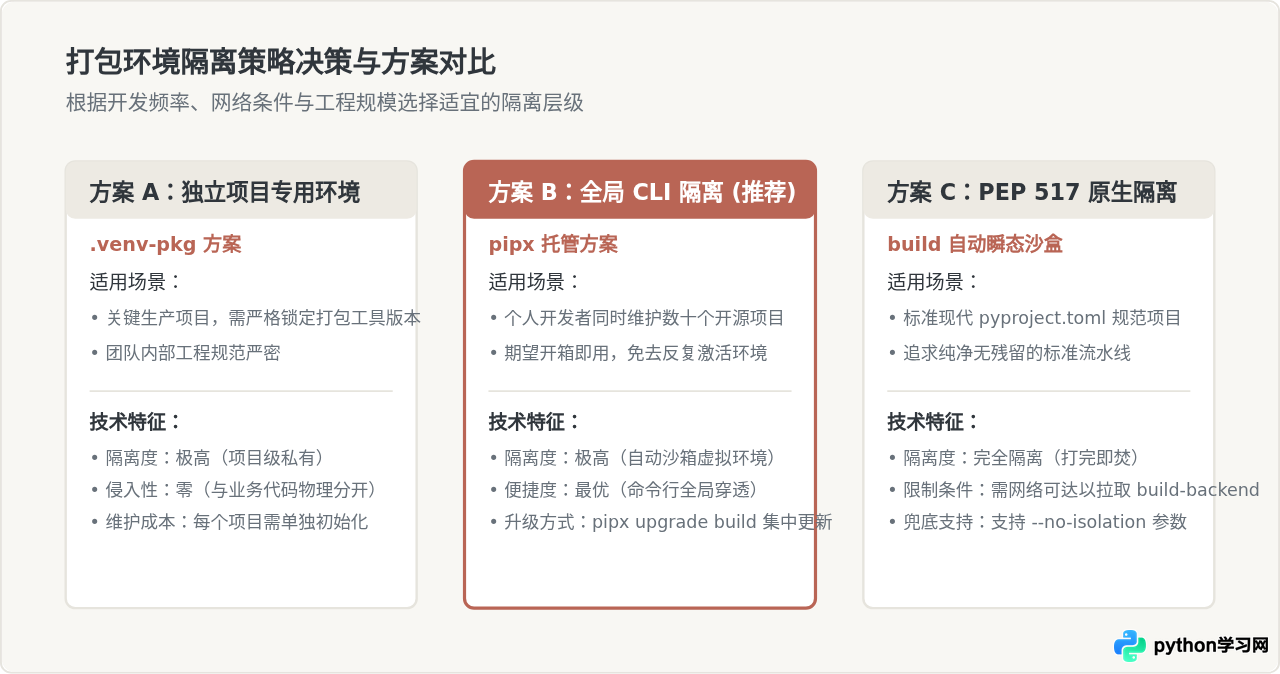
五、隔离安装实操中的典型问题与排查
在落地打包工具隔离的过程中,开发者常会遇到一些细节报错,以下是原因剖析与修复步骤:
1. 误将打包工具写入生产依赖清单
表现: 在部署线上代码时,系统报错缺少某种构建工具,或在拉取 requirements 时耗时巨大。
原因: 开发者在打包环境执行了 pip freeze > requirements.txt,将 build、pyproject_hooks、twine 等写入了生产依赖。
解决方案: 严格遵循职责分离原则。业务依赖与工具依赖分开维护:
# 正确的工程文件结构:
├── requirements.txt         # 仅记录运行代码所需的第三方库
├── requirements-pkg.txt     # 记录 build、twine 及其约束
└── pyproject.toml           # 声明 build-system 与核心元数据
2. 发布时凭证泄露或 Keyring 依赖冲突
表现: 使用 twine upload 时,在某些精简 Linux 容器中报错 RuntimeError: No recommended backend was available。
原因: twine 默认依赖系统的安全密钥环(Keyring)存储凭证,而在无桌面环境的服务器或轻量虚拟环境中该服务不可用。
解决方案: 在打包专用环境中推荐使用 API Token 环境变量进行认证,避开系统密钥环的干扰:
# 通过环境变量提供 PyPI Token,避免依赖本地密钥环
export TWINE_USERNAME="__token__"
export TWINE_PASSWORD="pypi-AgEIcHlwaS5vcmc..."

twine upload dist/*
六、打包工具隔离与分发规范总结
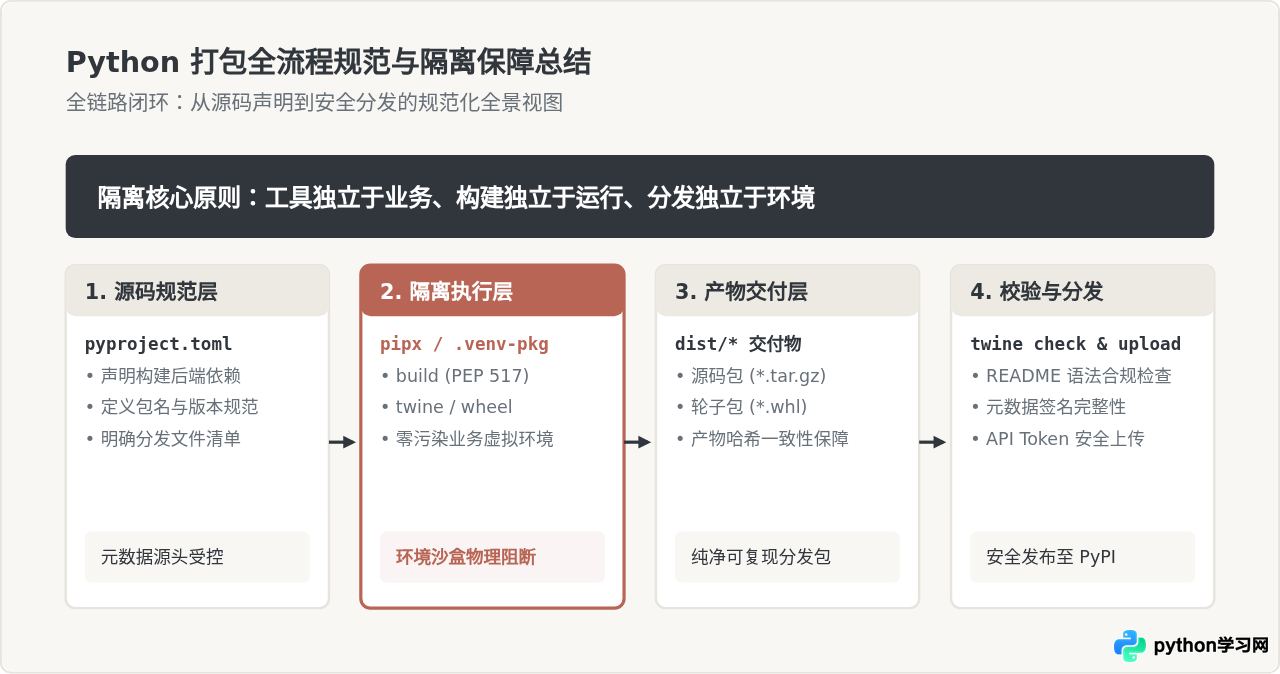
构建可信赖的 Python 分发包,前提是拥有可控、无残留的构建环境。回顾本文的核心建议,可以归纳为四条规则:
- 绝不污染业务虚拟环境:项目日常开发的
.venv应当只保留业务依赖和测试套件; - 本地多项目开发优先推荐 pipx:通过
pipx install build twine一次配置,全系统干净使用; - 单体/CI 打包可使用专属沙盒:使用
python -m venv .venv-pkg保持打包环境与产物依赖同版本严格归档; - 尊重标准规范:使用
pyproject.toml声明build-system,让现代构建前端的自动沙盒机制发挥最大的防御效能。
本站声明
本文内容仅供参考,不代表本站观点。转载或引用请注明出处。如发现内容问题,请通过联系我们页面反馈。















