


怎么在Python官网找到指定版本的安装包和文档

Downloads 下方的 “Looking for a specific release?” 版本列表,点击目标版本详情后在页面底部的 Files 列表中按系统架构下载;获取对应版本文档则可在 docs.python.org 顶部左侧的版本下拉框(Version Picker)直接切换,或访问归档中心 python.org/doc/versions/ 下载离线包。
一、官方站点的双轨导航逻辑
在日常开发与部署中,生产环境往往需要锁定特定的 Python 解释器版本(例如由于旧依赖库不兼容、企业内部环境限制或维护历史代码)。进入 Python 官网(https://www.python.org)后,首页推荐的总是最新发布的稳定版本。若盲目点击首页大按钮,往往会下载到不符合预期的新版本。
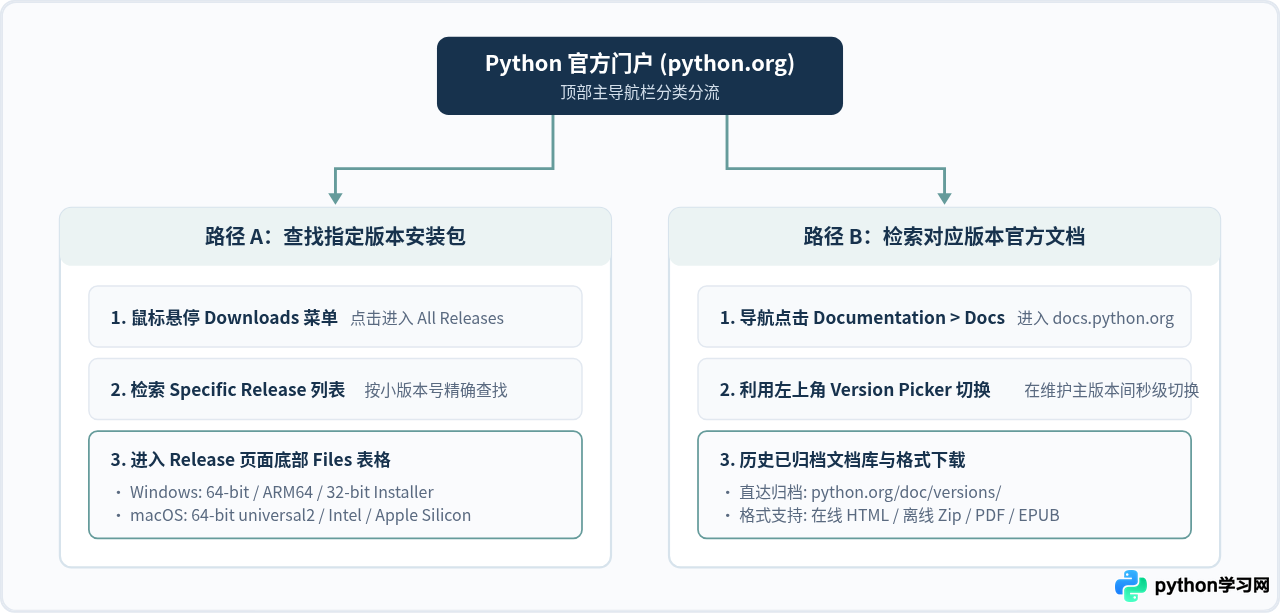
Python 官方资源被清晰地划分为两套独立的组织路径:一套是面向可执行二进制文件与源码的 Downloads 发布页,另一套是面向接口参考与语法规范的 Documentation 文档系统。理解这两套体系的导航层级,能够在十几秒内精准定位到从 Python 2.x 到 3.x 的任意具体微版本。
二、定位与下载指定版本安装包的步骤
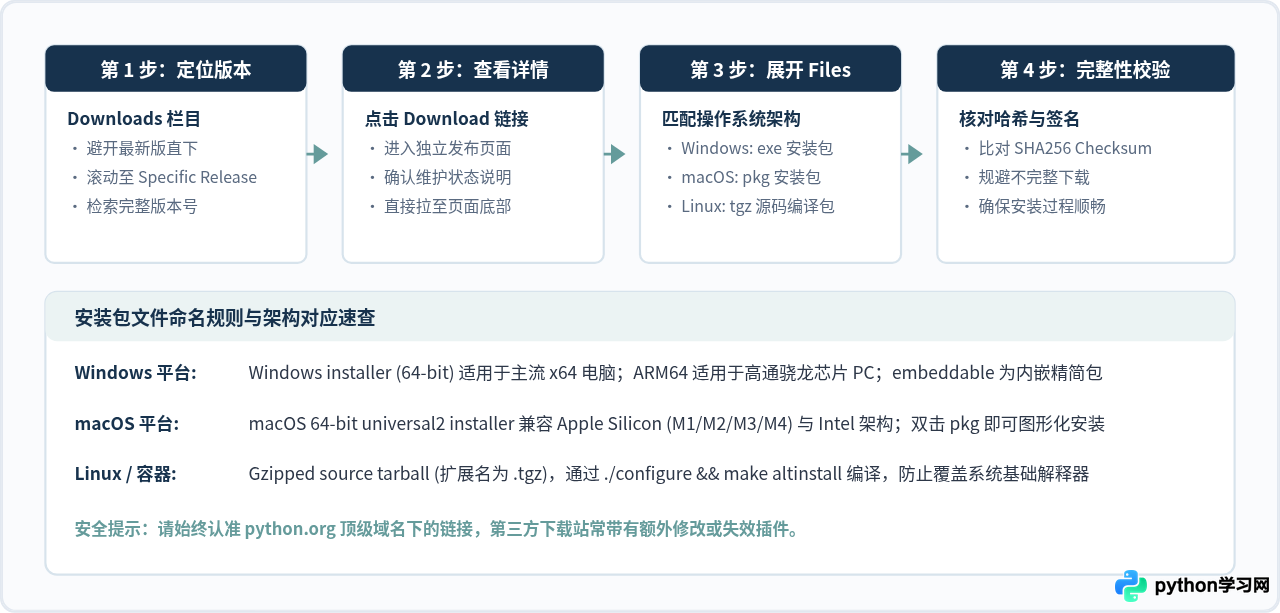
按照以下四个操作步骤,可以准确定位并下载任何发布过的正式版本:
步骤一:进入全版本发布总览页
将鼠标移动到主导航栏的 Downloads 上(直接点击该菜单亦可)。在弹出的下拉菜单中,不要点击右侧高亮的按钮,而是直接点击子菜单中的 All releases,或者在页面中找到并点击 View the full list of downloads。此时浏览器将打开 https://www.python.org/downloads/。
步骤二:在版本列表中筛选目标版本号
在 Downloads 页面向下滑动,会看到标题为 Looking for a specific release? 的完整数据表。该表按发布时间倒序罗列了 Python 历史上发布过的所有版本。表中包含核心字段:
- Python release:具体的版本名称(如 Python 3.10.11、Python 3.8.10 等);
- Release Date:官方正式编译封版的日期;
- Download 按钮:指向该版本独立发布详情页的超链接;
- Release Notes:该版本的变更日志与修复说明。
在此页面中,可使用浏览器的页面搜索快捷键(Windows 上按 Ctrl + F,macOS 上按 Command + F),直接输入所需的目标版本号(如 3.9.13),快速定位到该行,随后点击对应行的 Download 按钮。
步骤三:在版本详情页的 Files 表格中选型
点击 Download 后进入专属页面(URL 形如 https://www.python.org/downloads/release/python-31011/)。滚动到该页面的最底部,会看到一个名为 Files 的表格。这里才是真正存放各个操作系统与架构安装文件的位置。
步骤四:辨析安装包的类型与硬件架构
在 Files 列表中,同一个版本通常会提供 8 到 12 个不同文件。请根据读者电脑的系统架构选择:
| 文件描述(Description) | 适用系统与芯片 | 适用场景与特点 |
|---|---|---|
Windows installer (64-bit) |
Windows 10/11 64位(Intel/AMD) | 绝大多数 Windows 电脑的首选,带图形化向导与环境变量配置选项。 |
Windows installer (ARM64) |
Windows on ARM 架构设备 | 如 Surface Pro 搭载骁龙处理器的设备,原生运行无需仿真转译。 |
Windows embeddable package (64-bit) |
Windows 精简运行环境 | 免安装压缩包,不包含 pip 与注册表项,常用于集成至独立软件中分发。 |
macOS 64-bit universal2 installer |
macOS 10.9 及以上 | 通用二进制包,原生支持 M 系列 Apple Silicon 与 Intel 芯片 Mac。 |
Gzipped source tarball |
Linux、Unix、Docker 基础镜像 | 包含完整 C 源码,适合在 Ubuntu/CentOS 上按特定编译参数自主安装。 |
三、检索与切换对应版本官方文档的方法
Python 语言在演进过程中,标准库模块增删、内置语法修饰符及函数签名经常发生变化。例如 asyncio 的 API 在 3.6 到 3.11 期间经历过重大重构;match-case 语法直到 3.10 才被引入。因此,查阅与当前代码运行环境版本完全一致的文档至关重要。
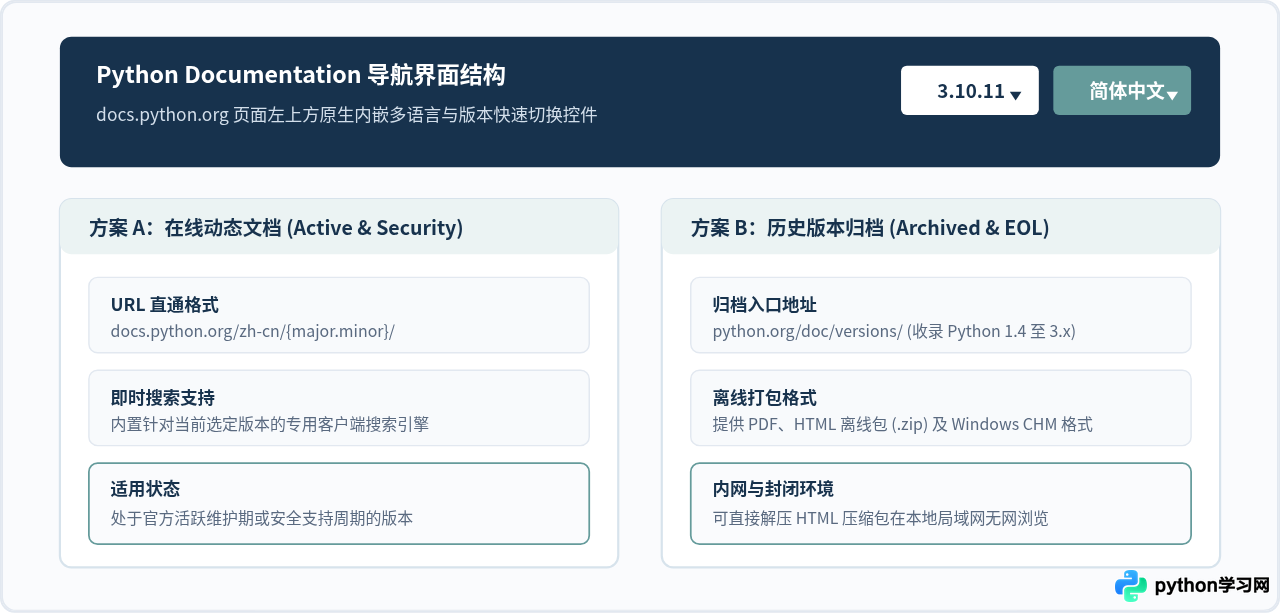
方法 1:在线文档的版本切换器(Version Picker)
进入 Python 在线文档首页 https://docs.python.org/。在页面左上方(或移动端导航抽屉内),可以看到一个标注着当前版本号的下拉选择菜单(例如 3.12)。点击此下拉框,可以直接无缝切换至当前仍处于支持周期的所有主版本(如 3.11、3.10、3.9、3.8 等),并保留当前浏览的页面对应路径。
方法 2:直接构造标准 URL 规则快速直达
Python 官方文档具有非常规范的 URL 路由规则。熟记这些规则可以直接在地址栏输入访问:
- 中文文档对应版本:
https://docs.python.org/zh-cn/3.10/(将3.10替换为所需的次版本号即可); - 英文原版对应版本:
https://docs.python.org/3.8/; - 开发中最新预览版本:
https://docs.python.org/3.13/或https://docs.python.org/dev/。
方法 3:历史老版本归档中心与离线包下载
对于已进入生命周期终点(EOL, End of Life)的旧版本(如 Python 2.7、Python 3.5、Python 3.6 等),在线文档顶部下拉框中可能不再显示。此时只需访问官方的文档版本归档入口:
https://www.python.org/doc/versions/
该页面罗列了从远古的 Python 1.4 到近期的所有版本文档。不仅可以在线查阅静态快照,还能下载打包好的 HTML Zip 压缩包、PDF 文件 或 EPUB 电子书。这对于需要在没有外网连接的机房服务器或特定受限环境中离线查阅手册的工程师来说非常实用。
四、版本状态与安全校验注意事项
在下载和使用指定历史版本时,还需要特别注意以下两点,避免潜在的安全隐患与环境冲突:
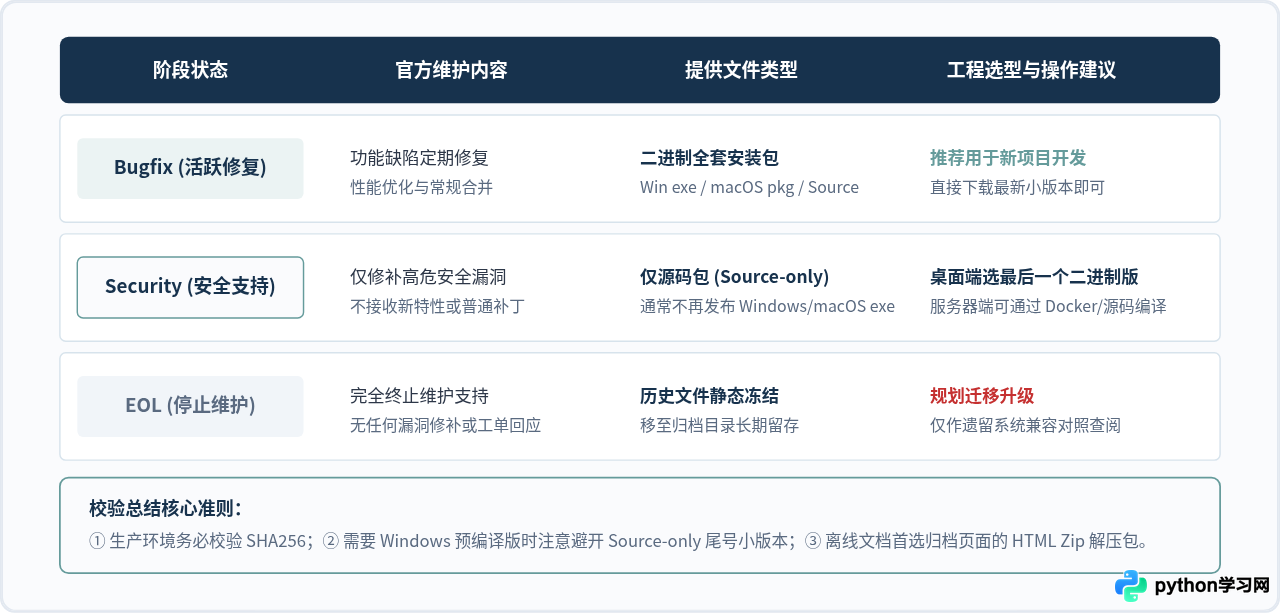
1. 认清 Python 的生命周期状态(PEP 602 规则)
Python 官方每年发布一个新主版本,每个版本享有通常为 5 年的生命周期:前约 1.5 年为常规 Bug 修复期(Bugfix),提供二进制安装包更新;后约 3.5 年为仅安全漏洞修复期(Security-only),在此阶段官方通常只提供源码包(Source-only),不再编译和提供 Windows 或 macOS 的安装执行程序(.exe/.pkg)。超过 5 年后进入 EOL 阶段,完全终止更新。
这也是许多开发者在查找较旧版本(例如 Python 3.8 的最后几个微版本 3.8.17 到 3.8.20)时发现没有 .exe 文件的根本原因——这并非官网缺失,而是该版本已进入源码安全维护阶段,如需运行必须自行编译或选择稍早前的安装包(如 3.8.10 是 Windows 3.8 系列最后一个包含二进制安装包的版本)。
2. 哈希值比对(SHA-256 Checksum)
在 Files 表格的最后一列,官方明确列出了每个文件的 MD5 与 SHA-256 校验和。下载完毕后,推荐使用系统原生终端执行校验命令,核实文件完整性,防止因代理服务器缓存或下载不完全导致安装失败:
Windows (PowerShell):
Get-FileHash python-3.10.11-amd64.exe -Algorithm SHA256
macOS / Linux 终端:
shasum -a 256 python-3.10.11-macos11.pkg
五、常见问题排查与速查总结
1. 为什么在 Python 3.8 或 3.7 的最新小版本页面找不到 Windows Installer?
正如前文所述,Python 的次版本在发布约 18 个月后会转入“仅安全更新(Security-only)”维护模式。在此模式下,官方发布者通常不再为 Windows 和 macOS 编译安装包,而只发布源代码文件。例如,Python 3.8 系列最后一个提供 .exe 安装程序的版本是 3.8.10。如果需要在 Windows 上安装 Python 3.8,直接在版本列表中选择 3.8.10 即可获得完整的图形化安装包。
2. Windows 7 系统最高支持哪个 Python 版本?
自 Python 3.9 起,Python 官方源码使用了更新的 Windows API,已无法在 Windows 7 或更早的系统上直接运行。如果必须在 Windows 7 上使用 Python,最高只能下载 Python 3.8.10(且安装时需确保系统已安装 SP1 补丁及 KB2533623/KB3063858 更新)。
3. 检索快捷地址汇总速记
- 所有版本下载列表:
https://www.python.org/downloads/ - Windows 平台专属发布归档:
https://www.python.org/downloads/windows/ - macOS 平台专属发布归档:
https://www.python.org/downloads/macos/ - 官方在线多版本文档:
https://docs.python.org/ - 全历史离线文档归档库:
https://www.python.org/doc/versions/
本站声明
本文内容仅供参考,不代表本站观点。转载或引用请注明出处。如发现内容问题,请通过联系我们页面反馈。















