


Python 3最新版本下载与安装配置教程

安装 Python 3 并使其能在操作系统中全局正常调用,关键在于三个环节:在官网选准与自身芯片架构匹配的正式安装包、在安装过程中正确勾选环境变量注入项、以及在安装后通过终端确认解释器与包管理器的寻址正常。本文按照标准操作顺序,逐一讲解 Windows、macOS 与 Linux 下的下载要点、安装选项配置及 PATH 环境变量的工作机制。
一、版本现状与官方安装包选型
Python 官方通过两个主要通道维护版本发布:稳定版本(Stable Releases)与预发布版本(Pre-releases / Release Candidates)。在实际开发、数据处理或日常脚本编写中,应始终选择经过充分测试的最新稳定版本,避开标有 rc、b 或 a 的开发测试包。
访问 Python 官方下载页面(https://www.python.org/downloads/)时,网站通常会自动根据浏览器所处的操作系统给出推荐按钮。但若你的计算机使用了非主流架构(例如 Windows ARM64 笔记本或基于 Apple Silicon 的 Mac),需要特别注意安装包的架构分类。
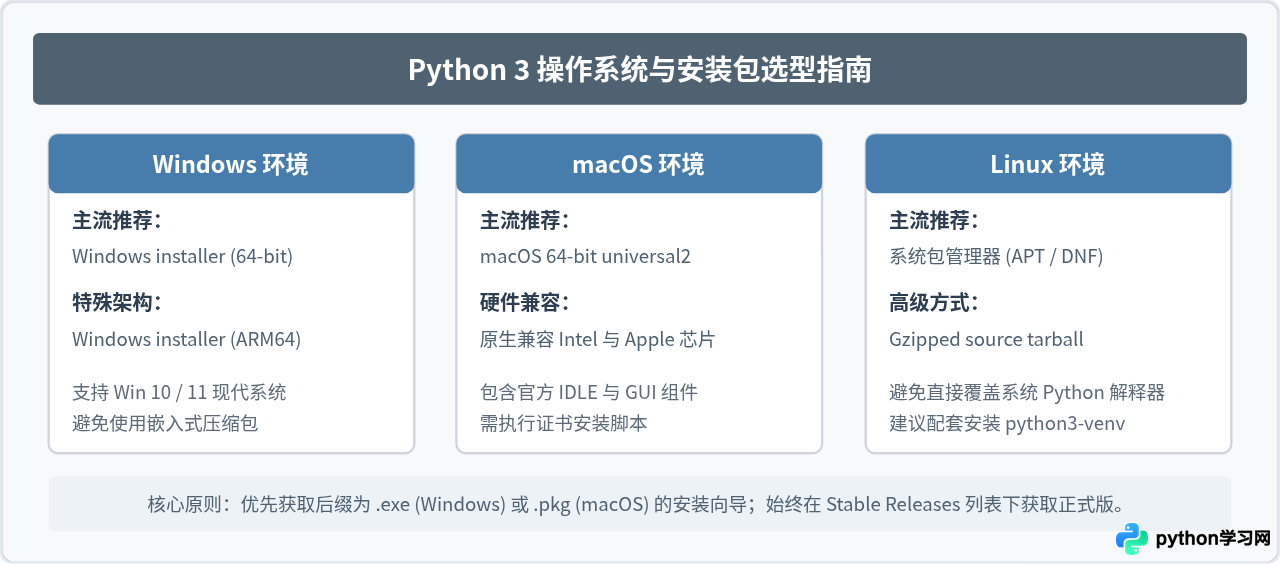
不同安装包类型的功能侧重存在明显区别:
- Windows installer (64-bit):推荐大多数 x86_64 架构 PC 使用,集成了 Python 解释器、pip、tcl/tk 库、基础文档以及 Windows 专用的 Python 启动器(py launcher)。
- Windows embeddable package:轻量化绿色压缩包,不包含 pip、文档和常规注册表关联,主要用于将 Python 嵌入到第三方应用程序中,普通开发用户请勿下载此格式。
- macOS universal2 package:适用于 macOS 10.9 及更高版本,同时包含 x86_64(Intel)和 arm64(Apple Silicon M系列)双架构原生二进制代码。
二、Windows 系统下的完整安装与关键选项
在 Windows 环境下双击下载好的 python-3.x.x-amd64.exe 安装程序后,首个交互窗口至关重要。大部分后续“无法识别 python 命令”的问题,均由忽略此窗口的选项引起。
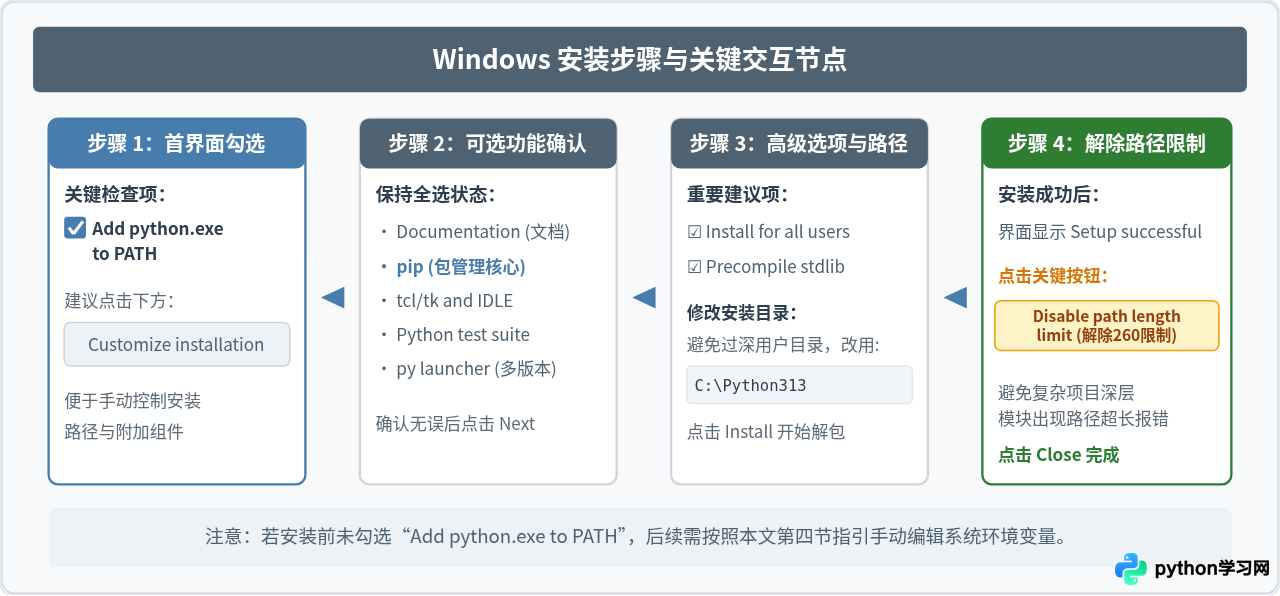
关键配置步骤分解
- 必须勾选 Add python.exe to PATH:此选项默认处于未选中状态。勾选后,安装程序会自动将 Python 解释器主目录及配套的
Scripts\子目录写入当前用户的 PATH 环境变量。 - 推荐选择 Customize installation:默认的“Install Now”会把 Python 存放到类似
C:\Users\用户名\AppData\Local\Programs\Python\Python3xx的深层隐藏路径下。若当前用户名包含中文字符或空格,可能在后续编译 C 扩展第三方库时引发解析异常。点击“Customize installation”可自主指定诸如C:\Python313这类结构简洁的根路径。 - 保留 pip 与 py launcher:在“Optional Features”环节,确保
pip保持勾选。它是 Python 社区安装第三方库(如 requests、numpy 等)的标准工具。py launcher则用于在系统共存多个 Python 版本时,通过py -3.11或py -3.12灵活指定运行时。 - 解除路径长度限制(Disable path length limit):Windows 传统 API 存在 260 个字符的路径长度限制(MAX_PATH)。安装结束界面若出现此提示,点击并允许提升管理员权限,可修改注册表解除该上限,避免在使用深度嵌套依赖包时发生 I/O 错误。
三、macOS 与 Linux 系统安装配置
macOS 官方包与证书补丁
下载 python-3.x.x-macos11.pkg 后,按系统指引完成标准安装。在 macOS 下安装完成后,有一步独有的证书补丁需要手动触发:
打开系统访达中的“应用程序”文件夹,找到生成的“Python 3.x”文件夹,其中包含一个名为 Install Certificates.command 的脚本文件。双击运行该脚本,系统会调用内置终端更新 SSL/TLS 根证书包。若跳过此步,后续使用 urllib 发送 HTTPS 请求或使用 pip install 下载扩展时,可能抛出 SSL: CERTIFICATE_VERIFY_FAILED 错误。
Linux(Debian / Ubuntu / RHEL)系统
多数 Linux 发行版自带基础 Python 环境,但通常缺少开发头文件或 pip。不要直接覆盖系统自带的 /usr/bin/python3,因为系统级包管理器(如 apt 或 dnf)深度依赖它。
# 适用于 Ubuntu / Debian 衍生版
sudo apt update
sudo apt install -y python3 python3-pip python3-venv

# 适用于 RHEL / Fedora / CentOS Stream
sudo dnf install -y python3 python3-pip
若需要最新的特定 Python 子版本,建议通过官方 PPA 源(例如 Ubuntu 上的 deadsnakes PPA)进行安装,或者通过官方源码包 ./configure --enable-optimizations && make altinstall 进行并行安装。使用 altinstall 可确保只生成 python3.13 二进制文件,不破坏原有的 python3 符号链接。
四、核心原理:PATH 环境变量与命令执行路由
在控制台输入任何命令时,操作系统并不是自动知道程序存放在哪个磁盘文件夹中的。它依赖名为 PATH 的系统环境变量所维护的文件夹列表,自左向右依次搜索同名可执行文件。
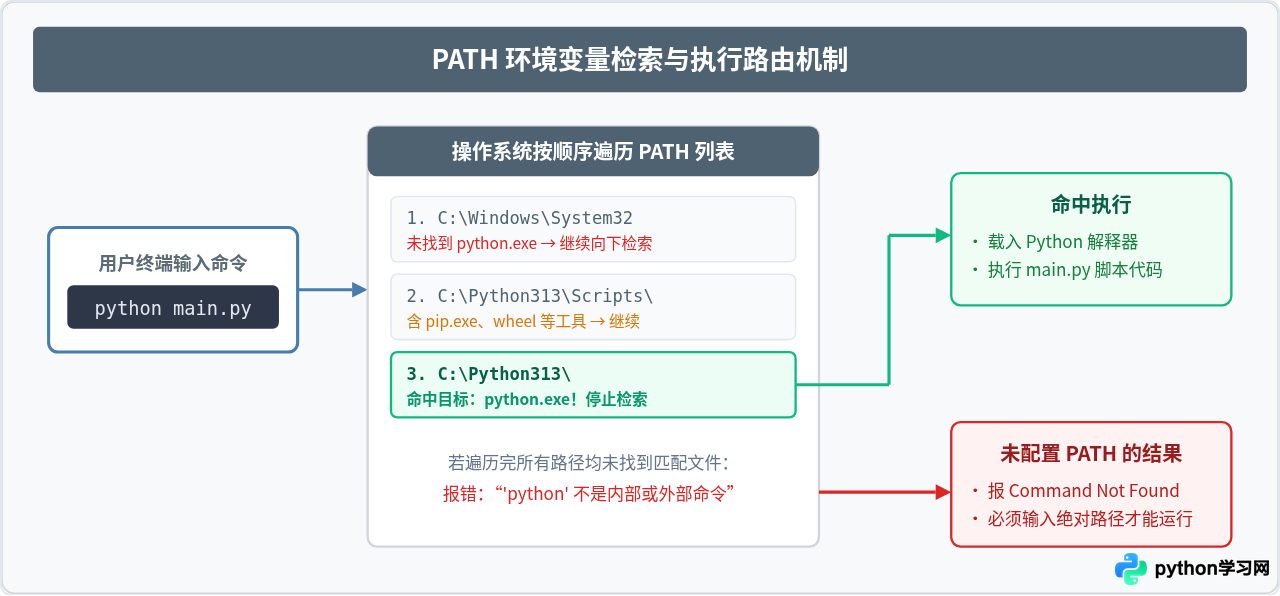
手动配置 PATH 环境变量方法(Windows)
如果在安装时漏选了 PATH 选项,无需卸载重装,可手动补全:
- 使用快捷键
Win + R呼出“运行”对话框,输入sysdm.cpl并回车,打开“系统属性”。 - 切换到“高级”选项卡,点击右下方的“环境变量”。
- 在“系统变量”或“用户变量”区域中找到名为 Path 的变量,选中后点击“编辑”。
- 点击“新建”,分别添加以下两条路径(请根据实际安装目录替换):
C:\Python313\ C:\Python313\Scripts\ - 依次点击“确定”保存所有弹窗。注意:已打开的命令行窗口不会实时加载新变量,必须完全关闭当前终端并重新打开才能生效。
五、安装结果验证与环境健康检查
安装完成后,打开新的终端(Windows 下为 PowerShell 或 CMD,macOS/Linux 下为 Terminal),依次输入以下验证指令。命令与预期输出应保持一致:
1. 验证 Python 解释器
python --version示例输出:
Python 3.13.0若在 Windows 终端中输入 python 后,没有输出版本号,而是自动弹出了微软应用商店(Microsoft Store)页面,说明系统自带的空壳别名拦截了指令。处理方法:进入 Windows“设置” → “应用” → “高级应用设置” → “应用执行别名”,将列表中与“应用安装程序 (python.exe)”和“(python3.exe)”对应的开关全部置为“关闭”。
2. 验证包管理器 pip
为了确保调用的 pip 准确归属于刚刚安装的 Python 解释器,推荐使用模块调用语法 python -m pip:
python -m pip --version示例输出:
pip 24.2 from C:\Python313\Lib\site-packages\pip (python 3.13)输出信息中包含了 pip 的版本号、所属库的物理路径以及绑定的 Python 运行时版本。若路径与预期安装目录吻合,说明环境绑定正常。
3. 快速即时代码测试
python -c "import sys; print('Python 正在运行于:', sys.executable)"示例输出:
Python 正在运行于: C:\Python313\python.exe六、避免全局污染:初始化独立虚拟环境
直接通过 pip install 包名 会将第三方库安装到全局目录中。当后续不同项目依赖同一个库的不同版本时,全局安装极易引发依赖冲突。Python 3 内置了标准虚拟环境管理模块 venv,每个项目均应拥有其专属的隔离环境。
创建与激活流程示例
在项目所在目录中执行:
# 1. 创建名为 .venv 的虚拟环境目录
python -m venv .venv

# 2. 激活虚拟环境
# Windows (PowerShell):
.venv\Scripts\Activate.ps1
# Windows (CMD):
.venv\Scripts\activate.bat
# macOS / Linux:
source .venv/bin/activate

# 3. 激活后,终端前缀会出现 (.venv) 标识,此时安装依赖安全隔离于项目内部
pip install requests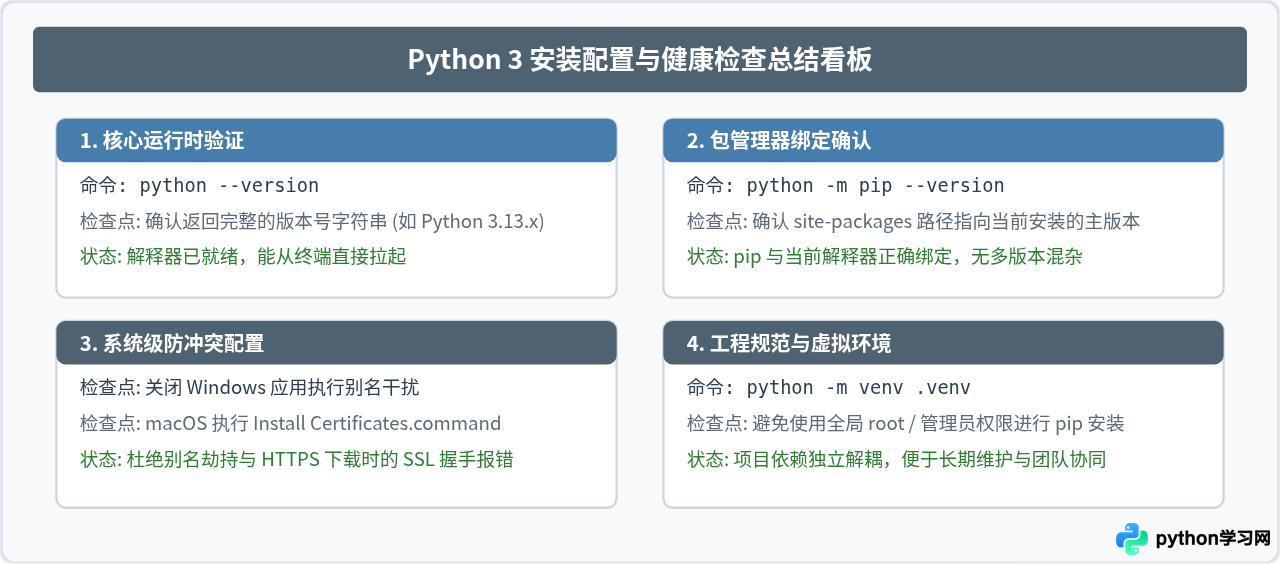
七、常见排查与避坑清单
| 异常现象 | 根本原因 | 解决方法 |
|---|---|---|
输入 python 提示“不是内部或外部命令” |
安装时未勾选“Add python.exe to PATH”,或修改后未重启终端 | 参考第四节步骤手动将 Python3x\ 与 Scripts\ 目录写入系统 Path,并重启命令行窗口。 |
| Windows 终端直接跳转至 Microsoft Store | Windows 自带的空壳应用别名优先级高于实际安装路径 | 在系统“设置”中搜索“应用执行别名”,将 python.exe 和 python3.exe 的开关关闭。 |
pip 安装模块时报错 SSL: CERTIFICATE_VERIFY_FAILED |
macOS 未安装证书链,或本地网络处于代理/自签名证书环境中 | macOS 运行 /Applications/Python 3.x/Install Certificates.command;或为 pip 挂载可信镜像源。 |
| PowerShell 激活虚拟环境时提示“无法加载文件,系统禁止运行脚本” | Windows PowerShell 默认执行策略处于 Restricted 状态 | 以管理员身份打开 PowerShell,执行 Set-ExecutionPolicy RemoteSigned -Scope CurrentUser 并确认。 |
本站声明
本文内容仅供参考,不代表本站观点。转载或引用请注明出处。如发现内容问题,请通过联系我们页面反馈。















