


怎么从 GitHub 直接安装 Python 开源项目

从 GitHub 直接安装 Python 开源项目,核心路径是通过 Python 官方包管理器 pip 直接配合 Git 协议拉取代码仓库并在本地触发构建,或者在本地使用 git clone 之后通过可编辑模式(pip install -e .)将其挂载到开发环境中。当某个修复补丁尚未合并发布到官方 PyPI、或者需要测试最新开发分支时,这种安装方式能够直接越过包发布周期,让代码即刻生效。
一、前提条件与仓库有效性检查
并非所有存放 Python 代码的 GitHub 仓库都能直接被 pip 安装。一个合法的 Python 安装源必须在其根目录或指定子目录下包含符合打包标准的构建配置文件,例如传统的 setup.py、setup.cfg,或者现代打包标准的 pyproject.toml。若仓库仅包含零散的 .py 脚本而没有任何打包定义,pip 会在解析元数据阶段直接抛出错误。
此外,通过命令行使用 Git 协议安装时,当前系统的终端环境中必须已经安装并正确配置了 Git 客户端。pip 在执行远程协议解析时,底层实际上是在调用本地的 git 命令进行克隆与分支检出。你可以在终端中运行以下命令确认 Git 环境是否就绪:
git --version示例输出:
git version 2.42.0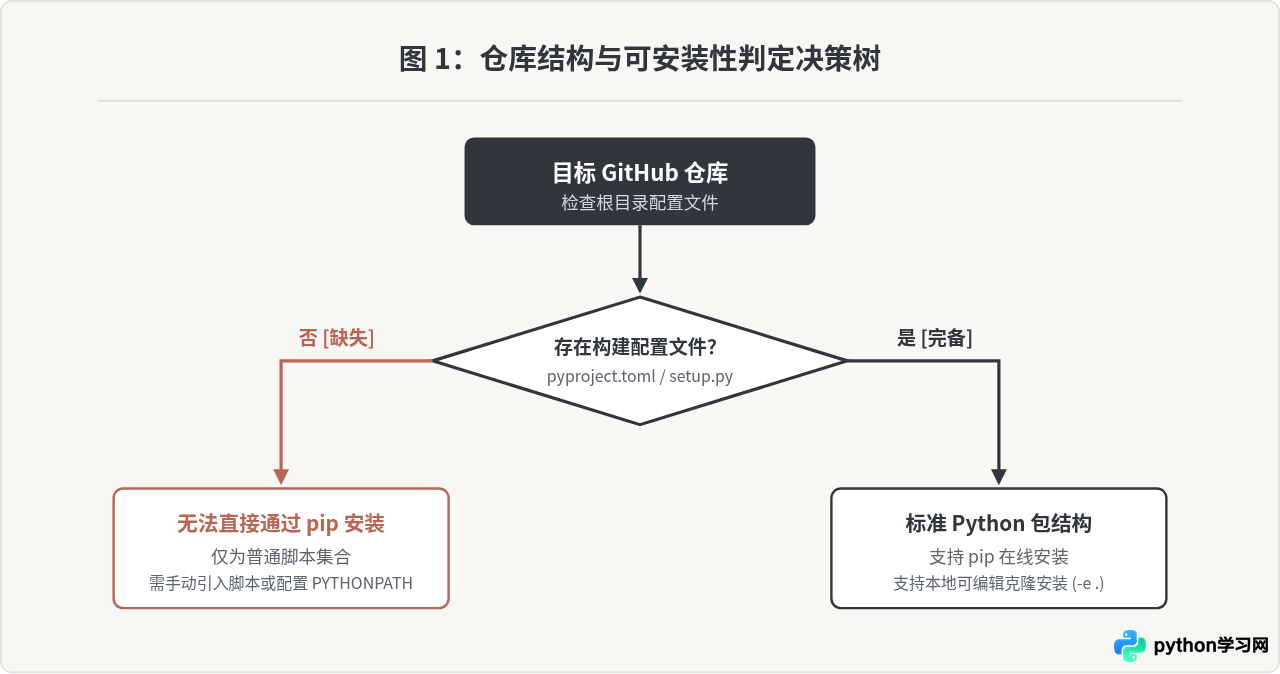
二、核心操作:使用 pip 直接从 GitHub 安装
通过 pip 直接安装 GitHub 仓库时,必须采用 VCS(版本控制系统)规范的 URL 格式。最基础且通用的协议前缀是 git+https://。
1. 安装仓库主分支的最新代码
如果目标项目托管在 github.com/psf/requests,直接安装其默认分支最新提交的命令如下:
pip install git+https://github.com/psf/requests.git2. 指定分支、标签(Release)或具体 Commit 哈希
在实际生产或协作环境中,直接拉取主分支往往会引入未经验证的提交,导致运行环境不稳定。推荐在 URL 末尾使用 @ 符号锁定版本对象:
- 指定特定分支:
pip install git+https://github.com/psf/requests.git@dev - 指定发布标签(Tag):
pip install git+https://github.com/psf/requests.git@v2.31.0 - 锁定具体 Commit 校验码:
pip install git+https://github.com/psf/requests.git@a24d77d
3. 项目位于子目录时的安装语法
部分大型单体仓(Monorepo)将 Python 包放置于子文件夹中。此时需要在 URL 结尾加上 #subdirectory=子目录路径:
pip install "git+https://github.com/user/monorepo.git#subdirectory=packages/core"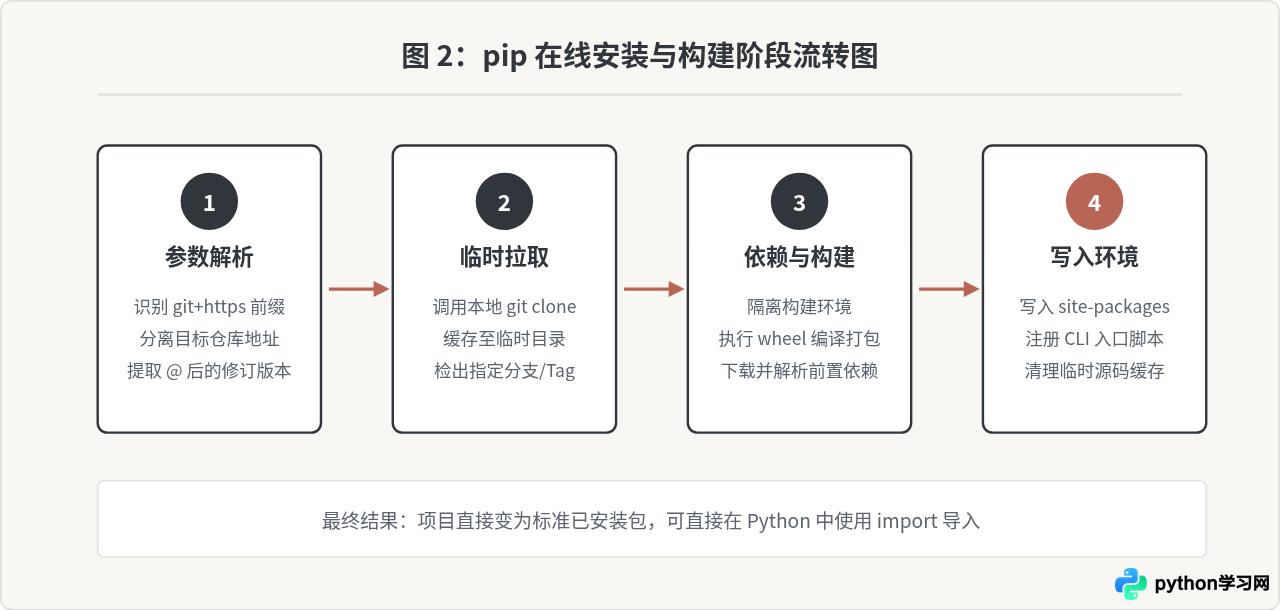
三、本地克隆与可编辑安装(Editable Mode)
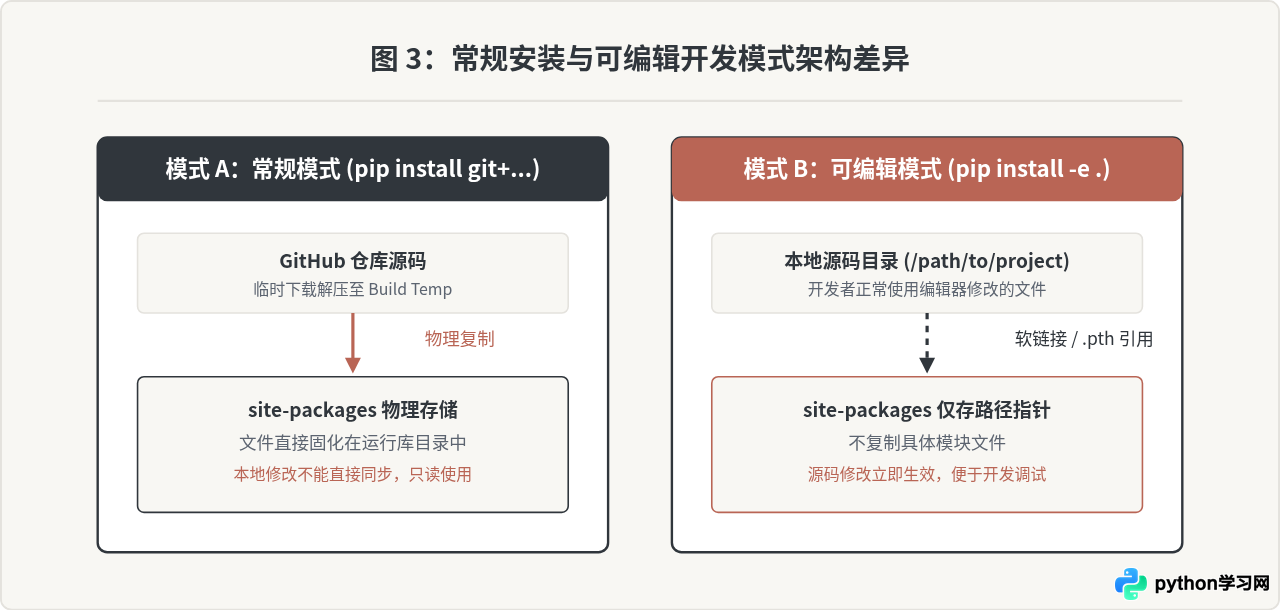
如果你从 GitHub 安装开源项目的目的是为了调试源码、排查 Bug 或开发新功能,直接使用 pip install git+... 并不方便,因为安装后的代码被打包进了环境的 site-packages 目录中,修改起来十分困难。此时更标准的做法是“克隆到本地 + 可编辑安装”。
1. 标准执行步骤
- 使用
git clone将仓库完整下载到本地开发目录:git clone https://github.com/user/project.git cd project - 在仓库根目录(即包含
pyproject.toml或setup.py的目录)执行:pip install -e .
参数 -e 代表 --editable(可编辑模式)。在此模式下,pip 不会将代码直接拷贝到 Python 的 site-packages 中,而是在该目录下生成一个符号链接或 .pth 文件直接指向本地仓库目录。这意味着你对仓库内源码的任何修改,都会立刻在当前 Python 环境中生效,免去了每次改动后反复卸载重装的繁琐流程。
四、两种安装模式的对比与技术细节
理解在线远程安装与本地克隆模式的差异,有助于根据实际工程需求做出合理的安装选择:
| 对比维度 | 远程安装 (pip install git+https://...) | 本地克隆安装 (git clone + pip install -e .) |
|---|---|---|
| 适用场景 | 只需使用新特性或验证补丁,不改动代码 | 需要进行代码调试、断点分析或贡献 PR |
| 磁盘结构 | 源码下载到临时文件夹,打包后移入 site-packages | 源码常驻本地工作区,通过 .pth 符号链接引用 |
| 改动同步 | 修改原仓库不会自动更新,需重新执行安装 | 本地修改即时在 Python 解释器中生效 |
| 依赖跟踪 | 依赖项由 pip 统一拉取并解析 | 可通过 pip install -e .[dev] 同步安装开发依赖 |
五、常见问题排查与注意事项
1. 权限与私有仓库访问认证
如果目标仓库是私有仓库(Private Repository),单纯使用匿名 HTTPS 链接会导致 Git 提示 Authentication failed。解决此问题有两种方法:
- 使用 Personal Access Token (PAT):
pip install git+https://<TOKEN>@github.com/org/private-repo.git - 切换为 SSH 协议:确保本地已在
~/.ssh/配置好 GitHub 密钥并添加至 ssh-agent:pip install git+ssh://git@github.com/org/private-repo.git
2. C/C++ 扩展编译失败
从 PyPI 安装时,维护者通常会预先发布编译好的二进制轮子(Wheel,.whl 文件)。而从 GitHub 安装时,我们拉取的是包含未编译代码的原始仓库。若项目包含 C/C++ 或 Rust 扩展模块,系统必须具备相应的编译工具链(例如 Linux 下的 gcc、python3-dev,或 macOS 下的 Xcode Command Line Tools,Windows 下的 Visual C++ Build Tools),否则会在构建阶段抛出类似 command 'gcc' failed 的错误。
3. 在 requirements.txt 中固化 GitHub 依赖
项目交付或团队协作时,可直接将 GitHub 安装语法写入 requirements.txt 中以确保所有成员环境一致:
# 明确指定版本标签与包名以加快解析
git+https://github.com/psf/requests.git@v2.31.0#egg=requests
六、安装完成后的验证步骤
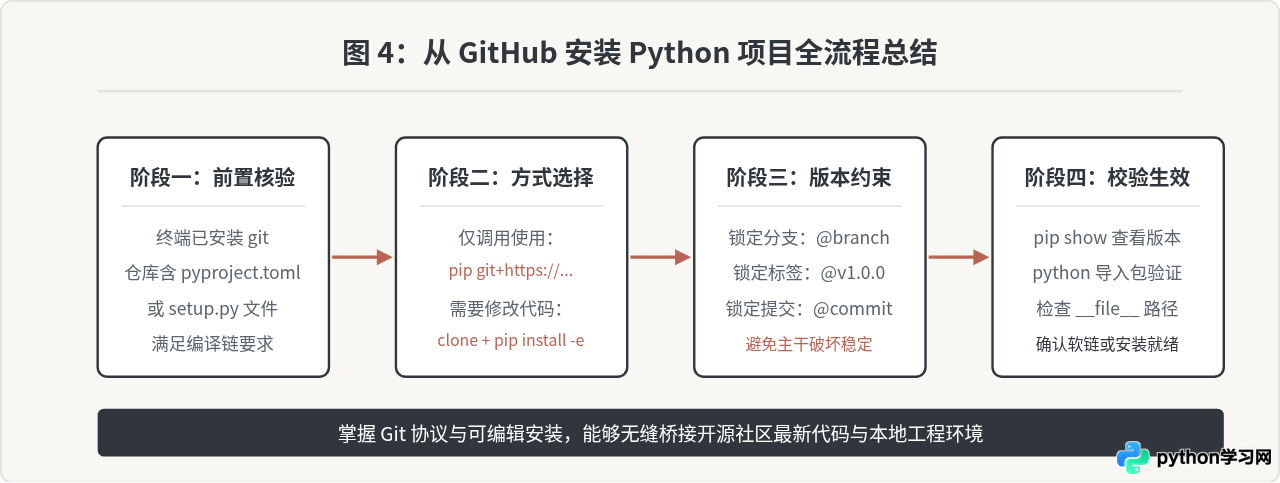
完成安装后,可以通过以下两个步骤确认包已被正确加载且来源于预期的仓库版本:
# 1. 检查 pip 元数据
pip show requests

# 2. 交互式验证具体导入路径
python -c "import requests; print(requests.__file__)"
示例输出:
/Users/user/.venv/lib/python3.10/site-packages/requests/__init__.py若是通过 -e 可编辑模式安装,此处打印的路径将直接指向你的本地克隆目录,证明安装与调试环境已正确建立。
本站声明
本文内容仅供参考,不代表本站观点。转载或引用请注明出处。如发现内容问题,请通过联系我们页面反馈。















