


哪些Python 3在线编译器支持数据可视化库运行

为什么许多常见在线编译器无法显示图表?
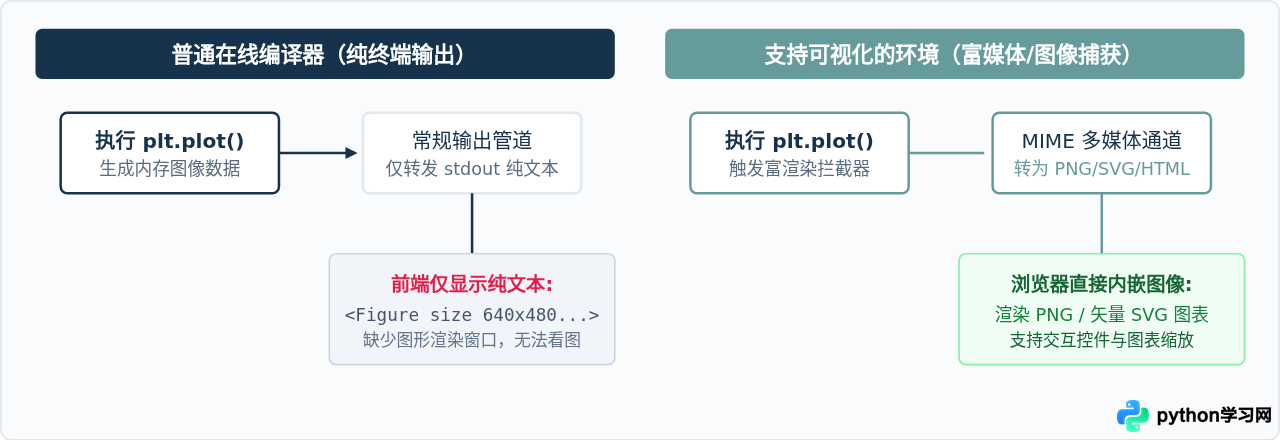
很多初学者在搜索引擎中随手打开一个 Python 在线运行工具,把本地写好的绘图脚本粘贴进去,点击运行后却只能在控制台看到类似 <Figure size 640x480 with 1 Axes> 的文本输出,或者直接触发 UserWarning: Matplotlib is currently using agg, which is a non-GUI backend 报错。
出现这种现象的原因,在于常规在线编译器与数据可视化工具的输出目标存在本质差异。普通在线工具本质是一个简易的沙箱容器,其后端只把脚本产生的标准文本输出(stdout)和错误输出(stderr)重定向回浏览器页面。而本地调用 plt.show() 时,Python 默认依赖操作系统的图形桌面接口(如 Tkinter、Qt)弹出独立视窗。在线环境没有桌面 GUI 服务,因此只能使用无界面的后端驱动(如 Agg)。如果该网页没有建立抓取图像文件并嵌入页面的机制,图表自然无法显示。
主流支持可视化的在线平台分类与选择
要稳定运行绘图代码,需要选择配备图像捕获架构的在线平台。根据技术架构与实际使用习惯,这些平台可以划分为以下三大类:
1. 专业云端 Notebook 平台(推荐首选)
基于 Jupyter 架构的平台是数据分析与可视化的标准方案。代码按单元格拆分,图形会直接内嵌并保存在单元格下方,开箱即用,无需配置绘图环境。
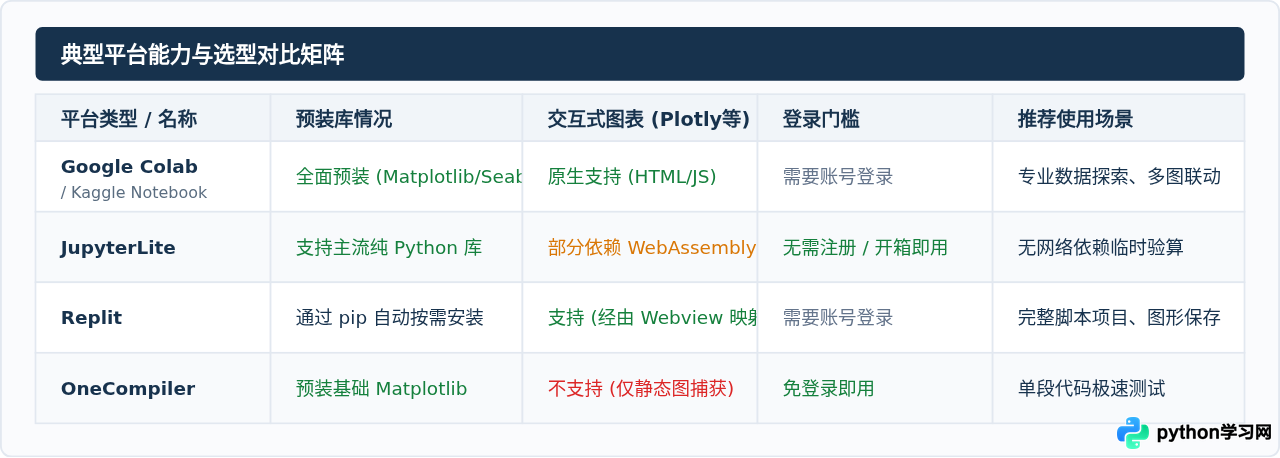
- Google Colab:免安装直接提供完整的 Python 3 数据分析栈,原生预装 Matplotlib、Seaborn、Plotly 等全部主流库。支持免费云端硬件分配,绘图响应快速,支持实时渲染交互式图表。
- Kaggle Code (Notebooks):面向数据科学家的免费在线分析平台。环境内嵌所有常用可视化库,且提供丰富的开放数据集支持,适合进行复杂图表展示与大数据量绘图。
- JupyterLite:基于 WebAssembly(Pyodide)技术在浏览器内部直接运行的轻量 Jupyter 环境,无需服务器即可直接画图,打开网页即可使用,非常适合临时绘图验证。
2. 全栈 Web IDE 与虚拟化沙箱
这类平台提供类似 VS Code 的完整代码编辑器、文件树与终端窗口,通常通过虚拟显示服务(VNC)或右侧专用预览面板来呈现图形。
- Replit:提供完整的全栈运行空间。当检测到图形调用或使用 Matplotlib 时,会自动拉起右侧的 Output 图形窗口展示渲染图,也支持通过代码将图形保存为文件并在文件树中随时查看。
- Gitpod / GitHub Codespaces:基于云端容器的完整 VS Code 环境。在安装 Python 扩展后,支持交互式窗口(Interactive Window)直接运行单元格并内联查看图表,适合工程级项目。
3. 增强型轻量在线代码运行器
部分专注轻量体验的传统在线编译器,专门针对绘图库增加了输出捕获补丁:
- OneCompiler (Python 3):在标准终端下方额外提供了图表显示支持。在代码中调用
plt.show()后,平台会自动捕获绘图缓冲区并将 PNG 图像追加呈现在输出面板底部。 - Programiz Python Online Compiler:针对初学者做了友好封装,支持使用 Matplotlib 画出二维统计图,免登录即可即时预览。
具体操作步骤与代码验证示例
在不同平台中运行可视化脚本时,虽然核心业务代码相同,但展示图形的具体调用方式存在细微差异。以下分别演示两种最主流架构的具体实操方式。
方式一:在 Jupyter / Colab 类 Notebook 环境中运行
这类平台内部已将图表输出与前端单元格绑定,只要正常执行 plt.show(),图像就会作为该单元格的输出结果直接嵌入页面。

在 Google Colab 或 Kaggle 中新建一个单元格,输入以下完整测试代码:
import matplotlib.pyplot as plt
import numpy as np

# 1. 准备示例数据
x = np.linspace(0, 10, 100)
y = np.sin(x)

# 2. 构建图表
fig, ax = plt.subplots(figsize=(8, 4))
ax.plot(x, y, label='Sine Wave', color='#17324D', linewidth=2)
ax.set_title('Online Visualization Test')
ax.set_xlabel('X Axis')
ax.set_ylabel('Y Axis')
ax.grid(True, linestyle='--', alpha=0.5)
ax.legend()

# 3. 渲染展示(在 Notebook 中可直接内联显示)
plt.show()
执行完成后,单元格下方会直接显示一条平滑的正弦曲线图,无需其他额外指令。
方式二:在通用在线 IDE(如 Replit / 纯终端环境)中运行
在普通的容器化 IDE 中,为了避免窗口驱动报错,最稳妥的做法是显式声明使用无界面的后端驱动,并将图像写入磁盘文件后直接在文件树中打开,或者利用平台的专用输出窗口查看:
import matplotlib
# 显式切换为非交互式后端,防止没有图形窗口导致报错
matplotlib.use('Agg')

import matplotlib.pyplot as plt

# 构建示例条形图
categories = ['Group A', 'Group B', 'Group C', 'Group D']
values = [23, 45, 56, 78]

plt.figure(figsize=(6, 4))
plt.bar(categories, values, color='#659B9B')
plt.title('Category Summary')

# 将图表保存为本地图片文件
plt.savefig('output_chart.png', dpi=150, bbox_inches='tight')
print("图表已成功生成并保存为 output_chart.png")
运行该脚本后,控制台会输出成功提示。随后在左侧的文件浏览器面板中找到 output_chart.png,单击即可在编辑区右侧看到完整的图表渲染结果。
实际运行中的常见问题与避坑指南
大多数国外在线运行平台(如 Colab、Kaggle)默认没有安装中文字体(如 SimHei 或 PingFang)。当标题或坐标轴含有中文时,图像中会出现空白方块。如果需要在图表中使用中文,可以通过代码在云端临时下载并注册开源中文字体(如 Noto Sans SC / 阿里巴巴普惠体),或优先在代码中使用英文标注。
Plotly、Bokeh 这类库依靠浏览器端的 JavaScript 引擎解析数据。如果在仅支持静态图捕获的极简编译器(如 OneCompiler)中执行,交互组件通常无法生效,甚至什么都不显示。若需要使用鼠标悬停查看数值、区域缩放等交互能力,请务必选择 Google Colab 或 Kaggle。
总结与选型建议
面对不同场景,挑选最适合的在线运行方案能够节省大量配置时间:
- 学习数据分析、处理成套数据、探索算法:直接选择 Google Colab 或 Kaggle Code。这两者是工业级的数据科学在线工具,生态完整、免安装第三方库,支持绝大多数常见绘图库。
- 临时验证单段绘图逻辑、不想注册账号:打开 JupyterLite 或 OneCompiler,几秒钟即可完成代码粘贴与快速出图。
- 需要构建包含数据可视化的独立 Python 脚本项目:选用 Replit,利用其完整的文件管理能力,通过
plt.savefig()配合图形查看器协同工作。

本站声明
本文内容仅供参考,不代表本站观点。转载或引用请注明出处。如发现内容问题,请通过联系我们页面反馈。















