


Python创建虚拟环境报错“command not found”或权限不足怎么解决

在终端中执行创建 Python 虚拟环境命令时,最常见的阻碍主要集中在两个阶段:系统无法识别命令触发的“command not found”,以及执行过程中由于目录访问限制产生的“Permission denied”(权限不足)。解决这两个问题不需要盲目重装系统,核心在于准确识别当前终端是否配置了正确的解释器环境变量,以及命令运行上下文是否对目标创建目录具备足够的读写与执行权限。
一、“command not found”的常见诱因与排查步骤
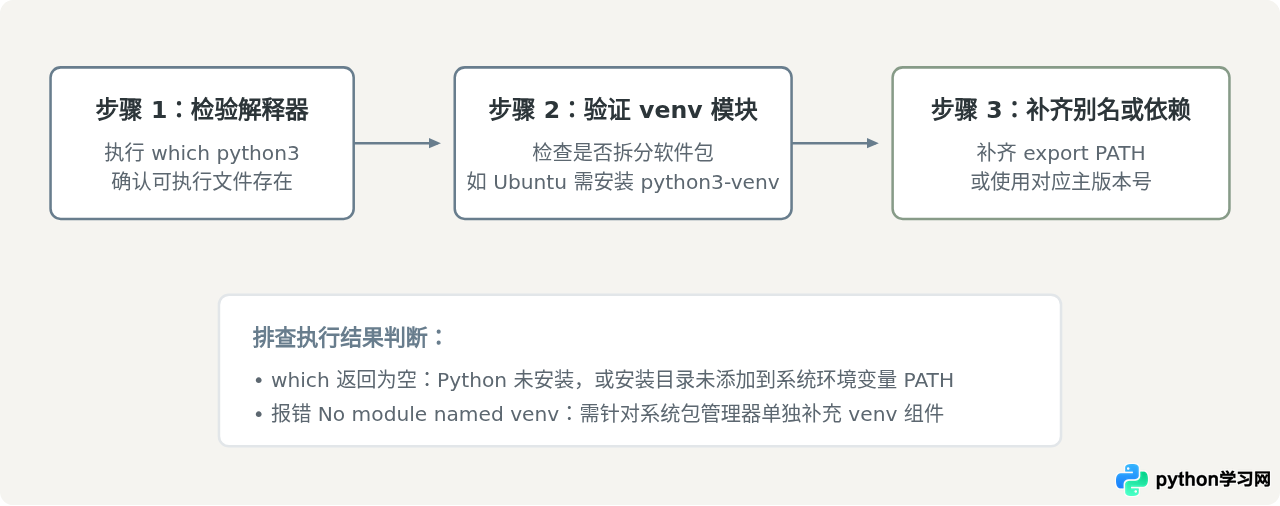
当终端提示 bash: python: command not found 或 zsh: command not found: python3 时,代表操作系统的 Shell 在当前环境变量 PATH 所记录的所有目录列表中,找不到名为该命令的可执行文件。这通常由于系统仅安装了高版本可执行文件别名、环境变量缺失,或者 Linux 发行版将标准库中的虚拟环境模块拆分成了独立软件包。
1. 确认解释器可执行文件命令
在很多 Linux 和 macOS 环境中,出于兼容考虑,系统不会默认注册无后缀的 python 命令,仅注册了 python3。先在终端中通过系统探测命令进行确认:
# Linux / macOS 环境排查
which python3
which python

# Windows PowerShell 环境排查
Get-Command python
示例返回结果如下:
# 正常返回示例
/usr/bin/python3

# 异常返回(找不到该命令)
which: no python in (/usr/local/bin:/usr/bin:/bin)
如果 which python3 存在输出,说明仅是没有链接到 python 命令。此时应当统一使用显式带有版本标识的命令来创建虚拟环境:
python3 -m venv .venv2. Linux 下缺少独立的 python3-venv 软件包
在 Debian、Ubuntu 等 Linux 发行版中,官方源对 Python 基础组件做了分包处理。虽然终端能正常运行 python3,但在执行 python3 -m venv myenv 时,终端可能会弹出以下提示:
The program 'python3' is currently not installed...
Or: No module named venv
这说明 Python 核心已就位,但缺少虚拟环境组件。可以通过系统包管理器补充安装对应版本的包:
# Debian / Ubuntu 环境
sudo apt update
sudo apt install python3-venv

# 若使用指定版本(例如 Python 3.11)
sudo apt install python3.11-venv
二、权限不足(Permission denied)的成因与修复
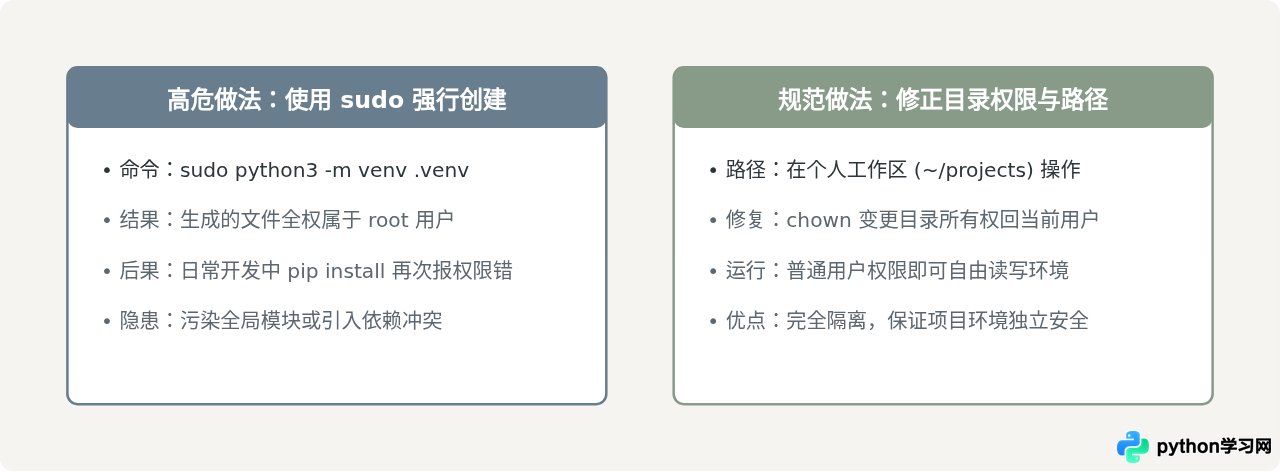
权限不足报错一般发生在环境初始化向磁盘写入文件时。错误信息通常包含 PermissionError: [Errno 13] Permission denied,或者终端提示无法创建对应目录。这种现象主要源于两类操作方式:在系统保护目录下直接建环境,或者先前使用了管理员提权命令产生了归属权冲突。
1. 为什么不能直接使用 sudo 解决权限问题
遇到“Permission denied”时,不少读者第一反应是在命令前加上 sudo。虽然这能让目录创建成功,但这是一种常见的误操作。使用 sudo 会使虚拟环境中的目录与文件归属于 root 用户。当后续在普通用户状态下激活环境并使用 pip install 安装三方库时,依然会因为无法写入 site-packages 目录而频繁报错,最终迫使整个开发流程都受制于超级管理员权限。
2. 检查并修正目标工作区的所有权
如果在个人项目目录下遇到了权限问题,请首先检查当前终端所在的路径及拥有者:
# 查看当前路径
pwd

# 查看目录所有者及权限详情
ls -ld .
示例输出如下:
# 异常示例:目录所有者为 root,当前用户仅有只读权限
drwxr-xr-x 2 root root 4096 Sep 23 10:00 /var/www/html/myproject
若该目录为你的开发项目,应将其所有权归还给当前登录用户(以 $USER 变量代指当前用户名):
# 将当前项目目录所有权递归变更为当前用户
sudo chown -R $USER:$USER /path/to/your/project

# 变更完毕后,以普通用户身份创建虚拟环境
python3 -m venv .venv
请勿尝试在 /usr/bin、/usr/local 或 C:\Program Files 等系统核心目录下创建项目和虚拟环境。推荐在用户主目录(如 ~/projects/ 或 C:\Users\<用户名>\projects\)中规划项目空间。
三、两种解决思路的差异:修改环境变量与使用绝对路径
当终端找不到命令,或需要在复杂系统中调用指定的 Python 版本创建虚拟环境时,通常有两种解决思路:全局配置环境变量,或者直接使用可执行文件的绝对路径。这两种方式适用的工作场景和影响范围截然不同。
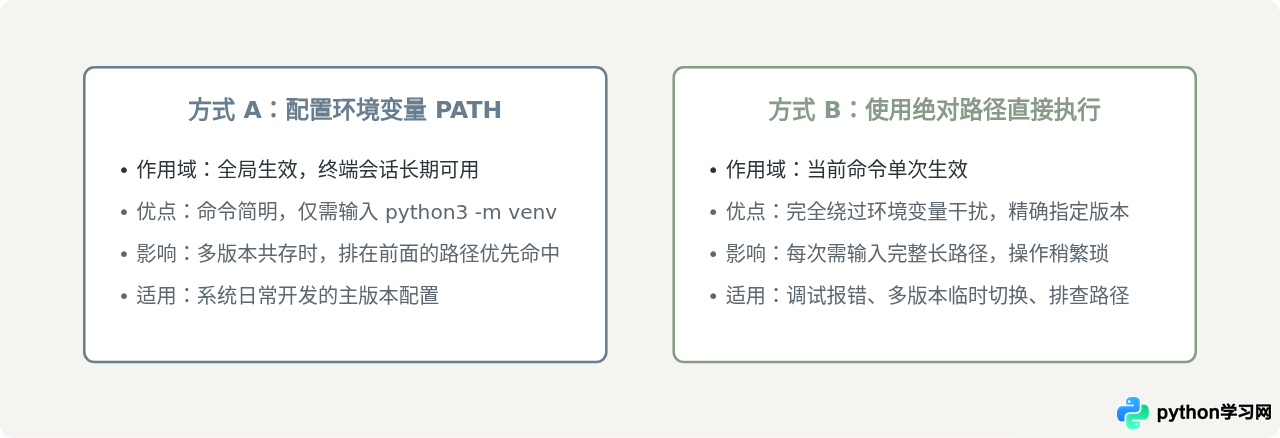
| 对比维度 | 方式 A:配置环境变量 PATH | 方式 B:指定绝对路径调用 |
|---|---|---|
| 命令复杂度 | 低(直接输入标准 python3) |
高(需输入完整路径,如 /opt/python311/bin/python3) |
| 多版本隔离性 | 容易产生版本覆盖或优先级混淆 | 绝对精准,不存在版本解析歧义 |
| 维护成本 | 修改 Shell 配置文件后需重新加载生效 | 免配置文件修改,即用即走 |
四、标准修复与全流程验证
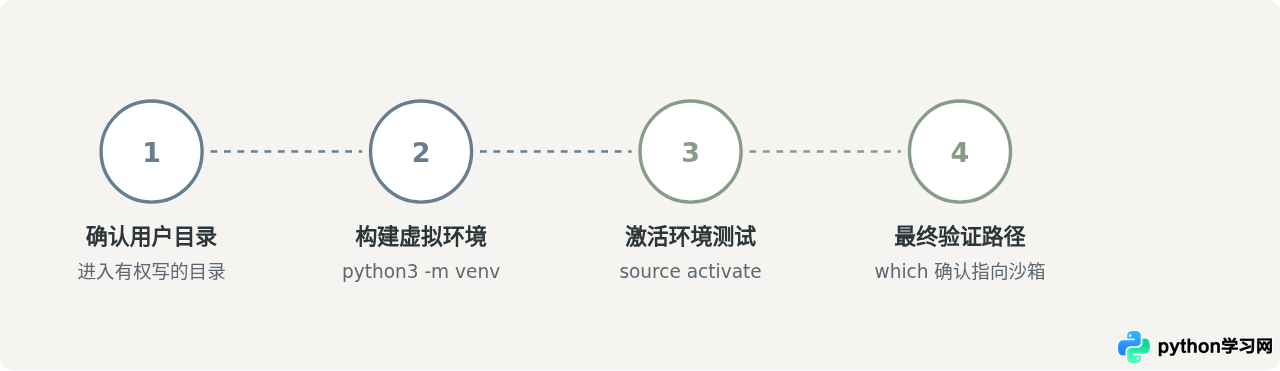
为了从零排除干扰并确认环境可用,我们按照标准流程梳理完整的排查与创建步骤。
1. 执行环境创建命令
进入个人具备完全读写权限的目录,执行标准的创建命令。这里的 .venv 是环境存放的目录名称,也可以自定义为其他名称:
# 进入用户主目录的测试区
cd ~/projects
mkdir -p my_test_env && cd my_test_env

# 执行创建
python3 -m venv .venv
命令执行完毕后,终端不会有显式输出。可以使用 ls -a 查看当前目录下是否成功生成了包含 bin(Windows 下为 Scripts)、include、lib 和 pyvenv.cfg 的文件夹。
2. 激活虚拟环境并检验隔离性
根据你使用的操作系统平台,通过对应脚本激活环境:
# Linux / macOS 终端激活
source .venv/bin/activate

# Windows PowerShell 激活
.venv\Scripts\Activate.ps1
在 Windows PowerShell 中如果遇到 cannot be loaded because running scripts is disabled 报错,这也是权限限制的一种表现(系统限制脚本运行)。可以通过管理员权限打开 PowerShell 并运行 Set-ExecutionPolicy RemoteSigned -Scope CurrentUser 解除对当前用户的执行限制。
3. 确认问题已彻底解决
激活成功后,命令提示符前通常会出现 (.venv) 标记。在当前终端再次运行路径查询命令:
which python
which pip
输出示例:
/home/username/projects/my_test_env/.venv/bin/python
/home/username/projects/my_test_env/.venv/bin/pip
只要返回的路径指向刚才创建的 .venv 目录内部,即表明此前遇到的命令缺失与权限阻碍已全部排除,虚拟环境已具备独立安装三方包和执行代码的能力。
本站声明
本文内容仅供参考,不代表本站观点。转载或引用请注明出处。如发现内容问题,请通过联系我们页面反馈。















