


怎么下载离线版Python基础习题集PDF或Markdown

获取离线版 Python 基础习题集的核心路径主要分为三类:直接从 GitHub 等代码托管平台下载打包的 Markdown 练习仓库、通过命令行工具拉取结构化的离线练习与单元测试包,或者将现有的在线教程及 Jupyter Notebook 批量导出为单文件 PDF。无论是在通勤路上、弱网机房还是需要排除网络干扰的专注学习时段,离线习题集都能提供稳定、轻量且可随时运行的刷题支持。
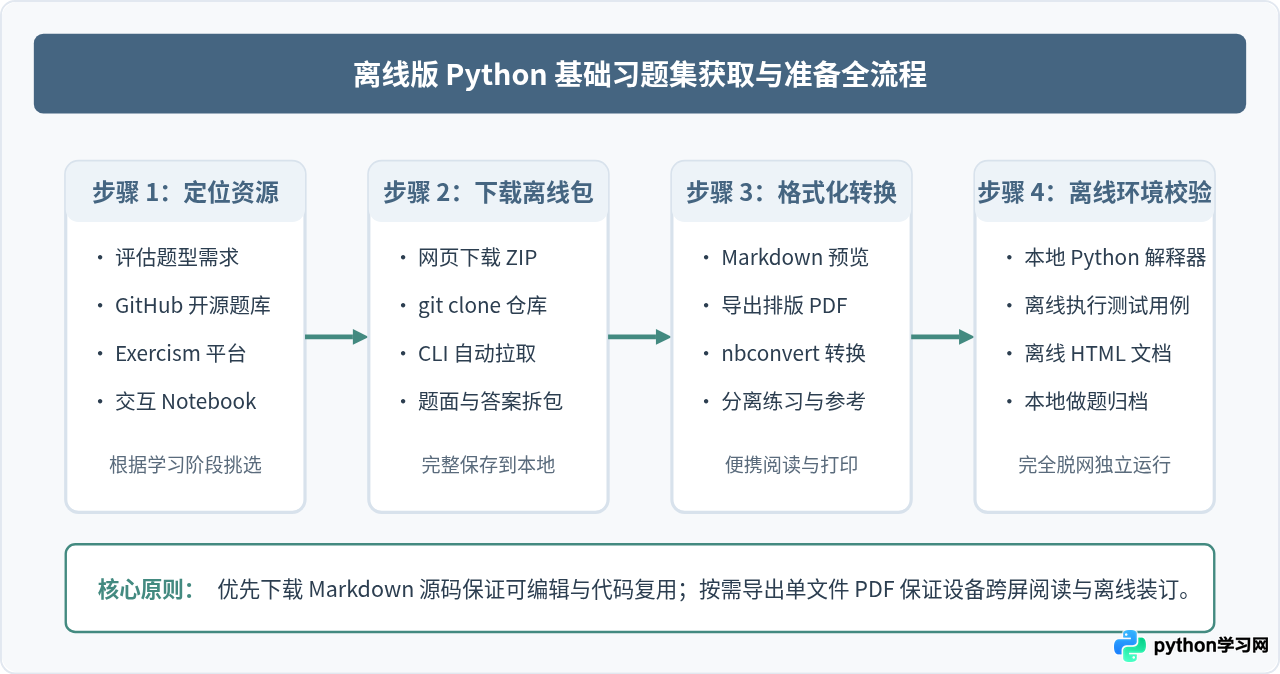
一、直接下载 GitHub 开源 Markdown 习题库
开源社区有大量维护完备的 Python 基础习题库,通常以 Markdown(.md)格式组织,每个目录包含题目描述、起始模板代码和参考解答。这类资源体积小、纯文本便于搜索,可以直接完整保存到本地磁盘。
1. 网页直接打包下载 ZIP
如果你不需要使用 Git 版本管理,最直接的方法是通过浏览器下载整包 ZIP 压缩文件:
- 在浏览器中打开目标开源仓库主页(例如知名的经典题库仓库如
zhiwehu/Python-programming-exercises或类似基础练习集)。 - 在代码列表上方找到绿色的 Code 下拉按钮。
- 在弹出的面板中点击 Download ZIP。
- 下载完成后,解压到本地学习目录(例如
~/learning/python_exercises/)。
解压后,你将获得完整的树状目录结构,里面所有的题目说明文件均可离线用任意文本编辑器或 Markdown 阅读器直接打开。
2. 使用 Git 命令克隆到本地
如果计算机上已安装 Git,推荐通过终端克隆仓库,这样不仅能获得全部习题,还能方便以后在联网时一键同步作者的新增题目:
# 切换至你的本地习题工作目录
cd ~/learning

# 将远程仓库完整克隆到本地 python-basic-exercises 文件夹
git clone https://github.com/example-username/python-exercises.git python-basic-exercises

# 验证本地文件结构
cd python-basic-exercises
ls -la
命令执行完成后,终端会显示对象接收进度与文件解包信息。所有 .md 文件与 Python 测试脚本都已完整持久化保存在本地。
README.md 目录索引。建议在离线刷题前先阅读总目录,了解语法基础、数据结构、函数与类模块的划分,避免跳度过大。
二、使用 Exercism CLI 批量下载自动化练习包
如果你希望习题不仅有文字题目,还自带能够离线运行的自动化单元测试(Test-Driven Development 模式),Exercism 是非常理想的源头。其官方命令行工具支持将 Python Track 上的练习批量下载到本地。
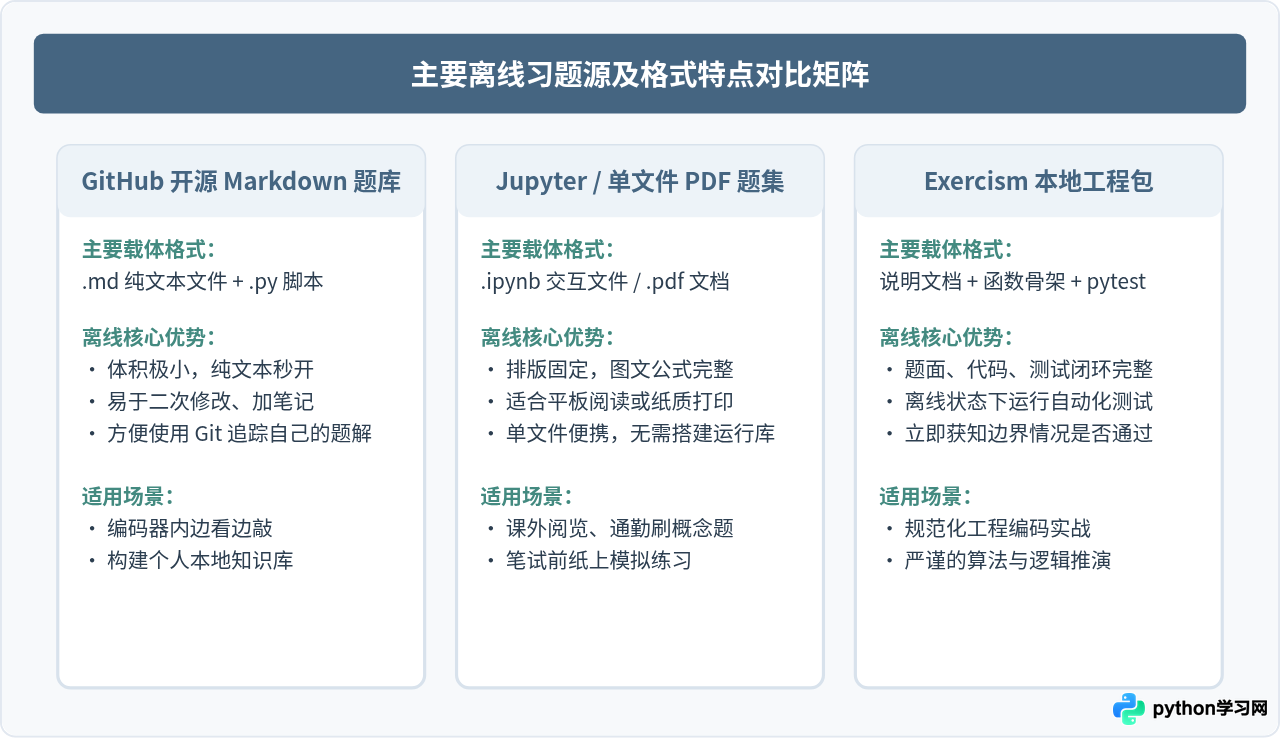
1. 配置 Exercism 命令行客户端
在有网络时预先完成 CLI 下载与身份绑定,即可在本地自由拉取题目:
# macOS 使用 Homebrew 安装(Linux 可直接下载预编译二进制,Windows 可用 winget/scoop)
brew install exercism

# 配置你的 API Token(在 exercism.org 账户设置中复制)
exercism configure --token=YOUR_API_TOKEN --workspace=~/learning/exercism
2. 下载基础习题到本地工作区
配置完成后,执行下载命令即可把特定练习下载到本地:
# 下载入门练习题(例如两数之和、字符串反转等基础习题)
exercism download --track=python --exercise=reverse-string
exercism download --track=python --exercise=two-fer

# 查看下载好的目录
cd ~/learning/exercism/python/reverse-string
ls -la
每个习题目录下都会生成三个关键文件:
README.md:详细的题目背景、功能要求及限制说明;reverse_string.py:待实现的函数定义与空逻辑;reverse_string_test.py:预设的单元测试用例。
离线时,只需编写 reverse_string.py,然后在终端运行 pytest reverse_string_test.py 即可验证答案正确性,全程无需联网。
三、将 Markdown 与 Notebook 转换为离线单文件 PDF
如果手头已经有一套 Markdown 练习题或 Jupyter Notebook(.ipynb),但希望在平板电脑阅读、做笔迹批注或打印为纸质习题册,将其转换为排版规整的 PDF 是最高效的做法。
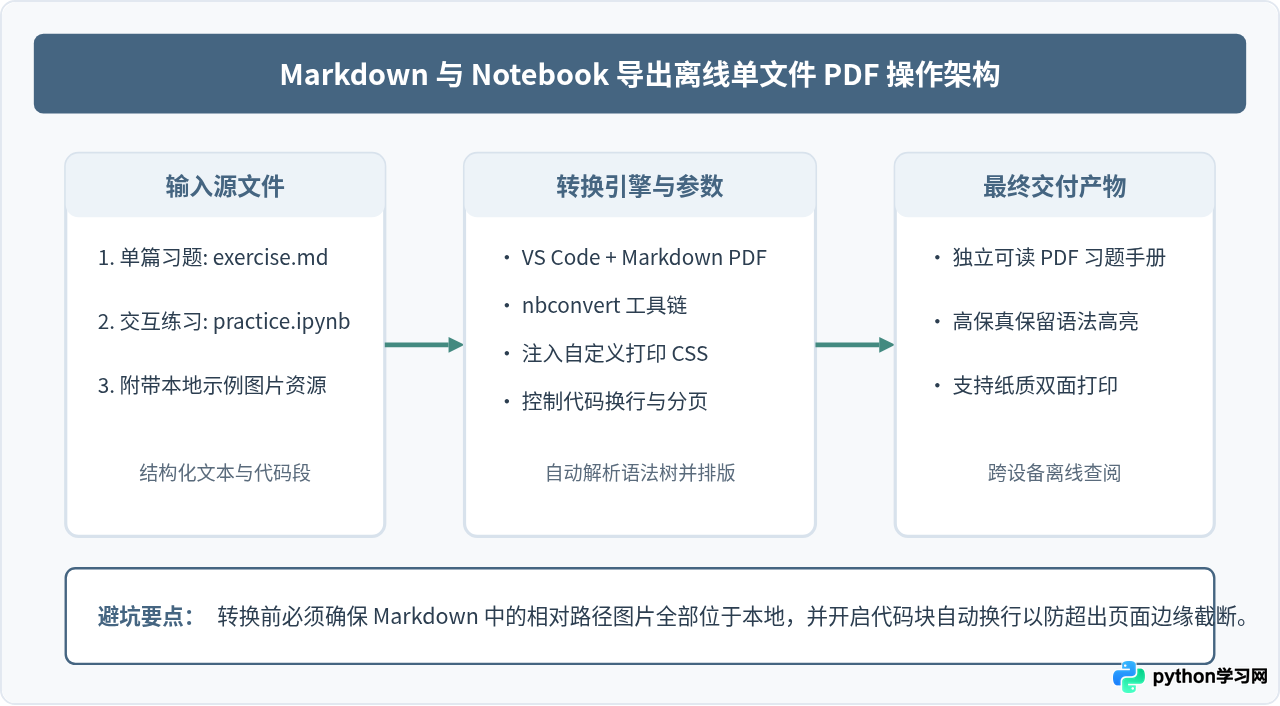
1. 使用 VS Code 插件导出 Markdown 为 PDF
在编辑器中操作转换是最直观的方式:
- 在 VS Code 插件市场搜索并安装
Markdown PDF(作者 yzane)或Markdown Preview Enhanced。 - 打开你下载好的习题 Markdown 文件(如
python_basic_100_questions.md)。 - 在编辑器编辑区域点击右键,在上下文菜单中选择 Markdown PDF: Export (pdf)。
- 插件会在当前同级目录下生成同名的
.pdf文件,默认已内置代码高亮和排版样式。
2. 使用 nbconvert 将 Jupyter 习题集转为 PDF 或 Markdown
若你的习题源文件是 .ipynb 格式,可以直接在终端中使用 nbconvert 进行批量批量格式转换:
# 安装 nbconvert(如已安装 Jupyter 环境通常已自带)
pip install nbconvert

# 方式一:转换为 Markdown 格式(提取所有代码单元格与说明文本)
jupyter nbconvert --to markdown python_exercises.ipynb

# 方式二:直接导出为 HTML,然后使用浏览器打印为 PDF(推荐,无需本地安装庞大的 LaTeX 宏包)
jupyter nbconvert --to html python_exercises.ipynb
转换出的 HTML 文件双击可在浏览器中离线打开,按下快捷键 Ctrl + P(macOS 为 Cmd + P),在打印目的地中选择“另存为 PDF”,勾选“背景图形”即可得到排版极其精美的离线习题 PDF。
四、离线刷题环境与本地题库管理规范
下载好习题集后,为了在无网环境下能够流畅敲代码、查文档并验证逻辑,需要搭建自包含的本地目录体系。
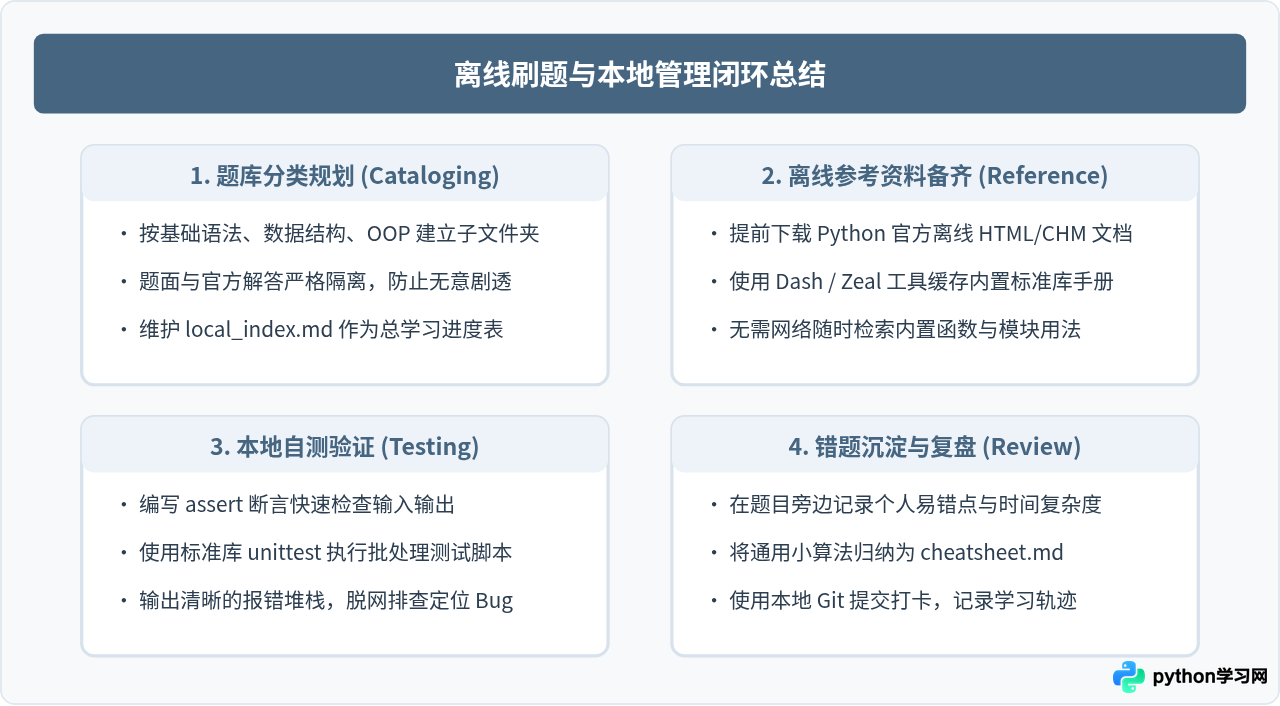
1. 推荐的本地文件夹层级
建议将题库划分为清晰的三层结构:
python_offline_study/
├── docs/                     # 离线官方文档或语法速查手册
│   └── python-3.12-docs-html/
├── exercises/                # 下载的题目文件(只读题面)
│   ├── 01_basics.md
│   ├── 02_data_structures.md
│   └── 03_functions.md
├── my_solutions/             # 你的解题代码与练习脚本
│   ├── test_01_basics.py
│   └── test_02_ds.py
└── reference_answers/        # 原作者的参考答案(做完再看)
    └── answers.md
2. 离线文档与 API 速查保障
在离线环境下写代码时,难免需要查询 str.split()、dict.setdefault() 等基础 API 的参数。建议在离线前通过官网下载官方离线文档包:
- 访问 Python 官网文档下载页面(
docs.python.org/3/download.html)。 - 下载 HTML (.zip) 压缩包,解压后双击
index.html即可在本地浏览器中完整、无网检索所有标准库函数。 - 或者使用开源离线文档查看工具 Zeal(Windows/Linux)或 Dash(macOS),在离线前一次性下载 Python 3 的 Docset。
五、常见问题与注意事项
1. Markdown 导出为 PDF 时代码超出边界截断
部分长代码行或注释如果未手动换行,导出 PDF 时可能会被 A4 纸边缘裁剪。解决方法是在 Markdown 的前置配置或 CSS 中加入换行规则:
pre, code {
  white-space: pre-wrap !important;
  word-break: break-all !important;
}
2. 离线状态缺少第三方库
Python 基础题通常仅依赖内置模块(如 math、random、collections、itertools 等),无需安装额外依赖。如果习题集明确需要 pytest 进行测试,请在有网络时预先执行安装:
pip install pytest如果需要在完全封闭的内网机房使用,可提前在联网电脑上执行 pip download pytest -d ./wheels 下载好预编译 Wheel 包,再通过优盘拷贝至离线设备完成本地安装。
本站声明
本文内容仅供参考,不代表本站观点。转载或引用请注明出处。如发现内容问题,请通过联系我们页面反馈。















