


macOS怎么下载并安装Python官方安装包

.pkg 安装包。本文将围绕官方发布的 universal2 安装程序展开,依次讲解芯片架构判断、官网下载路径选择、图形化安装步骤、解决 macOS 特有证书缺失问题的关键操作,以及在系统终端中完成版本与路径验证的完整过程。
一、准备工作与架构确认
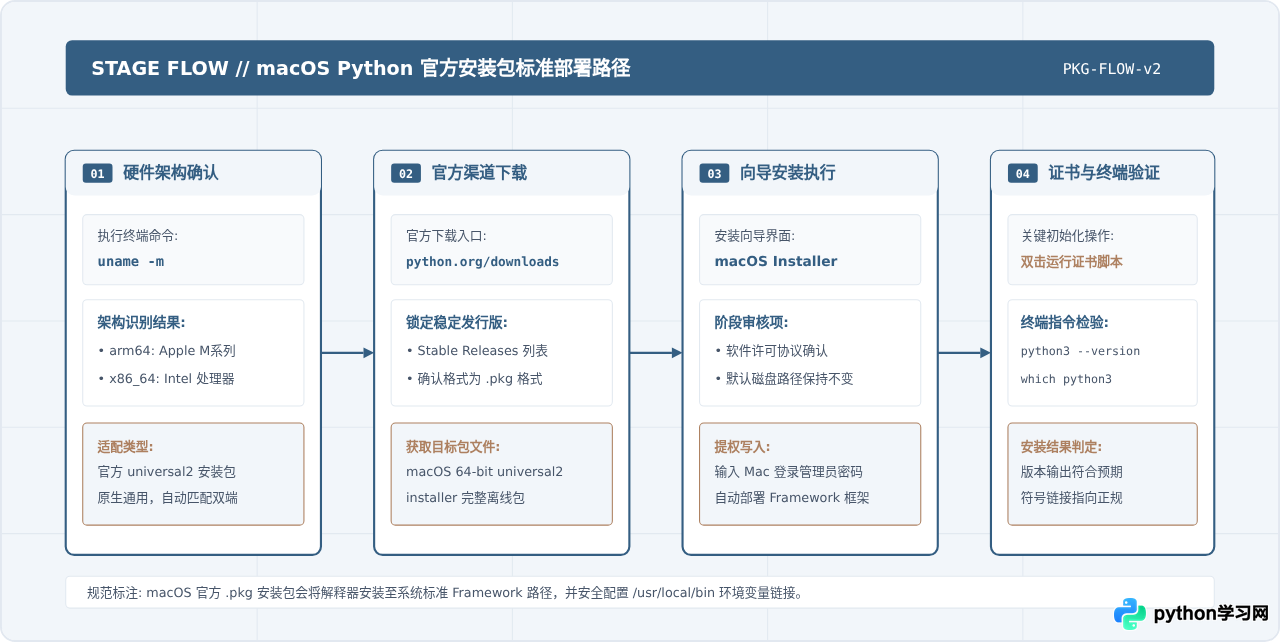
苹果 Mac 电脑目前主要分为采用 Apple Silicon(如 M1、M2、M3、M4 系列芯片)的机型以及早期搭载 Intel 处理器的机型。Python 官方自 3.9 版本起为 macOS 提供了“macOS 64-bit universal2 installer”。这种安装包内嵌了同时支持 arm64 与 x86_64 双架构的通用二进制文件,无需通过 Rosetta 2 转译即可在任一芯片上原生高效运行。
为了了解当前系统的硬件平台,可以在 macOS 自带的“终端”(Terminal)应用中执行如下架构查询命令:
uname -m
如果命令输出结果为 arm64,说明当前设备为 Apple Silicon 芯片;若输出结果为 x86_64,则表示为 Intel 芯片设备。无论是哪一种,官方 universal2 安装包均能自适应并安装适配的执行文件。
二、从 Python 官方网站获取安装包
为了避免非官方渠道打包可能带来的捆绑插件或篡改风险,必须通过官方网站下载安装介质。
-
打开浏览器,访问 Python 官方主页
https://www.python.org。 - 将鼠标悬停在顶部导航栏的 Downloads 菜单上,网页通常会自动检测操作系统并直接显示针对 macOS 的快捷下载按钮。
-
若需要查看更详细的发行说明或选择特定的维护版本,可直接点击 macOS 分类页(链接地址为
https://www.python.org/downloads/macos/)。在该页面中的“Python Releases for macOS”区域,查找处于“Stable Releases”(稳定发行版)列表首位的最新版本。 -
点击下载带有 macOS 64-bit universal2 installer 标识的链接,系统将下载一个以
.pkg为扩展名的文件(例如python-3.12.x-macos11.pkg)。
三、执行图形化安装向导
下载完成后,在“访达”(Finder)的“下载”文件夹中找到该 .pkg 文件,双击打开。系统将唤起 macOS 原生的安装器向导程序。
- 简介与重要信息:向导首界面会展示该发行版所包含的特性以及版本说明,直接点击右下角的“继续”。
- 历史记录与许可协议:查阅 Python 软件基金会(PSF)的开源许可协议条款,点击“继续”,并在弹出的确认提示窗口中点击“同意”。
- 安装目的磁盘与类型:安装器默认选择 Mac 的内置系统主硬盘(Macintosh HD),此处保持默认设置即可,无需更改安装位置。
- 管理员提权:点击“安装”按钮后,系统会弹出权限授权对话框,提示“安装器正在尝试安装新软件”。在此处输入你的 Mac 开机登录密码或使用触控 ID(Touch ID)进行指纹认证。
-
写入与完成:系统开始解压并向
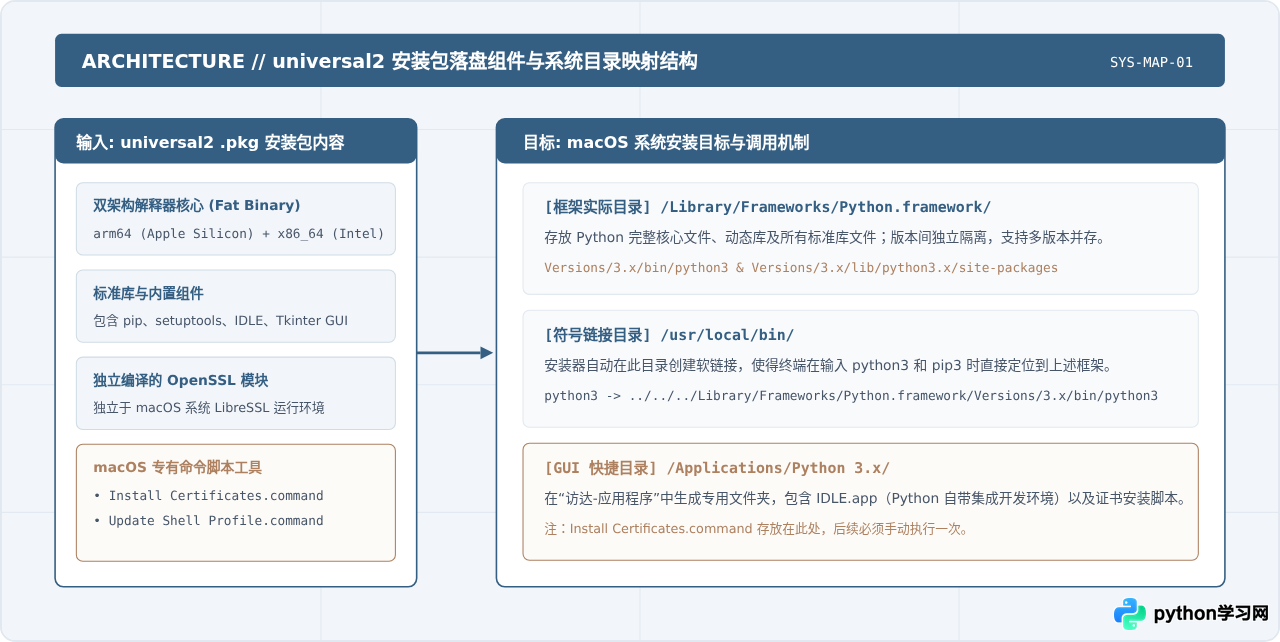
/Library/Frameworks/Python.framework目录写入文件,同时在/usr/local/bin建立符号链接。稍等数秒,界面提示“安装成功”后,点击“关闭”即可。
.pkg 文件时遇到 macOS Gatekeeper 提示“无法打开,因为无法验证开发者”,可以在“系统设置” -> “隐私与安全性”中找到页面下方的安全拦截提示,点击“仍要打开”继续运行安装。
四、关键步骤:初始化 SSL 根证书
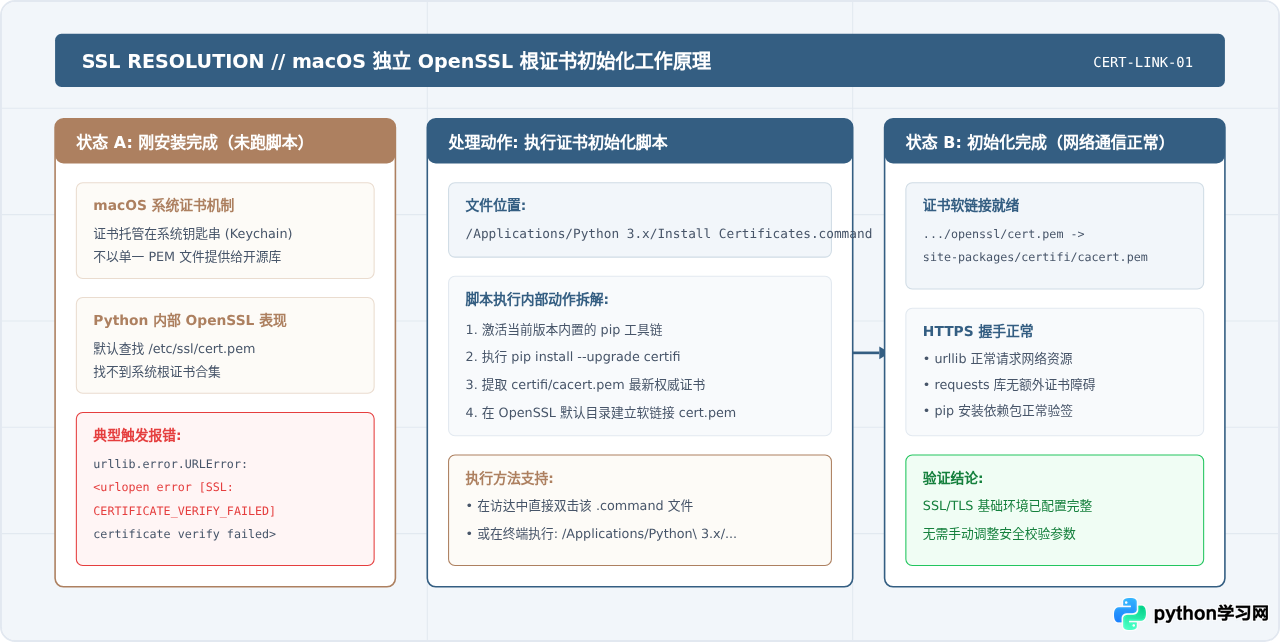
这是安装官方 Python 后最容易被忽略但至关重要的环节。macOS 系统自带一套基于 Keychain(钥匙串)的系统级根证书管理,而 Python 官方安装包中的 _ssl 模块采用独立编译的 OpenSSL,不会默认读取 macOS 的系统钥匙串。
如果不执行证书配置,当你在 Python 中使用 urllib.request 下载网页或使用某些网络库访问 HTTPS 地址时,可能会抛出 ssl.SSLCertVerificationError: [SSL: CERTIFICATE_VERIFY_FAILED] certificate verify failed 错误。
Python 官方在安装包中提供了一个名为 Install Certificates.command 的自动化脚本来专门修复此问题。请按以下方法执行:
- 打开“访达”,进入“应用程序”(Applications)目录。
- 找到名为 Python 3.x(具体数字取决于你安装的版本,如 Python 3.12)的文件夹并双击进入。
- 找到名为 Install Certificates.command 的脚本文件,直接双击运行。
- 系统将自动开启一个终端窗口,执行脚本中的指令:通过 pip 安装/更新
certifi证书包,并在 Python 框架的证书目录下创建指向该 CA 证书合集的软链接。 - 当终端窗口最后一行出现
[进程已完成]或返回命令提示符时,说明证书配置已就绪,直接关闭该终端窗口即可。
五、终端环境与安装结果验证
完成安装及证书配置后,需要通过 macOS 终端确认系统是否正确识别了新安装的 Python 解释器。
按快捷键 Command + 空格键 打开聚焦搜索(Spotlight),输入 Terminal 并回车打开终端。依次执行以下命令:
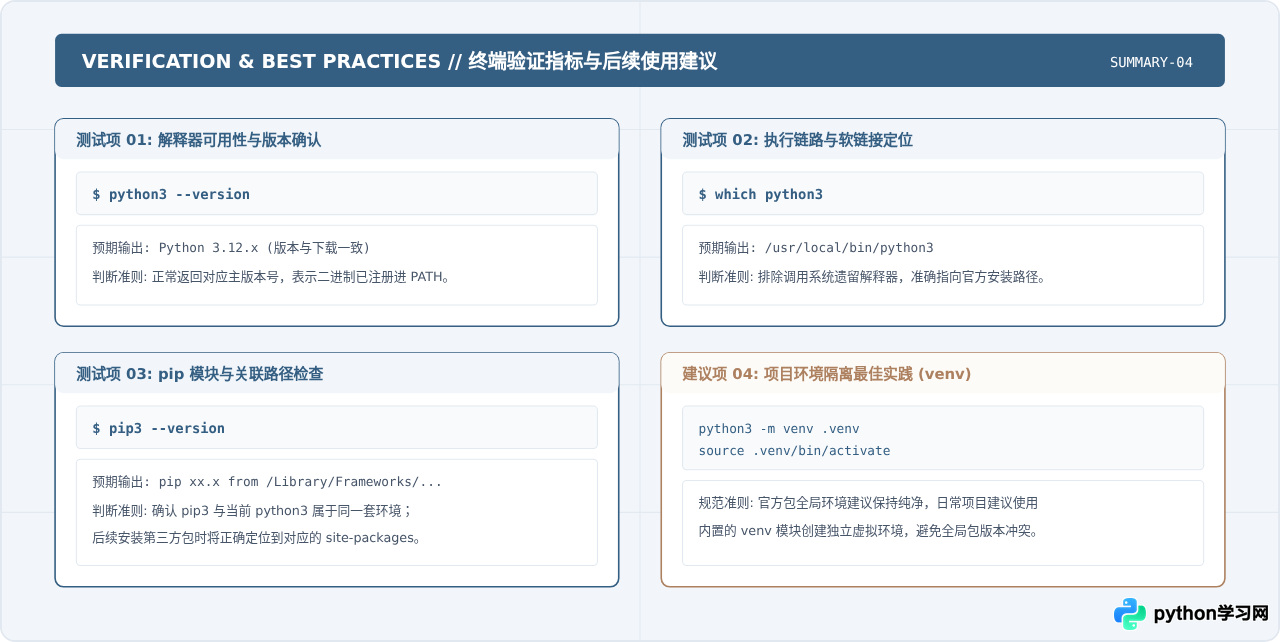
1. 检查 Python 3 版本:
python3 --version示例输出:
Python 3.12.3如果输出的版本号与刚才下载安装的版本一致,说明命令已正确绑定。
2. 检查可执行文件绝对路径:
which python3示例输出:
/usr/local/bin/python3
该路径表明终端调用的是位于 /usr/local/bin/ 下的软链接,它实际指向官方安装在 /Library/Frameworks/Python.framework 中的二进制文件。
3. 检查 pip 包管理工具:
pip3 --version示例输出:
pip 24.0 from /Library/Frameworks/Python.framework/Versions/3.12/lib/python3.12/site-packages/pip (python 3.12)输出信息中明确指明 pip 关联的 Python 路径属于官方框架目录,证明后续安装第三方库时也会落入对应的标准库路径。
python3 而不是 python?在较早的 macOS 系统中,系统曾预装了已淘汰的 Python 2.7。为了避免命令混淆并遵循现代命名规范,macOS 环境下默认使用
python3 和 pip3 作为 Python 3 的入口命令。如果在终端直接输入 python,macOS 可能会提示找不到命令或引导安装 Xcode 命令行工具。
六、日常使用建议
完成官方包的安装后,系统已经具备了完整的 Python 运行与开发能力。在日常使用中,建议遵循以下两条原则:
-
使用虚拟环境隔离依赖:在具体项目目录下,通过
python3 -m venv .venv创建专属虚拟环境,并通过source .venv/bin/activate进行激活。这样可以避免将所有项目所需的第三方库堆积在全局的/Library/Frameworks/Python.framework/目录下,确保各项目间的依赖版本互不冲突。 -
避免使用
sudo pip3 install:不要使用管理员权限向全局环境强制安装第三方包,以免破坏系统目录的权限结构或干扰 Framework 内置库的正常运行。
本站声明
本文内容仅供参考,不代表本站观点。转载或引用请注明出处。如发现内容问题,请通过联系我们页面反馈。















