


新手学Python先装解释器还是IDE?两者区别及安装顺序

对初学编程的新人而言,搭建开发环境往往是面临的第一个实际操作门槛。很多人经常在安装软件时感到困惑:究竟是先下载 Python 还是先下载 PyCharm 或 VS Code?直接给出一个确定且不容置疑的答案:新手学 Python 必须先安装 Python 解释器,然后再安装 IDE(集成开发环境)。因为解释器是代码运行的内核与动力,而 IDE 是协助编写、调试和管理代码的工作台;没有解释器,任何 IDE 都只是一套具备代码高亮的高级记事本,根本无法执行任何一行 Python 脚本。
一、核心结论:为什么必须先装解释器?
新手搭建 Python 环境的正确先后顺序是:第一步安装 Python 解释器并配置系统环境变量;第二步安装 IDE 或代码编辑器;第三步在 IDE 中指定并关联刚才安装好的 Python 解释器路径。
很多初学者之所以颠倒这个顺序,是因为现代商业软件的“开箱即用”习惯让人误以为 IDE 会像手机应用一样包含一切功能。然而在通用软件开发领域,语言执行环境与代码编辑界面在系统底层始终是两个独立的模块。如果先安装了 IDE,打开软件后你会发现右上角的“运行”按钮是灰色的,或者一点击运行就弹出“未找到解释器”或“Python is not recognized”的错误提醒。因此,先让系统拥有执行 Python 的能力,再装载用于编写代码的界面,是最清晰、最不容易出现配置故障的标准路径。
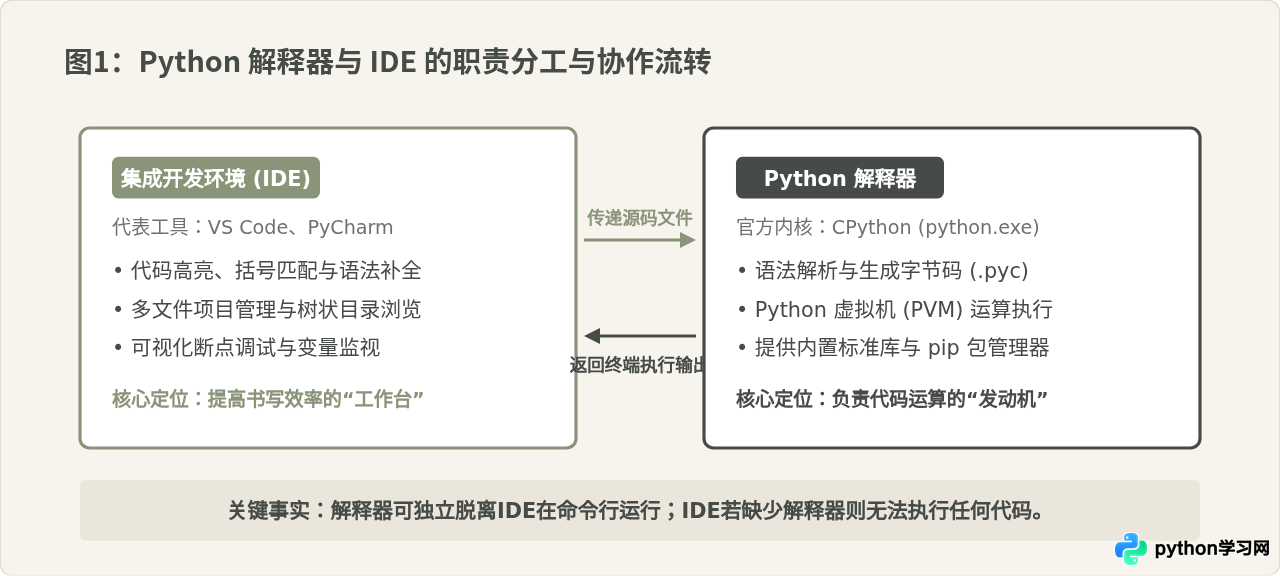
二、深入解析:解释器与IDE到底有什么区别?
要彻底摆脱对环境配置的恐惧,关键在于分清它们各自在操作系统中扮演的角色。
1. 什么是 Python 解释器?
计算机底层 CPU 只能识别机器语言(由 0 和 1 构成的二进制机器码),它完全听不懂人类书写的 print("Hello") 这类 Python 语句。从 Python 官方网站(python.org)下载的安装包,其实就是 Python 解释器(通常是官方标准实现 CPython)。
安装解释器后,你的电脑中会新增一个名为 python.exe(在 Windows 上)或 python3(在 macOS / Linux 上)的核心程序。它的工作原理非常直接:接收你写的 .py 文本文件,对文本进行词法和语法分析,将其编译为字节码,最后交由 Python 虚拟机(PVM)调度计算机的 CPU 和内存去实际计算并输出结果。不仅如此,官方解释器还自带了海量开箱即用的标准库(如 math、os、sys)以及安装外部扩展包的工具 pip。
2. 什么是 IDE(集成开发环境)?
IDE 是 Integrated Development Environment 的缩写。常见的开发工具有 VS Code(轻量级代码编辑器,可通过插件增强为 IDE)和 PyCharm(专业的 Python 集成开发环境)。
纯文本文件可以用系统自带的“记事本”打开,但使用记事本写代码极其痛苦:没有语法错误提示,没有关键字变色,缩进全靠自己按空格,更无法单步调试查找 bug。IDE 的出现就是为了解决这些问题:它为你提供舒心的字体配色、自动补全参数、错误下划线告警、跨文件跳转以及内置终端。但要格外注意:IDE 自身并不具备执行 Python 语法的能力。当你点击 IDE 界面右上角绿色的“运行”三角形时,IDE 在底层所做的事情,仅仅是替你把当前编辑的文件路径当作参数,去调用系统里的 python.exe。
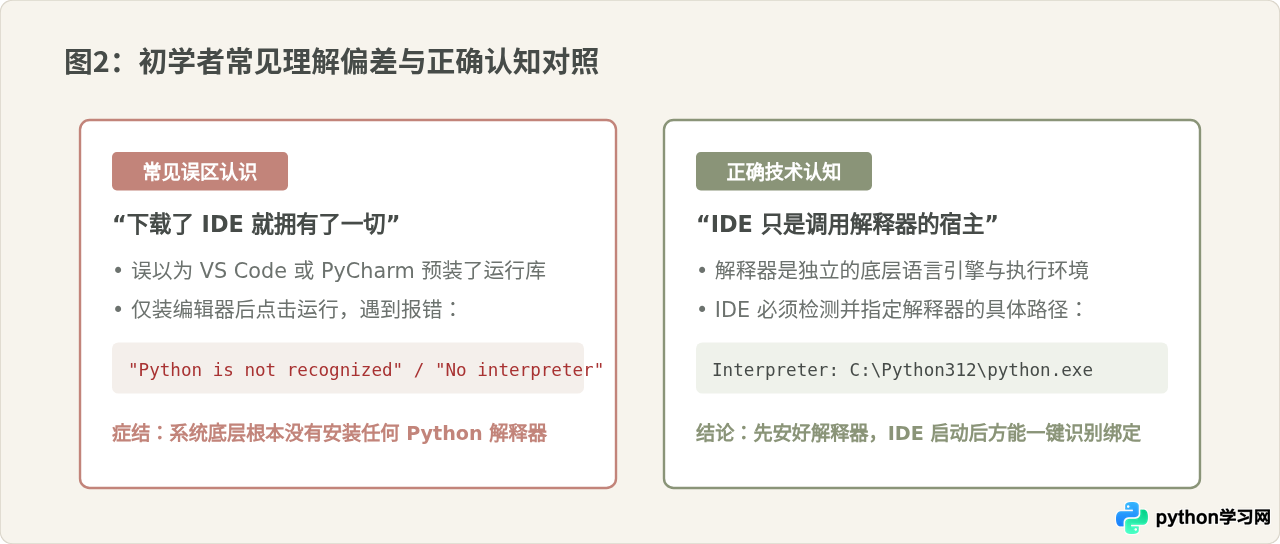
三、初学阶段容易混淆的常见说法辨析
在网络上的各种讨论中,新手容易被一些模棱两可或省去上下文的说法带偏。以下是对三个最常见说法的详细辨析:
说法一:“我朋友只装了 PyCharm 就能跑,为什么我必须两个都装?”
辨析:这个说法看似真实,是因为在新版本的 PyCharm 创建项目时,如果系统里没有预先装好的 Python,它会在创建新项目弹窗中提示“Download and install Python”。此时是 PyCharm 在后台联网自动帮你下载并安装了 Python 解释器。换句话说,你的朋友依然使用了解释器,只是下载动作被软件内部代理了。然而,依赖 IDE 自动下载经常遇到网络连接超时、版本混乱或下载到深层隐藏目录的问题。一旦以后要在命令行使用 pip 安装第三方库,或者换用其他工具,初学者就会因为找不到解释器安装位置而手足无措。因此,手动、规范地先安装官方解释器,才是扎实掌握环境配置的正道。
说法二:“如果不装 IDE,是不是就完全不能写 Python 了?”
辨析:完全不是。只要安装了官方 Python 解释器,就已经拥有了完整的编程运行环境。你可以在系统终端(Windows 的 CMD 或 PowerShell,macOS 的 Terminal)直接输入 python,进入交互式命令行;也可以用普通记事本写一段代码保存为 demo.py,然后在终端中输入 python demo.py 运行。不过,纯靠记事本开发大型项目效率极低,因此我们才需要安装 IDE 来提升书写和调试体验。
说法三:“有人推荐装 Anaconda,说它是全能工具,不需要管顺序?”
辨析:Anaconda 是一个面向数据科学与机器学习的集成发行版。它把 Python 解释器、Jupyter Notebook、以及几百个常用的科学计算库打包做成了一个巨大的安装包。如果你安装 Anaconda,表面上你只运行了一个安装程序,但实质上它的核心依然是先将 Python 解释器部署在你的计算机中。对于通用的 Python 学习者,Anaconda 体积庞大(通常占用数个 GB 空间),且内部机制相对复杂;从官方解释器配合现代轻量级 IDE 入手,能够建立最清晰的开发环境认知。
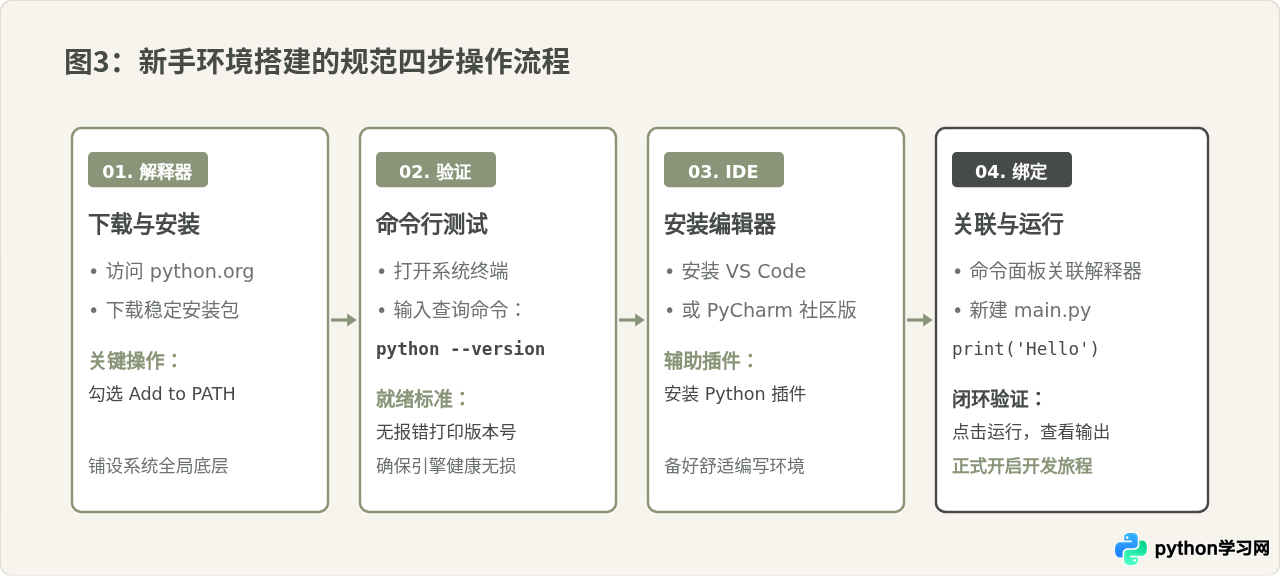
四、标准安装与配置四步法(操作步骤)
掌握了原理后,请严格按照以下四个步骤来搭建你的 Python 学习环境。
第一步:下载并安装官方 Python 解释器
- 使用浏览器打开官方网站:
https://www.python.org/。 - 将鼠标移动到导航栏的 Downloads,点击页面推荐的最新稳定版本下载(例如 Windows 平台的
Python 3.12.x Windows installer)。 - 双击运行下载后的
.exe安装包。 - 【重中之重】在弹出的安装首页窗口底部,务必勾选 “Add python.exe to PATH”(将 Python 添加到系统环境变量 PATH 中)。如果遗漏这一步,系统终端将无法直接识别
python命令。 - 点击 Install Now(立即安装),等待进度条走完,最后点击 Close。
第二步:命令行验证解释器是否就绪
安装完成后,不要急着装 IDE,先在系统终端验证解释器是否安装成功:
- 在 Windows 上按键盘快捷键
Win + R,输入cmd并回车;在 macOS 上打开“终端(Terminal)”。 - 在命令行中输入以下命令并回车:
python --version - 若终端正确打印出 Python 的版本号(例如
Python 3.12.4),说明解释器安装成功且环境变量配置完全正确。 - 接着输入
python并回车,进入交互式环境(此时行首会出现>>>提示符),输入测试代码:
回车后若屏幕正常输出了print("Hello, Python!")Hello, Python!,输入exit()回车退出。此时解释器内核已彻底就绪。
第三步:下载并安装 IDE 工具
对于新手,推荐两款业界主流工具之一:
- Visual Studio Code(简称 VS Code):轻量、免费且扩展生态丰富。从官网下载安装后,只需在左侧扩展市场(Extensions)搜索并安装官方的 “Python” 扩展插件(由 Microsoft 发布)。
- PyCharm Community(社区版):专为 Python 开发打造,功能全面且开箱即用。请注意务必下载免费的 Community Edition,避免误下载收费且需要商业授权的 Professional(专业版)。
第四步:在 IDE 中配置并关联已安装的解释器
以最为普遍的 VS Code 为例,说明如何让 IDE 绑定并使用系统里的解释器:
- 打开 VS Code,新建一个空文件夹作为项目目录(例如
D:\python_study)。 - 在文件夹内新建一个文件,命名为
main.py。 - 在键盘上按下
Ctrl + Shift + P(macOS 为Cmd + Shift + P)打开命令面板,输入:Python: Select Interpreter - 在下拉列表中,VS Code 会自动扫描出刚刚安装在系统中的 Python 解释器(显示为 Recommended 或全局路径),用鼠标单击选中它。
- 在
main.py中输入一行简单的代码:print("环境配置成功!") - 点击编辑器右上角的“三角形运行按钮”(Run Python File)。VS Code 会自动唤起底部终端,执行调用命令,并在几秒内显示输出结果。
五、安装过程中的关键注意事项与避坑清单
1. 安装解释器时遗漏了“Add python.exe to PATH”:
这是新手最常见的失误。如果漏勾了该选项,解决办法非常简单:重新双击打开当初下载的 Python 安装程序,在弹窗中选择 Modify(修改),一路点击 Next 直到进入 Advanced Options,勾选 “Add Python to environment variables”,然后点击 Install 即可完成修复,无需完全卸载重装。
2. 安装路径包含中文字符或过深空格:
请勿将 Python 安装在以自己中文姓名命名的文件夹内(例如 C:\Users\张三\Python)。不少第三方 C 扩展模块对路径中的非 ASCII 字符兼容性较差,极易在日后通过 pip 安装外部库时引发编码报错。建议保持默认路径,或自定义安装到简单路径如 C:\Python312。
3. 系统中存在多个 Python 版本的冲突:
如果在安装官方 Python 之前电脑里安装了其他软件(如某些自带 Python 的设计软件或系统商店版),可能会导致在终端中运行 python 指向了非预期的旧版本。在 IDE 中通过“Select Interpreter”明确浏览并指定你刚安装的 python.exe 文件完整绝对路径,即可彻底避免多版本相互干扰。
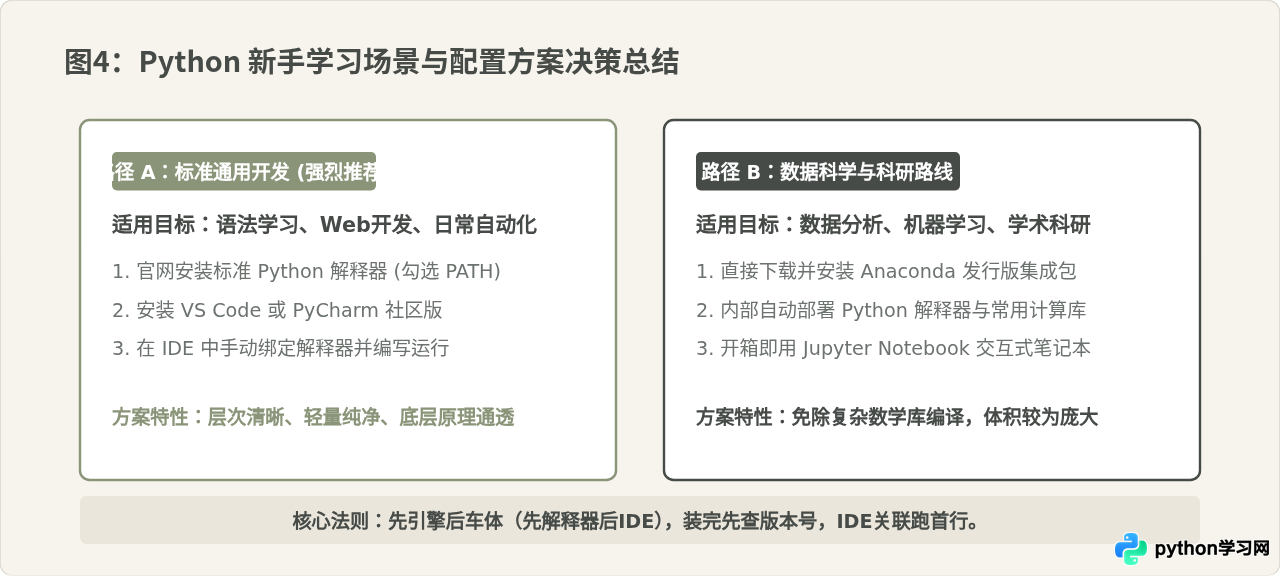
六、总结
回顾全文的核心问题:“新手学 Python 先装解释器还是 IDE?”答案非常清晰:先装解释器,后装 IDE。
只要牢记“解释器是运行代码的引擎,IDE 是写代码的工具台”这一根本区别,按照“下载官方解释器(勾选 PATH)→ 命令行验证版本 → 安装 IDE → 在 IDE 中关联解释器”的标准四步流程执行,你就能够在十几分钟内搭建出一套纯净、可靠且易于管理的 Python 开发环境,顺利迈出编程学习的关键第一步。
本站声明
本文内容仅供参考,不代表本站观点。转载或引用请注明出处。如发现内容问题,请通过联系我们页面反馈。















