


MySQL ZIP Archive免安装版配置指南:手动初始化与注册Windows服务

在Windows开发与生产环境中,采用官方MSI安装向导虽然操作图形化,但常附带多余组件、容易产生注册表残留且迁移不便。相比之下,MySQL官方提供的ZIP Archive绿色压缩包提供了纯净、可定制的部署体验。本文将详细演示如何规范规划解压目录、手工编写核心配置文件my.ini、通过mysqld引擎初始化基础数据字典,并最终将其实例注册为Windows后台服务及安全重置初始管理密码。
解压规范与目录布局规划
部署免安装版MySQL的第一步是解压与目录规范。解压路径的选择对后续服务调用的稳定性至关重要。强烈建议将压缩包解压至不含空格、括号或中文字符的路径中,例如 C:\mysql-8.0.36-winx64 或 D:\Environment\mysql。空格路径在后续注册服务解析可执行程序时容易引发参数截断错误。
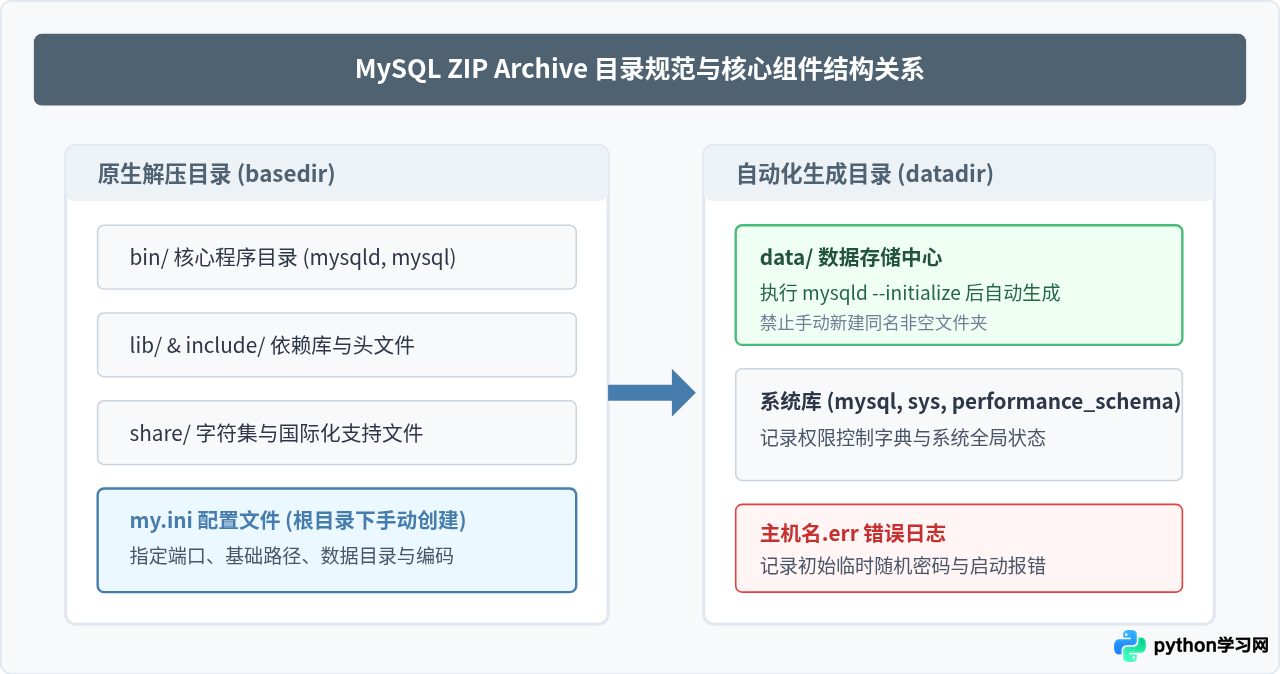
解压后的压缩包内包含 bin、include、lib、share 等核心文件夹,但默认并不包含存放用户库表及系统元数据的 data 文件夹,也不包含配置参数文件 my.ini。这两个组件需要我们在后续步骤中分别手动创建和由命令行引导生成。
编写核心配置文件 my.ini
在解压后的根目录(与 bin 同级)新建名为 my.ini 的文本文件。在Windows下新建该文件时,需确保系统文件扩展名可见,避免误存为 my.ini.txt。该文件为主服务进程 mysqld 和客户端 mysql 提供启动时的基础参数约束。
在配置文件中,路径分隔符必须格外注意:Windows传统反斜杠 \ 在INI解析时常被视作转义符,因此在编写路径时,推荐全部采用正斜杠 / 或双反斜杠 \\。以下是一份满足常规开发与生产需求的标准配置模板:
[mysqld]
# 设置3306端口
port=3306

# 设置MySQL的安装根目录(根据实际解压路径修改)
basedir=C:/mysql-8.0.36-winx64

# 设置MySQL数据存储目录
datadir=C:/mysql-8.0.36-winx64/data

# 允许最大连接数
max_connections=200

# 允许连接失败的最大次数
max_connect_errors=10

# 服务端使用的默认字符集
character-set-server=utf8mb4

# 创建新表时使用的默认存储引擎
default-storage-engine=INNODB

# 默认使用“mysql_native_password”或“caching_sha2_password”插件认证
default_authentication_plugin=caching_sha2_password

[mysql]
# 设置MySQL客户端默认字符集
default-character-set=utf8mb4

[client]
# 设置客户端连接默认参数
port=3306
default-character-set=utf8mb4关键提醒:在此步骤中,切勿手动在磁盘上新建空的 data 文件夹。若手动创建了空文件夹,部分MySQL版本执行初始化时会因检测到已存在目录而终止运行。保持 data 目录由初始化命令自主生成最为稳妥。
环境变量配置与管理员终端准备
为了在系统的任何目录下均可直接调用 mysql 和 mysqld 指令,建议将 MySQL 的 bin 目录完整绝对路径添加至系统环境变量 Path 中:
- 按下快捷键
Win + R,输入sysdm.cpl打开系统属性窗口; - 切换至“高级”选项卡,点击底部的“环境变量”;
- 在“系统变量”列表中找到
Path变量,点击“编辑”; - 新建一行并填入解压目录下的 bin 路径,例如
C:\mysql-8.0.36-winx64\bin,依次点击确定保存。
配置完成后,必须以管理员身份运行终端(PowerShell 或 CMD)。注册 Windows 系统底层服务属于高权限特权操作,普通用户权限终端会直接返回拒绝访问错误。
执行数据目录初始化(mysqld --initialize)
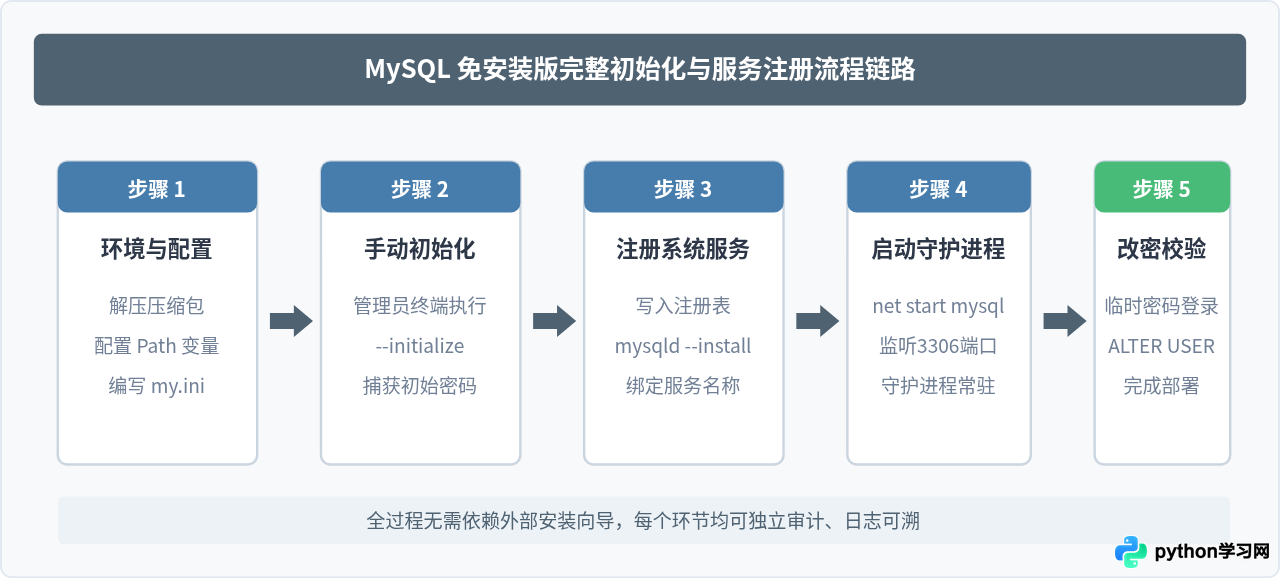
在管理员终端中切换到解压路径的 bin 目录,执行手动初始化命令。初始化方式主要有两种:
mysqld --initialize --console(推荐):安全初始化模式。会为 root 用户生成强随机临时密码,并将初始化过程完整打印在当前终端控制台上。mysqld --initialize-insecure --console:非安全模式。root 用户密码留空。通常不建议在具有网络暴露的机器上使用该选项。
运行如下初始化命令:
cd /d C:\mysql-8.0.36-winx64\bin
mysqld --initialize --console
执行后终端将输出大量的引擎校验与字典构建信息。请紧密观察输出末尾的日志记录,其中包含类似下方的关键信息:
[Note] [MY-010454] [Server] A temporary password is generated for root@localhost: pW7&kL#s9d!e冒号后方的字符即为 root 用户的初始临时密码(例如示例中的 pW7&kL#s9d!e)。必须完整复制并临时暂存该字符串。如果执行时遗漏了 --console 参数,该临时密码将默认保存在 data 目录下自动生成的 计算机名.err 日志文件中,使用记事本打开该日志文件搜索 temporary password 同样可以找回。
注册与控制 Windows 服务
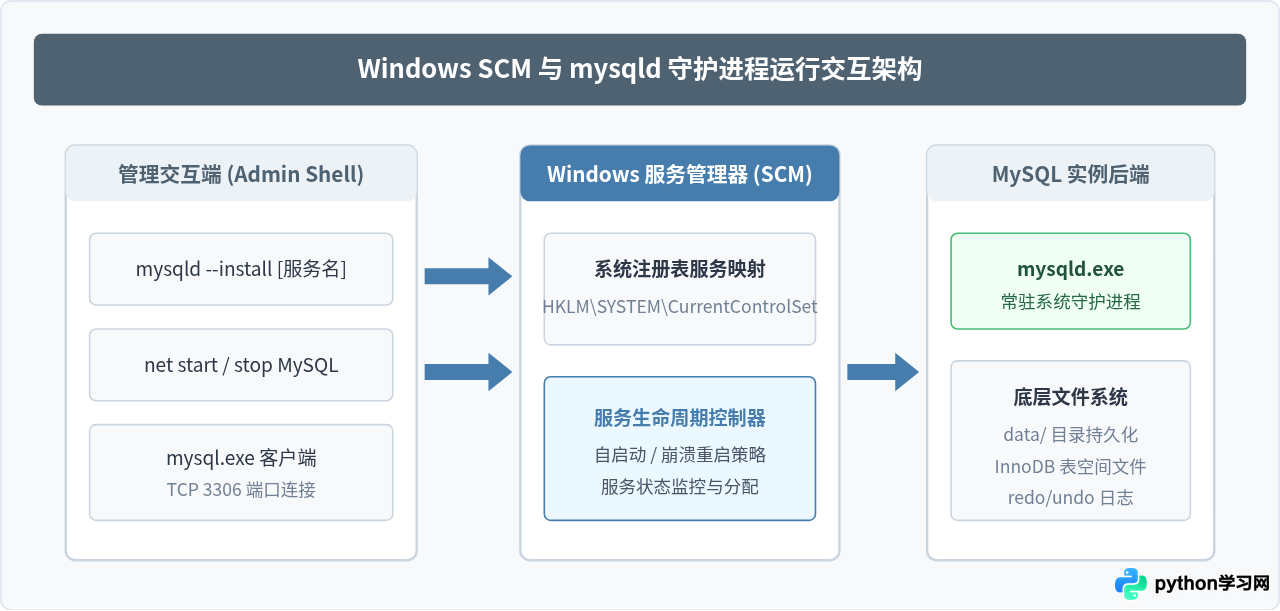
初始化完毕后,MySQL 已经具备启动条件,但此时它仍只是一个独立控制台程序。为了让数据库随操作系统自动开机启动并在后台持续守护,我们需要利用 Windows Service Control Manager(SCM)将其注册为系统服务。
1. 注册服务
在管理员终端中执行注册命令。命令语法为:mysqld --install [服务名称] --defaults-file="配置文件完整路径"。若当前机器仅运行一个 MySQL 实例,可省略服务名称(默认为 MySQL)并由系统自动寻找同级 my.ini:
# 默认注册方式
mysqld --install

# 或显式指定服务名称与配置路径(推荐在多版本共存场景使用)
mysqld --install MySQL80 --defaults-file="C:\mysql-8.0.36-winx64\my.ini"注册成功后,控制台将输出明确的回显信息:Service successfully installed.。
2. 启动与管理服务
服务注册成功后,即可使用标准的 Windows 服务管理命令控制其启动与停止:
# 启动服务
net start MySQL

# 停止服务
net stop MySQL
当输出 MySQL 服务正在启动 ... MySQL 服务已经启动成功。 时,即表明数据库实例已成功挂载并在后台正常工作。
首次登录与重置管理员密码
服务启动后,当前 root 账户仍处于初始临时密码保护状态。在此状态下执行常规数据查询会触发 ERROR 1820 (HY000): You must reset your password using ALTER USER statement before executing this statement. 异常,因此必须立即登录并设置永久密码。
1. 命令行登录
在终端中输入登录指令,并在提示密码输入时粘贴之前步骤捕获的临时密码:
mysql -u root -p2. 执行密码重置 SQL
成功进入 MySQL 交互控制台(出现 mysql> 提示符)后,执行 ALTER USER 语句修改密码并刷新特权表:
ALTER USER 'root'@'localhost' IDENTIFIED BY 'MyNewSecurePwd@2026';
FLUSH PRIVILEGES;
如果后续需要使用旧版客户端工具(例如老版本 Navicat 或某些特定驱动)连接,且提示认证插件不支持,可以将密码认证插件指定为 mysql_native_password:
ALTER USER 'root'@'localhost' IDENTIFIED WITH mysql_native_password BY 'MyNewSecurePwd@2026';
FLUSH PRIVILEGES;
执行 exit; 退出交互终端,再通过 mysql -u root -p 输入新设定的密码,确认可顺畅登录,即代表免安装配置全部圆满完成。
高频异常排查与卸载清理
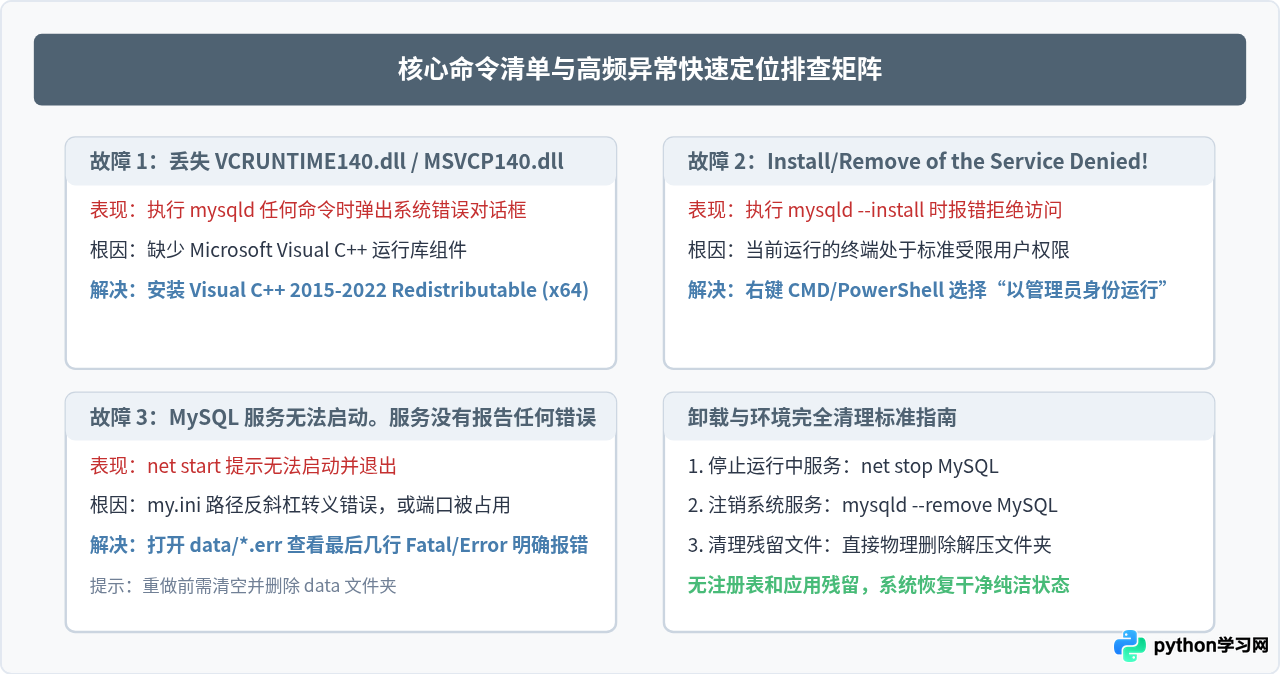
在免安装版配置过程中,由于没有图形化安装器的环境自检,初次配置容易遇到以下几类典型问题:
1. 缺少 VC++ 运行时组件
在刚安装的全新纯净 Windows 系统上运行 mysqld 时,若弹出提示找不到 VCRUNTIME140.dll 或 MSVCP140.dll,是因为 MySQL 底层使用 Visual C++ 编译,系统尚未安装对应的动态链接库。前往微软官方下载并安装对应版本的 Visual C++ Redistributable(x64版本)即可立刻解决。
2. 服务启动后立即停止(检查 .err 日志)
当执行 net start MySQL 出现“服务无法启动,服务没有报告任何错误”时,切忌盲目反复重装。此时应当立即前往 data 目录,找到以当前计算机名命名的 .err 文件。该文件最后十几行必然有明确的 [ERROR] 日志。常见原因包括:
- 3306 端口被本地其它服务(如本地现有数据库或集成环境)占用,可通过
netstat -ano | findstr 3306检查冲突进程; my.ini中路径使用了单反斜杠且发生转义(例如C:\mysql\test中的\t会被解析为制表符),改为正斜杠即可修复;- 初始化阶段未完成就强行启动服务,导致数据字典不完整。
3. 服务的卸载与绿色清理
当需要升级 MySQL、更改版本或彻底清除当前数据库实例时,免安装版的优势尤为突出,无需进行繁琐的卸载向导,只需在管理员终端中依次执行:
net stop MySQL
mysqld --remove MySQL
回显 Service successfully removed. 后,直接物理删除整个解压文件夹并清理环境变量 Path,系统内便不会遗留任何垃圾文件与冗余配置项。
本站声明
本文内容仅供参考,不代表本站观点。转载或引用请注明出处。如发现内容问题,请通过联系我们页面反馈。















