


Linux服务器后台运行Python脚本:nohup与systemd配置

nohup 命令,以及适用于企业级生产环境、具备崩溃自动重启与开机自启能力的 systemd 系统服务配置。
一、终端与进程挂起的本质:为什么断开SSH会中断脚本
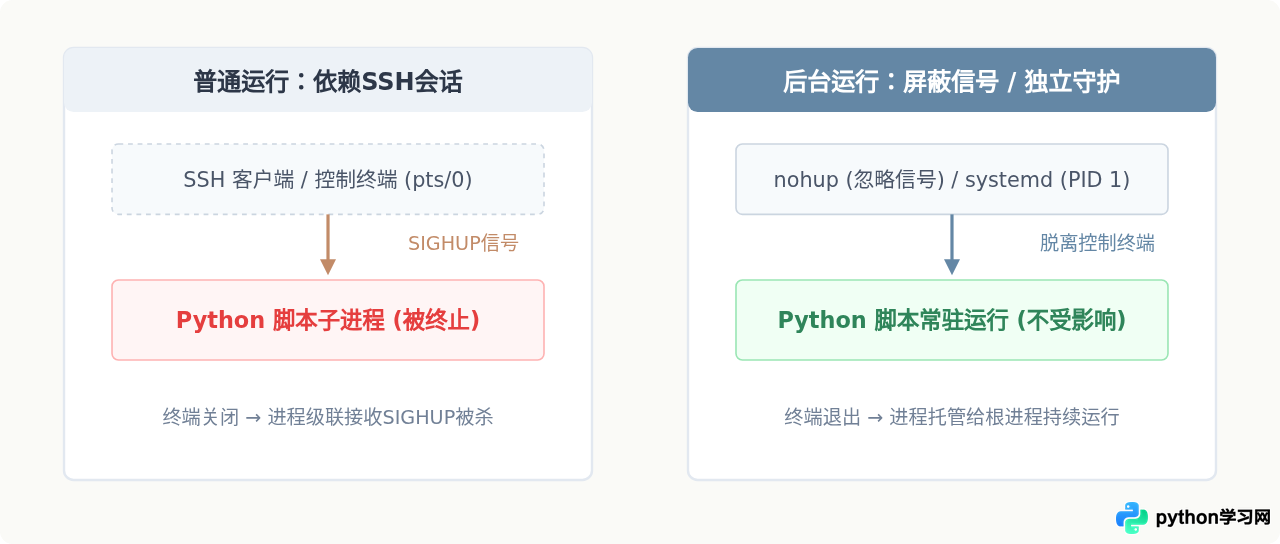
当通过SSH登录Linux服务器并执行 python3 app.py 时,该进程是在当前的控制终端(tty/pts)会话中启动的。操作系统会把该进程归属于当前的会话组。
一旦网络中断或用户主动关闭SSH客户端,终端驱动程序会向会话首进程发送 SIGHUP(Hangup,挂断信号)。默认情况下,会话内的所有子进程接收到SIGHUP信号后都会被内核终止。因此,要实现真正的“后台长期运行”,核心目标就在于两点:脱离当前终端会话的控制,以及拦截或忽略SIGHUP信号。
二、使用 nohup 快速启动与临时脚本后台运行
nohup 是 "No Hang Up" 的缩写,是各类POSIX系统自带的实用工具。它的作用非常单纯:运行一个指定的命令,让它忽略所有挂起信号(SIGHUP),配合结尾的 &(放至Shell后台运行),即可让脚本在退出终端后继续执行。
1. 标准执行命令与重定向
很多开发者在初学时仅敲入 nohup python3 app.py &,随后发现日志迟迟不写入或终端提示输出被追加到 nohup.out。生产与日常运维中,推荐使用完整的标准范式:
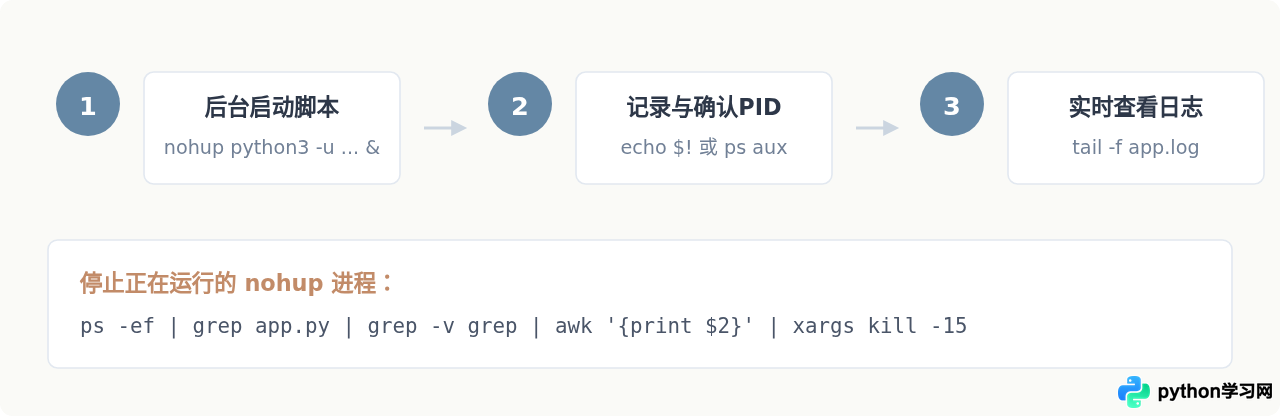
nohup python3 -u /data/apps/app.py > /data/apps/app.log 2>&1 &该命令中各核心要素的含义如下:
python3 -u:-u参数表示 unbuffered(无缓冲)。Python在检测到输出不是交互式终端(如重定向至文件)时,默认会采用块缓冲机制(通常累积4KB才写入磁盘)。加上-u参数可以强制实时将print()输出刷新到日志文件中。> /data/apps/app.log:将标准输出(stdout,文件描述符1)重定向到指定的日志文件。2>&1:将标准错误(stderr,文件描述符2)重定向合并到标准输出所指向的文件,确保异常traceback也被记录在同一日志中。&:让命令放入Shell后台异步执行,立即释放当前命令行提示符。
2. nohup运行的完整操作流程
3. nohup 的局限性
尽管 nohup 方便快捷,但在生产环境中管理长期运行的关键业务时存在明显短板:
- 无自动重启机制:一旦 Python 脚本由于未捕获异常、OOM(内存不足)崩溃,进程直接消亡,系统不会尝试拉起。
- 日志缺乏滚动轮转:所有输出持续追加到单一文件,日积月累容易写满磁盘。
- 状态监控与管理困难:无法像系统服务一样统一查看运行状态、启停历史或配置统一的依赖关系。
三、使用 systemd 配置生产级 Python 守护进程
systemd 是当前主流 Linux 发行版(如 Ubuntu 18.04+、Debian 10+、CentOS 7/8/9、Rocky Linux)的标准初始化系统(Init System)。将 Python 脚本配置为 systemd 服务,能够获得企业级的守护能力:异常自动重启、服务器开机自启、统一日志归档以及严格的运行权限隔离。
1. 编写 .service 配置文件
假设我们有一个运行在虚拟环境中的 Python 数据处理程序,项目路径为 /opt/pyworker。在 /etc/systemd/system/ 目录下新建文件 pyworker.service:
[Unit]
Description=Python Background Data Processing Worker
After=network.target

[Service]
Type=simple
User=www-data
Group=www-data
WorkingDirectory=/opt/pyworker
Environment="PYTHONUNBUFFERED=1"
Environment="PATH=/opt/pyworker/venv/bin:/usr/local/bin:/usr/bin"
ExecStart=/opt/pyworker/venv/bin/python /opt/pyworker/main.py
Restart=always
RestartSec=5
StandardOutput=journal
StandardError=journal

[Install]
WantedBy=multi-user.target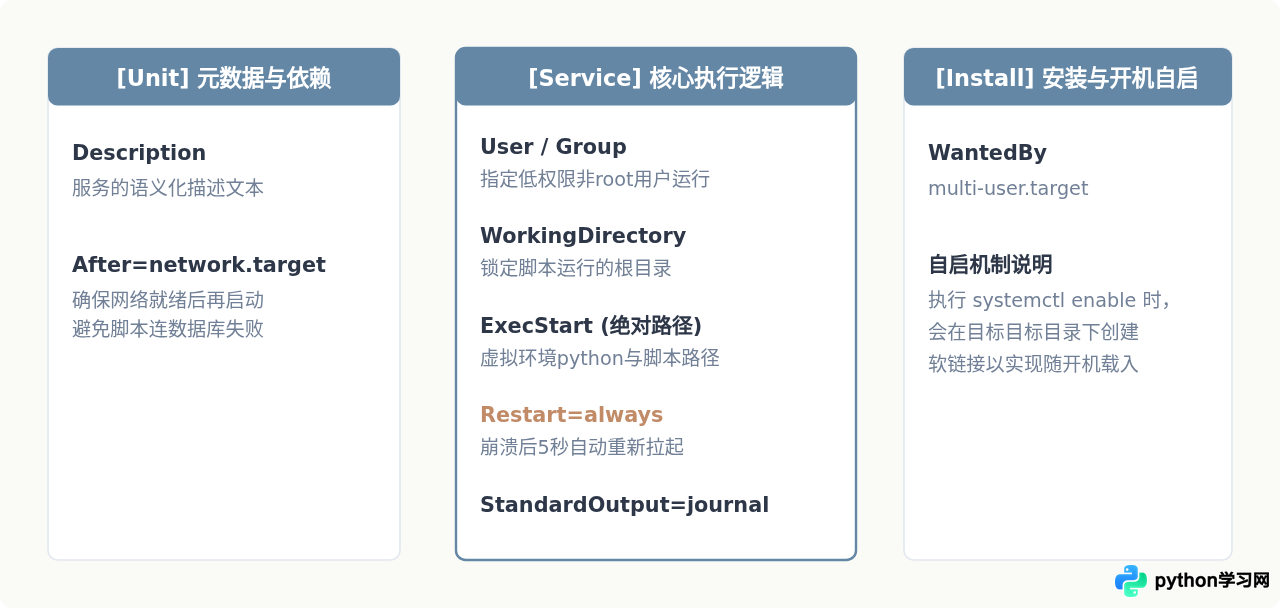
2. 服务载入与管理命令
编写完服务配置文件后,需要执行以下命令重新加载配置并启动服务:
# 1. 重新载入 systemd 配置文件(新增或修改.service后必须执行)
sudo systemctl daemon-reload

# 2. 启动服务
sudo systemctl start pyworker.service

# 3. 设置开机自启动
sudo systemctl enable pyworker.service

# 4. 查看当前运行状态
sudo systemctl status pyworker.service
当执行 systemctl status 时,若看到绿色的 active (running) 状态,即表示脚本已在后台稳健运行。
3. 使用 journalctl 查看与检索日志
由于配置了 StandardOutput=journal,Python 脚本的全部控制台输出都由 systemd 的统一日志服务 journald 管理。我们可以通过 journalctl 命令高效排查:
# 实时跟踪该服务的最新日志(类似 tail -f)
sudo journalctl -u pyworker.service -f

# 查看该服务今天产生的所有日志
sudo journalctl -u pyworker.service --since today

# 仅查看最近 100 行并按时间倒序
sudo journalctl -u pyworker.service -n 100 --no-pager
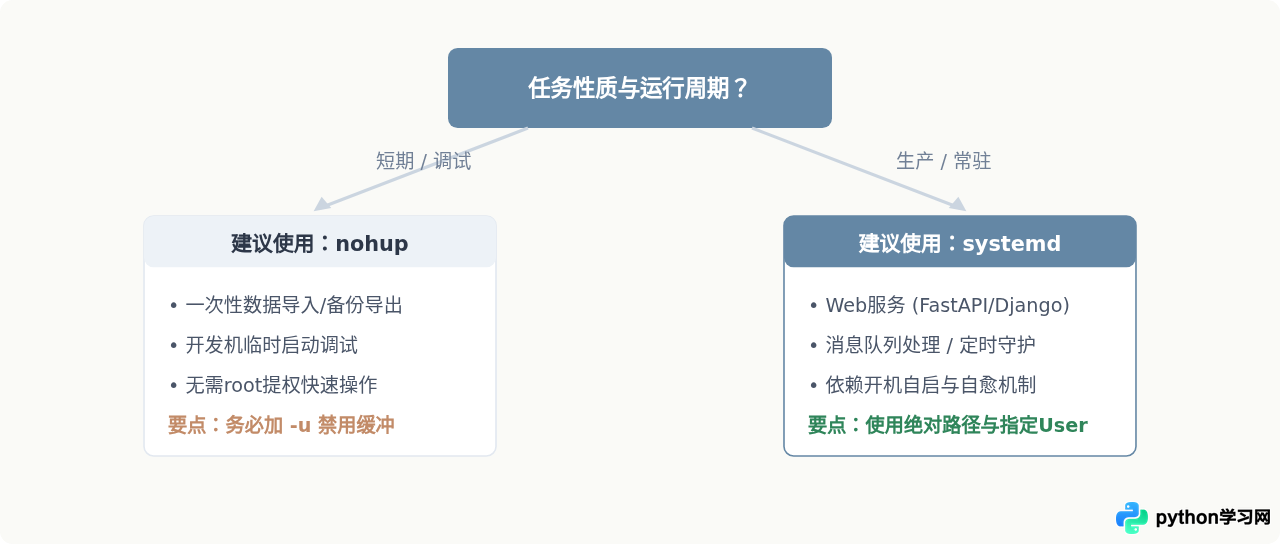
四、nohup 与 systemd 的关键特性对比与选型建议
为了让架构师与运维工程师根据实际项目场景准确选型,下表列出了两者的全面维度对比:
| 对比维度 | nohup 方案 | systemd 服务方案 |
|---|---|---|
| 定位与适用场景 | 临时排查、几小时内单次跑批、开发机临时验证 | 长期运行的微服务、API后台、常驻队列消费者、生产任务 |
| 配置成本 | 极低(单行命令直接执行,无额外文件) | 中等(需root权限创建 .service 文件并配置) |
| 开机自启动 | 不支持(机器重启后需手动重新登录启动) | 原生支持(systemctl enable 即时生效) |
| 崩溃自动拉起 | 不支持(进程异常退出后无感知) | 原生支持(Restart=always,可设延迟与最大重试) |
| 权限与安全隔离 | 继承当前登录Shell的UID/GID | 可强制指定 User= 与 Group=,降权运行提升安全性 |
| 日志管理能力 | 单一文本文件,需依赖外部工具切分轮转 | 内置集成 journald,支持基于时间过滤与自动日志清理 |
五、生产实践中的高频避坑要点
FileNotFoundError在编写 systemd 服务配置或在不同目录下触发 nohup 时,如果代码中使用 open('data.csv') 之类的相对路径,很容易因为进程的工作目录不一致而报错。在 systemd 的 [Service] 区块中必须显式设置 WorkingDirectory=/path/to/project;在 Python 源码内部,涉及读取项目本地文件时,推荐使用 Path(__file__).resolve().parent 构建绝对路径。
服务器通常存在系统自带的 /usr/bin/python3 以及项目隔离的虚拟环境(如 venv/bin/python)。在 ExecStart 中切勿仅写 python,必须提供虚拟环境中二进制解释器的完整绝对路径(例如 /opt/myenv/bin/python)。这样无需手动执行 source venv/bin/activate,解释器也会自动加载对应虚拟环境的 site-packages 第三方库。
当 Python 判定当前执行环境为非交互式控制台时,默认启用块缓冲。如果脚本产出日志频率不高,日志文件可能会长时间处于0字节状态,直到缓冲区填满或脚本正常退出。在 nohup 时传入 -u,在 systemd 中添加 Environment="PYTHONUNBUFFERED=1",即可彻底解决此问题。
本站声明
本文内容仅供参考,不代表本站观点。转载或引用请注明出处。如发现内容问题,请通过联系我们页面反馈。















